Používatelia
Po inštalácii FormFlow existuje len jediný používateľ – Administrátor. Na ňom je, aby vytvoril a nakonfiguroval štruktúru ďalších používateľov aplikácie. To je možné buď ručne pridaním jednotlivých používateľov a skupín (tieto úkony opisujú nasledujúce podkapitoly), alebo synchronizáciu štruktúry používateľov s iným zdrojom (popisuje kapitola Synchronizácia) či pomocou importu konfiguračným protokolom.
Zoznam používateľov
Na správu používateľov FormFlow slúži okno otvorené príkazom Používatelia, umiestnený ako prvá voľba ponuky na tlačidle Používatelia na karte SPRÁVA. Po kliknutí na túto voľbu sa zobrazí prehľad používateľov evidovaných vo FormFlow. Tento zoznam môžete ďalej filtrovať pomocou tlačidla Filter, umiestneného nad zoznamom.
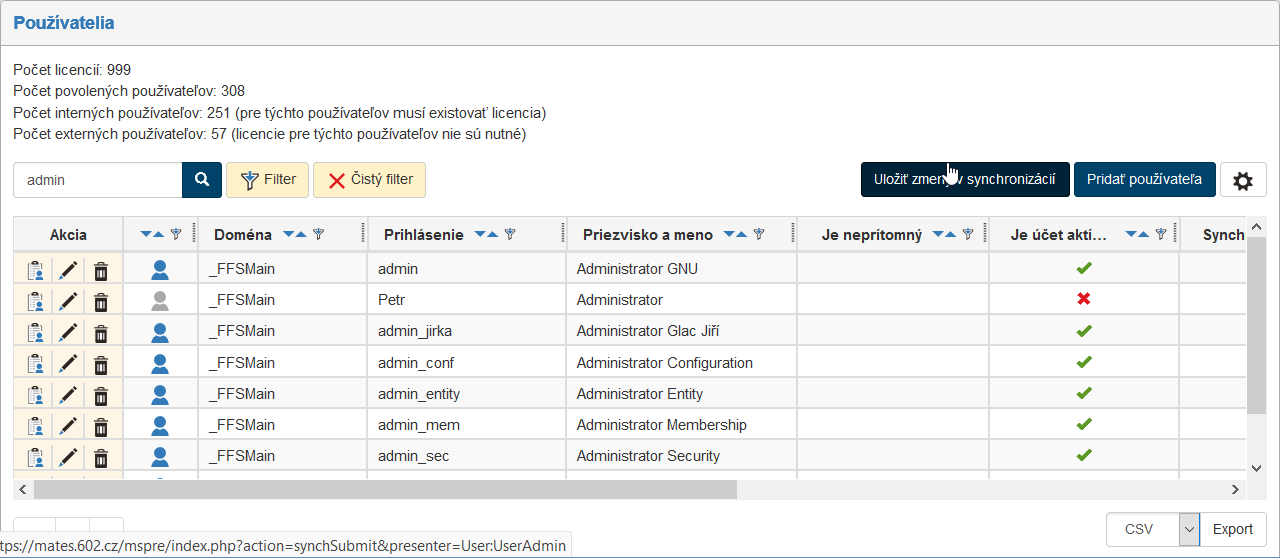
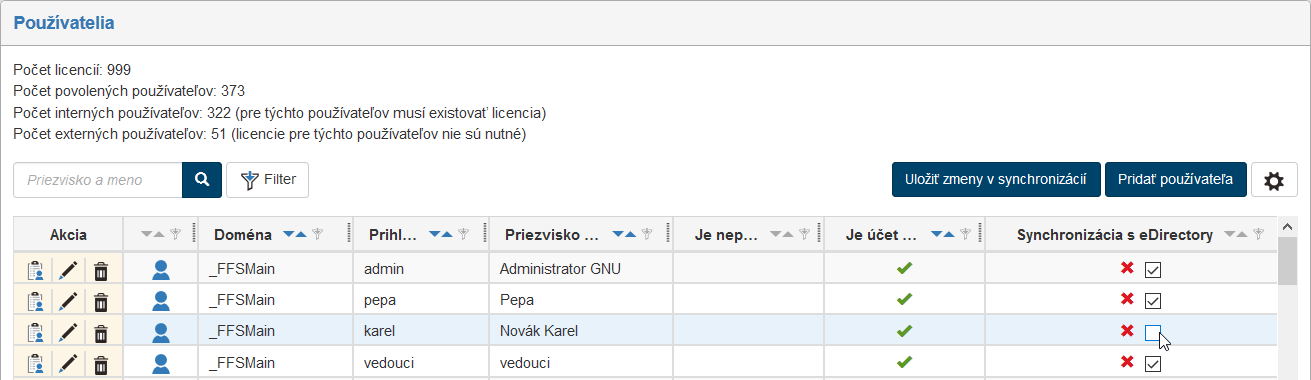
V tabuľke nižšie sú uvedené údaje o používateľoch, každému z nich zodpovedá jeden riadok. V ľavej časti v stĺpci Akcia sú umiestnené tlačidlá s rôznymi funkciami, v ďalších stĺpcoch potom podrobnosti o danom používateľovi.
Tlačidlá v stĺpci Akcia majú nasledujúce funkcie:
-
 Pridelená práva – zobrazí prehľad práv pridelených používateľovi.
 -
 Upraviť používateľa – zobrazí stránku Informácie o používateľovi, kde možno skontrolovať, doplniť či upraviť používateľove údaje.
 -
 Zmazať používateľa – po kliknutí na tlačidlo a potvrdenie kontrolného dopytu bude používateľ vymazaný. Odstrániť možno iba používateľa, ktorý sa nezúčastnil vyplňovania alebo schvaľovania žiadneho formulára a nemá ani pridelené práva či iné podobné záznamy. Ostatných používateľov možno iba zneaktívniť – k tomu slúži pole Je aktívny v Informáciách o používateľovi.
Ďalší stĺpec označuje Typ používateľa:
-
 Aktívny interný používateľ – plnohodnotný používateľ FormFlow, pre každého z nich je vyžadovaná licencia. Môže sa prihlasovať a zúčastniť procesov, môže byť synchronizovaný s Directory.
 -
 Aktívny externý používateľ – pre tohto používateľa nie je potrebné licencie, ale má určité obmedzenia:
-
nemožno ho synchronizovať s Directory;
-
nie je automaticky členom skupiny Everybody;
-
kolobehu formulárov sa nemôže zúčastniť ako príjemca v ďalších krokoch, iba formulár v prvom kroku vytvoriť a potom buď vyplniť a podpísať, alebo len pred vyplniť a postúpiť inému používateľovi. V práci so zberovými formulármi nijako obmedzený nie je.
-
-
 Neaktívny používateľ – nemôže sa prihlasovať k FormFlow.
V tabuľke zobrazované údaje:
-
Doména – názov domény, do ktorej je používateľ zaradený.
-
Prihlásenie – prihlasovacie meno používateľa.
-
Meno používateľa – priezvisko a meno používateľa.
-
Je neprítomný – v prípade aktuálnej neprítomnosti používateľa sa zobrazí symbol začiarknutia
 .
. -
Je účet aktívny – grafický indikátor informuje o tom, či je príslušný používateľ povolený (symbol
) alebo či je jeho prístup k serveru dočasne potlačený ( ). Neaktívny používateľ je naviac odlíšený aj šedou farbou ikonky v ľavom stĺpci.
 -
Previazaný používatelia – počet používateľov previazaných s týmto používateľským účtom.
Zoznam používateľov môže byť v niektorých prípadoch doplnený ešte o ďalšie stĺpce, Synchronizácia s Directory a Používa externú autentifikáciu. Ich význam je podrobnejšie popísaný v kapitole Ďalšie údaje.
Pod zoznamom je umiestnená navigačná pomôcka pre stránkovanie dlhších zoznamov – tá umožňuje prejsť na nasledujúcu, predchádzajúcu alebo prejsť na začiatok zoznamu. V záhlaví zoznamu sú u stĺpcov, ktoré spĺňajú požiadavky, tlačidlá, podľa ktorých sa dá tabuľka zoradiť, a kliknutím na tlačidlo  Zostupne či
  Vzostupne akciu potvrďte.
Vpravo nad zoznamom navyše nájdete ďalšie dve tlačidlá. Kliknutím na tlačidlo Pridať používateľa zobrazíte dialóg pre vytvorenie nového používateľa. Tlačidlo Uložiť zmeny v synchronizácii zabezpečí, aby sa zmeny používateľov vykonané vo FormFlow synchronizovali napr. s Active Directory či iným serverom, ktorý spravuje údaje o používateľoch (viac o synchronizácii v kapitole Synchronizácia).
Pridanie nového používateľa
Nového používateľa vložíte stlačením tlačidla Pridať používateľa nad zoznamom používateľov. Otvorí sa formulár pre špecifikáciu nového používateľa.
Formulár sa skladá z niekoľkých sekcií:
-
Meno – obsahuje základné nastavenia a identifikáciu používateľa. Ďalšie sekcie s informáciami o používateľovi: Kontaktné informácie, Osobné identifikačné údaje, Zamestnanie, Poznámky. Obsah týchto sekcií bližšie popisuje kapitola Informácie o používateľovi.
-
Nastavenia aplikácie – zodpovedá sekcii Nastavenia aplikácie z používateľského nastavenia a je bližšie popísaná v kapitole Nastavenie aplikácie FormFlow. Predvolené nastavenie tejto sekcie si môže správca prispôsobiť podľa potreby, ako popisuje kapitola Prednastavené vlastnosti nového používateľa.
-
JIP/KAAS Prihlasovacie meno – táto sekcia sa zobrazuje iba v prípade, že je tento typ externej autentizácie vo FormFlow nastavený. Viac informácií nájdete v kapitole JIP/KAAS.
-
Heslo nového používateľa – v sekcii môžete vyplniť heslo, ktoré nový používateľ použije na prvé prihlásenie. Zaškrtnutím voľby používateľ si musí zmeniť heslo pri nasledujúcom prihlásení môžete vynútiť, aby si používateľ hneď po prihlásení nastavil vlastné heslo.
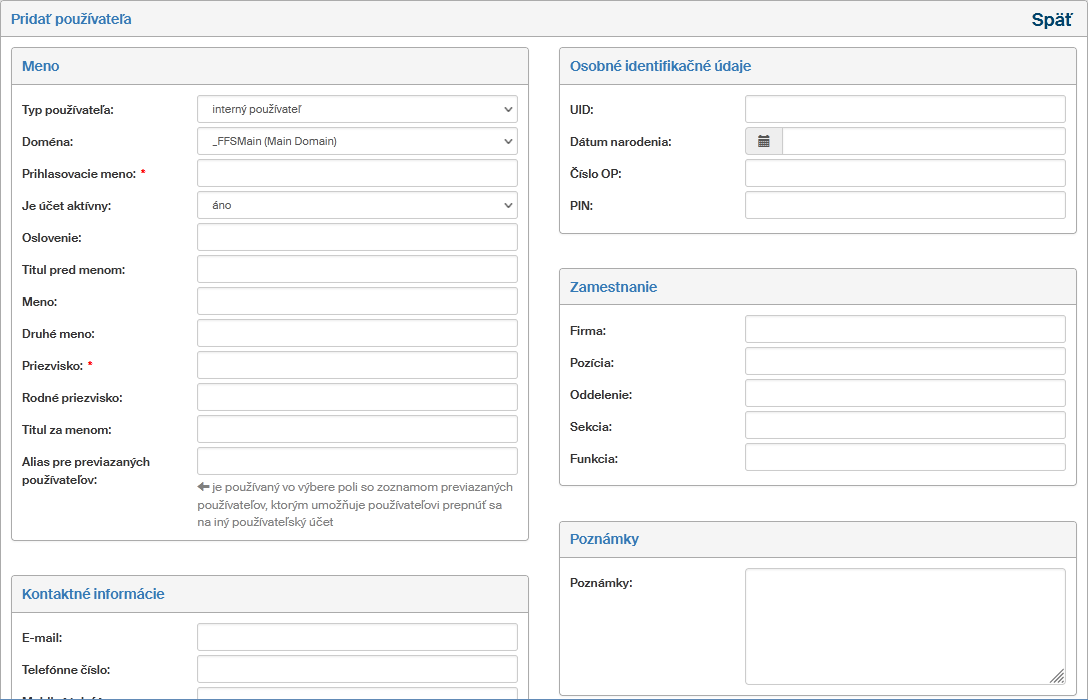
Povinné údaje sú označené červenou hviezdičkou. Zapísané údaje uložíte stlačením tlačidla Vytvoriť používateľa.
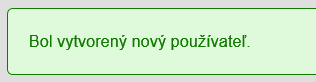
Tým sa tiež používateľ zaradí do zoznamu, o čom vás informuje správa v hornej časti okna. Na obrazovke zostáva zobrazený formulár pre vkladanie používateľov a je pripravený pre vkladanie ďalších dát.
Ihneď po zaradení do zoznamu sa môže nový používateľ prihlásiť k serveru a začať s ním pracovať.
Úprava informácií o používateľoch
Kliknutím na tlačidlo Upraviť používateľa v zozname používateľov prejdete na stránku Detaily používateľa, kde máte možnosť skontrolovať, upraviť a doplniť všetky údaje súvisiace s vybraným používateľom.
Stránka je podobná tej, na ktorej ste používateľa zakladali – sú tu však oveľa širšie možnosti. Preto je rozdelená do niekoľkých sekcií, ktoré volíte pomocou záložiek v hornej časti.
Informácie o používateľovi
Záložka Detaily používateľa obsahuje základné informácie o používateľovi a zodpovedá teda formulári pre vloženie nového používateľa.
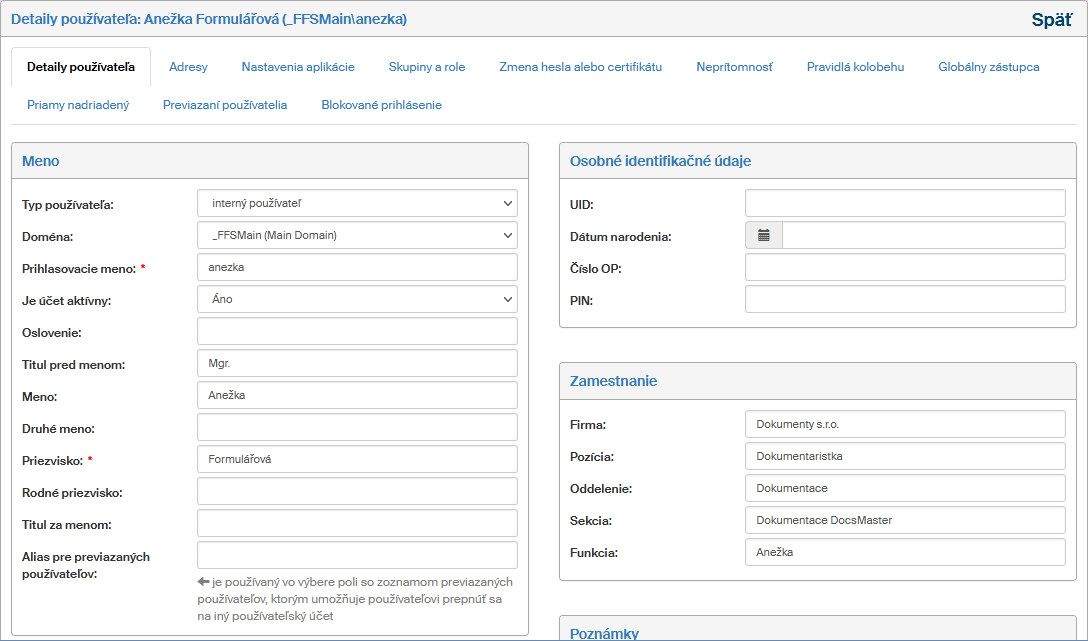
Základné údaje o používateľovi sú rozdelené do niekoľkých sekcií:
-
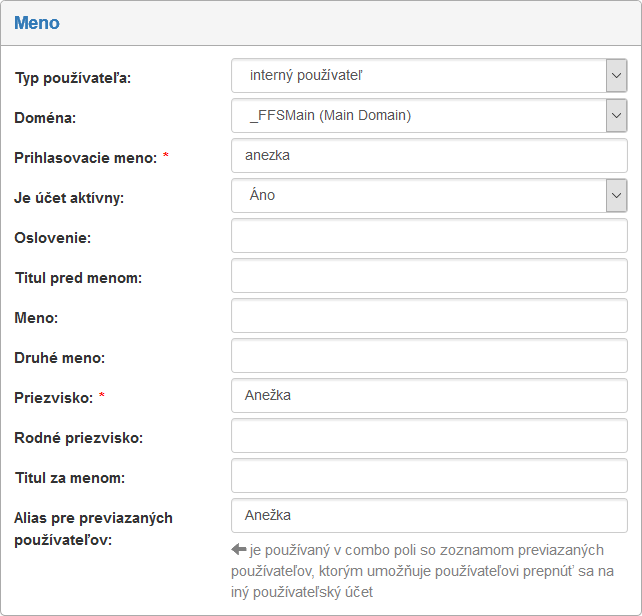
V sekcii Meno sa upresňuje nielen meno používateľa, ale aj niektoré základné vlastnosti jeho účtu:
-
Typ používateľa – je možné zvoliť interný alebo externý.
-
Interný používateľ je plnohodnotný používateľ FormFlow, pre každého z nich je vyžadovaná licencia. Je automaticky členom skupiny Everybody, môže sa prihlasovať a zúčastniť procesov, môže byť synchronizovaný s Directory.
-
Pre externého používateľa nie je potreba licencie, ale má určité obmedzenia: nemožno ho synchronizovať s Directory a nie je automaticky členom skupiny Everybody. Kolobehu formulárov sa nemôže zúčastniť ako príjemca v ďalších krokoch, iba formulár v prvom kroku vytvoriť a potom buď vyplniť a podpísať, alebo len pred vyplniť a postúpiť inému používateľovi. V práci so zberovými formulármi nijako obmedzený nie je.
Novovytvorený externý užívateľ je automaticky zaradený do skupiny ExternalEverybody. Členstvo v tejto skupine nemožno externému užívateľovi zmeniť. -
Pri zmene typu užívateľa z interného na externý alebo obrátene sa zároveň upraví členstvo toho užívateľa v skupinách Everybody a ExternalEverybody. Používateľom zaradeným v skupine ExternalEverybody sa automaticky prideľujú rovnaké práva ako skupine Everybody.
-
V prípade upgrade alebo update inštalácia FormFlow sa členstva pre externých používateľov donastaví pomocou update SQL skriptu. Tento skript pridá externých používateľov ako členov do tej novej skupiny ExternalEverybody, ale neodoberie je zo skupiny Everybody.
-
-
Doména – vyberte z existujúcich domén tú, do ktorej má byť používateľ zaradený. Zoznam domén môžete upraviť v sekcii Domény, ktorú opisuje kapitola Domény.
-
Prihlasovacie meno – povinný údaj.
-
Pomocou voliča Je účet aktívny môžete používateľovi prístup na server povoliť (nastavené áno) alebo dočasne potlačiť bez vymazania jeho dát (nastavené nie).
-
Z ďalších identifikačných údajov je povinné vyplniť pole Priezvisko, ostatné polia sú nepovinné.
-
Pokiaľ bude daný používateľ používať previazanie s inými účtami, možno v poli Alias pre previazaných používateľov nastaviť, ako sa má tento účet zobrazovať v zozname účtov, na ktoré sa môže prepnúť.
-
-
V sekcii Osobné identifikačné údaje sa uvádza dátum narodenia, číslo občianskeho preukazu a rodné číslo.
-
Sekcia Kontaktné informácie obsahuje pole pre adresu elektronickej pošty, číslo telefónu, číslo mobilu a číslo faxu, prípadne adresu webovej stránky.
-
V sekcii Zamestnanie možno opísať pracovné zaradenie, príslušnosť k oddeleniu a sekciu a rolu používateľa.
-
Sekcia Poznámky je určená na zápis ľubovoľných doplnkových informácií.
Ďalej sa na stránke môže nachádzať sekcia pre nastavenie JIP/KAAS Prihlasovacie meno. Zobrazuje sa iba v prípade, že je tento typ externej autentizácie vo FormFlow nastavený. Viac informácií nájdete v kapitole JIP/KAAS.
Adresy
Na záložke Adresy môžete špecifikovať rôzne adresy spojené s osobou používateľa. Zoznam už vložených adries sa zobrazuje v pravej časti stránky.
Zoznam zobrazuje v jednotlivých stĺpcoch detaily adresy a v stĺpci Akcia navyše dve tlačidlá pre manipuláciu s adresou:
-
Upraviť adresu – zobrazí dialóg pre editáciu adresy, je zhodný s dialógom pre pridanie novej adresy (popísaný nižšie).
-
Zmazať adresu – to je možné len v prípade, že má používateľ viac ako jednu uloženú adresu.
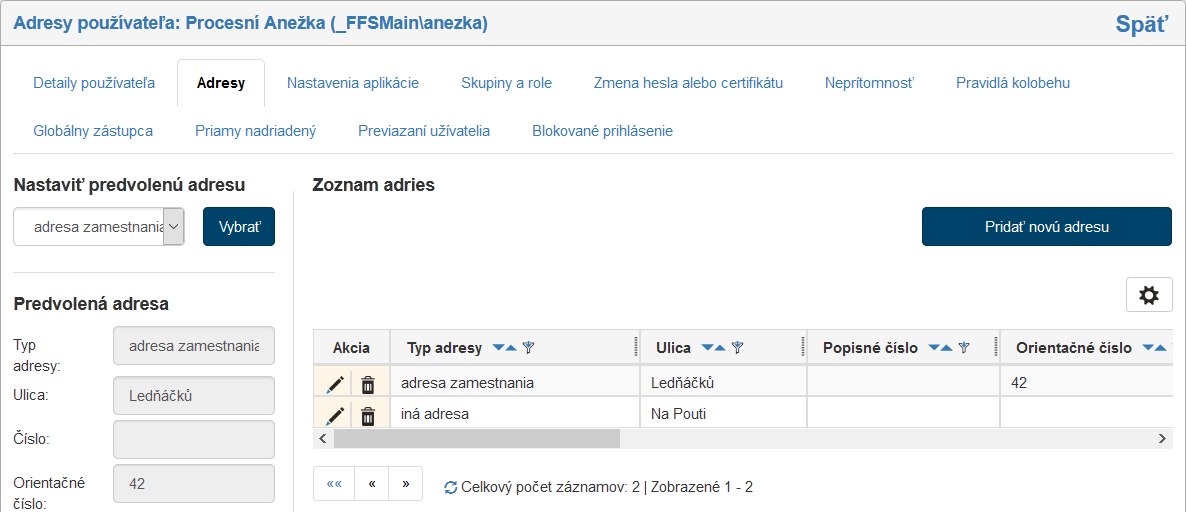
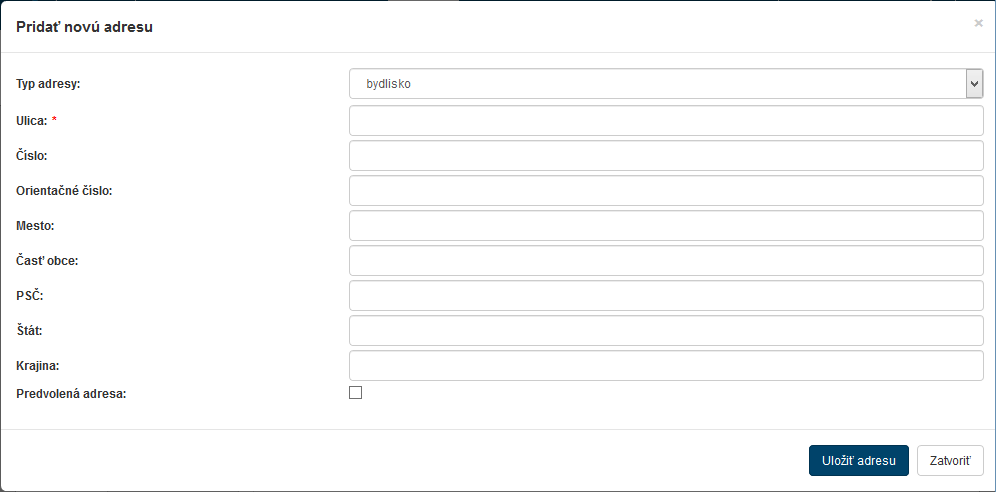
Ak chcete vložiť novú adresu, kliknite na tlačidlo Pridať novú adresu, umiestnené vpravo nad zoznamom. Zobrazí sa dialógové okno s podrobnosťami adresy.
-
V poli Typ adresy uveďte, či sa jedná o adresu bydliska, zamestnanie, alebo inú.
-
Vyplňte ďalšie adresné údaje. Pole Ulica je povinné.
-
Jedna z adries používateľov musí byť vždy tzv. predvolená a bude sa v zoznamoch ponúkať prednostne. Ak to má byť táto adresa, zaškrtnite pole Predvolená adresa.
Kompletnú adresu potvrďte tlačidlom Uložiť adresu.
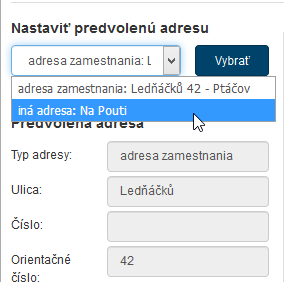
Jedna zo zadaných adries musí byť nastavená ako predvolená, k čomu slúži volič v ľavej časti stránky v sekcii Nastaviť predvolenú adresu. Podrobnosti vybranej adresy sa potom zobrazia v poliach nižšie.
| Ak je to povolené (popisuje kapitola Údaje o modifikovateľnosti informácií o používateľoch), môžu si používatelia pridávať a upravovať adresy aj sami. |
Nastavenia aplikácie
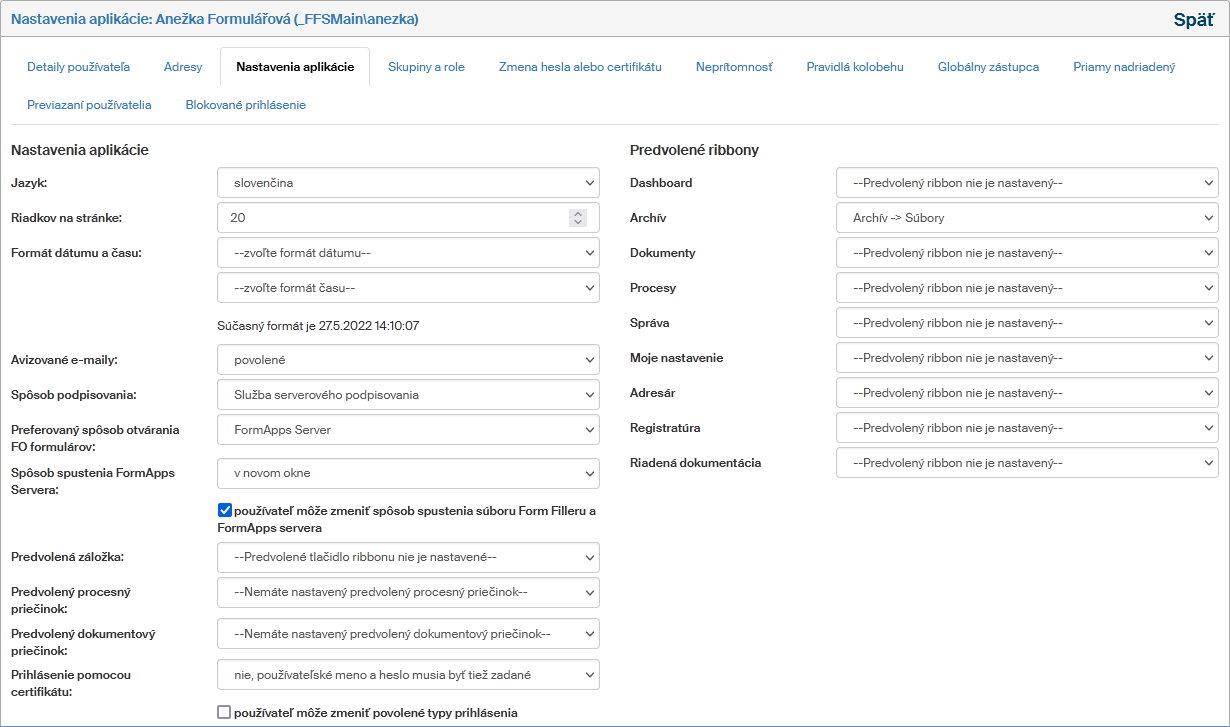
Záložka Nastavenia aplikácie obsahuje obdobné údaje ako rovnomenná sekcia používateľského nastavenia. Slúži teda na nastavenie používateľského prostredia. U väčšiny týchto nastavení možno používateľom povoliť, aby si ich upravovali sami, to opisuje kapitola Údaje o modifikovateľnosti informácií o používateľoch.
-
Položka Jazyk slúži na výber jazykovej mutácie prostredia.
-
Voličom Riadkov na stránke môžete zmeniť počet riadkov zobrazovaných na jednej stránke zoznamu.
Pretože faktorov ovplyvňujúce počet riadkov na stránke je niekoľko, sú vytvorené priority nastavenia tak, aby išlo aj znížiť počet záznamov zobrazených na stránke:
-
Nastavenie filtra.
-
Nastavenie používateľa na gride.
-
Nastavenie skupiny na gride (v prípade, že je nastavených viac skupín, v ktorých je užívateľ, bude brána najvyššia hodnota).
-
Všeobecné nastavenia na gride.
-
Osobné nastavenia používateľa (musí byť presne alebo nižšia ako nastavenie systému, a väčšie ako 0).
-
Nastavenie systému FormFlow.
-
-
Dvojica voličov Formát dátumu a času umožňuje nastaviť spôsob zobrazenia dátových a časových údajov. Pod nimi sa pre informáciu zobrazuje aktuálne nastavený formát.
-
Voličom Avizované e-maily môžete povoliť alebo zakázať odosielanie avizovaných poštových správ – oznámenia o zmenách stavu formulárov, do ktorých kolobehu ste zapojení.
-
Dokumenty je možné podpisovať dvoma spôsobmi, podľa umiestnenia podpisového certifikátu:
-
Pomocou nainštalovaného rozšírenia prehliadača v kombinácii s aplikáciou Signer. Podpisové certifikáty sú v tomto prípade umiestnené lokálne – v úložisku Windows alebo na kvalifikovanom prostriedku (tokenu) používateľa.
-
Novo možno dokumenty podpisovať pomocou tzv. služby serverového podpisovania – certifikáty sú umiestnené na vzdialenom úložisku, servera. Výhodou je nezávislosť na konkrétnom počítači alebo fyzickej prítomnosti kvalifikovaného prostriedku.
Metóda podpisovania sa nastavuje pomocou voliča Spôsob podpisovania v okne Moje nastavenia ().
-
-
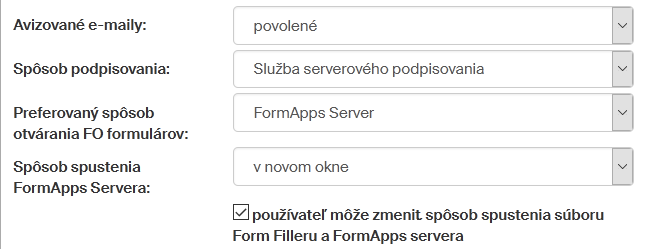
Položka Preferovaný spôsob otvárania FO formulárov umožňuje zvoliť, či formuláre otvárať radšej vo Form Filler, alebo vo FormApps Serveri. Toto nastavenie sa uplatní iba u formulárov vhodných pre obe aplikácie, inak sa formulár vždy otvára v tej aplikácii, pre ktorú je určený. V nasledujúcich položkách potom možno spresniť, akým spôsobom majú byť formuláre v jednej i druhej aplikácii spúšťané.
-
Spôsob spustenia FormApps Servera umožňuje nastaviť, či má byť pre formulár vždy otvorené nové okno (voľba „v novom okne“), zobrazí sa vnútri webovej stránky FormFlow, tj. okolo zostanú ovládacie prvky (voľba „vo webovej stránke“), či sa zobrazí cez webovú stránku FormFlow – zvyšok stránky zostane neprístupný, kým formulár opäť neuzavriete (voľba „v modálnom okne“).
-
Ak chcete používateľom dovoliť, aby si predchádzajúce položky nastavujúce spôsob spustenia mohli meniť sami, zaškrtnite voľbu používateľ si môže zmeniť spôsob spustenia súboru Form Filler a FormApps Servera.
-
Volič Predvolené tlačidlo ribbonu umožňuje nastaviť, ktorá z kariet či sekcií FormFlow má byť používateľovi zobrazená po prihlásení. Vyberať môžete nielen zo štandardných záložiek, ale aj z ďalších volieb pridaných do FormFlow v administrácii.
-
Voličom Predvolený procesný priečinok môžete vybrať, ktorá zo štruktúry zložiek na karte Procesy sa má zobrazovať ako prvá po tom, čo si používateľ kartu zobrazí.
-
Obdobne volič Predvolený dokumentový priečinok určuje priečinok na karte Dokumenty.
-
V položke Spôsob otvorenia náhľadu dokumentu v dokumentovom priečinku zvoľte, či sa po kliknutí na položku dokumentu v prehľade má náhľad zobraziť v rovnakom okne prehliadača, alebo na novej karte.
-
Voličom Prihlásenie pomocou certifikátu je možné nastaviť, aké údaje má aplikácia pri prihlasovaní vyžadovať. Pri nastavení voľby áno, certifikát X.509 je postačujúce na prihlásenie už nie je pre prihlásenie vyžadované meno a heslo, na rozdiel od prísnejšie varianty nie, používateľské meno a heslo musia byť tiež zadané.
Podrobný postup nastavenia pre tento spôsob autentizácie nájdete v kapitole Prihlasovanie pomocou certifikátu. 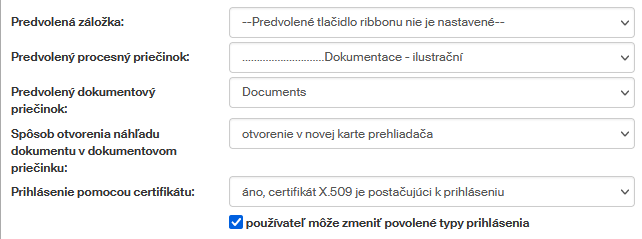
-
Ak chcete používateľom dovoliť, aby si typy prihlásenia mohli nastaviť sami, zaškrtnite voľbu používateľ môže zmeniť povolené typy prihlásenia.
-
V poli Interval Znovunačítanie stránky "Moje k vybaveniu" môžete nastaviť pravidelné obnovovanie stránky po určenom počte minút. Ak vložíte hodnotu 0, stránka sa nebude automaticky obnovovať.
Toto nastavenie závisí na predchádzajúcich položkách nastavenie Preferovaný spôsob otvorenia FO formulárov a potom Spôsob spustenia FormFillera, resp. Spôsob spustenia FormApps Servera. Znovunačítanie stránky bude aktívne len v prípade, že je nastavené otváranie formulárov mimo rámec FormFlow: teda "v novom okne". Ak je nastavené otváranie formulárov v modálnom okne, stránka sa obnovovať nebude bez ohľadu na nastavenie tejto položky. -
Ak nie je políčko Používateľ môže byť spracovateľom dokumentov zaškrtnuté, tak daný používateľ nebude "našepkávanie" vo voličoch používateľ v oknách pre vytváranie a úpravy a tiež nebude môcť byť zaradený do revíznej skupiny.
-
V poli Odpoveď na uzavretie formulára môžete nastaviť, ako sa má správať stránka so zoznamom formulárov potom, čo dokončíte vypĺňanie zvoleného formulára. Reload okrem nového načítania stránky aj obnoví cache, zatiaľ čo Refresh iba znovu načíta stránku. Treťou možnosťou je nevykonávať žiadnu akciu.

Farebné ladenie komponentov aplikácie FormFlow je možné nastaviť v sekcii Farby.
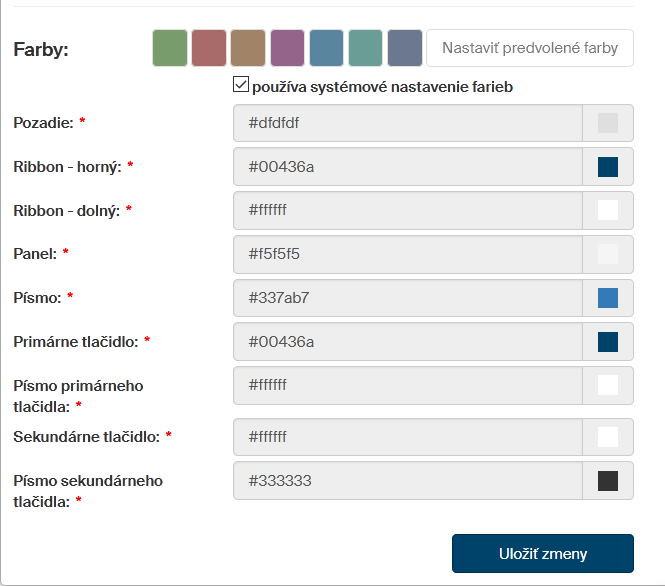
Ak používateľ chce používať pre zobrazenie systémové farby nastavené administrátorom, zaškrtne políčko Používa systémové nastavenie farieb. Potom sa stanú všetky prepínače nefunkčné a farby sú nastavené podľa palety predvolených farieb.
V opačnom prípade používateľ označenie políčka zruší a môže pomocou voličov nastaviť farby jednotlivých častí prostredia.
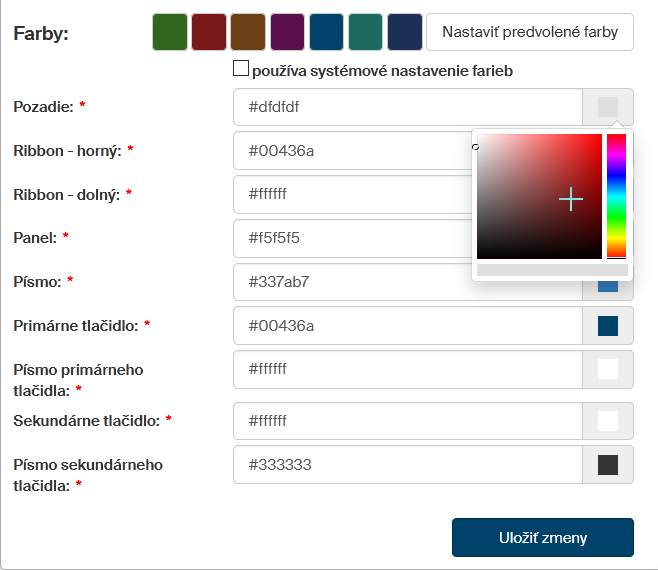
Ak sa používateľ chce vrátiť k pôvodnému nastaveniu podľa farebnej palety zobrazenej v hornej časti sekcie, stlačí tlačidlo Nastaviť predvolené farby.
Predvolené ribbony
V pravej časti okna Nastavenia aplikácie môžete používateľovi pre väčšinu kariet ribbonu nastaviť, aká stránka (okno) sa zobrazí po zvolení vybranej karty.
Pokiaľ nie je nič nastavené, zobrazí sa po kliknutí na kartu predvolená stránka karty a ďalšie stránky je potrebné dodatočne voliť pomocou tlačidiel.
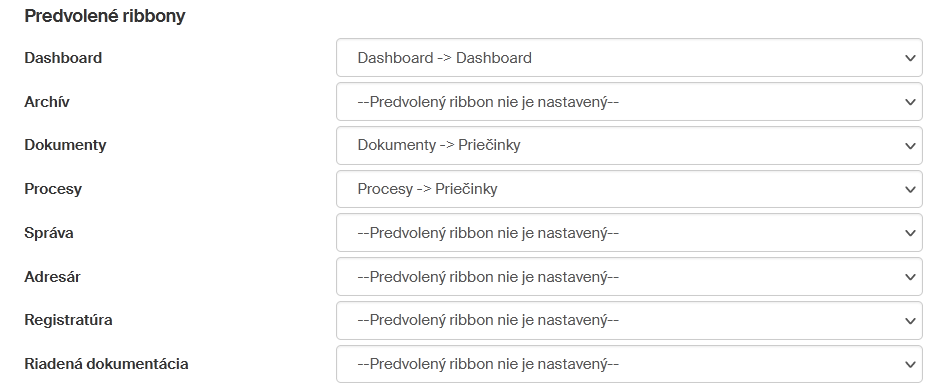
| V sekcii sa zobrazujú len karty, ku ktorým má používateľ prístup, zvyšok bude skrytý. Ak používateľ stratí oprávnenie na nejakú kartu, je mu skryté aj nastavenie pre túto kartu. |
Skupiny a role
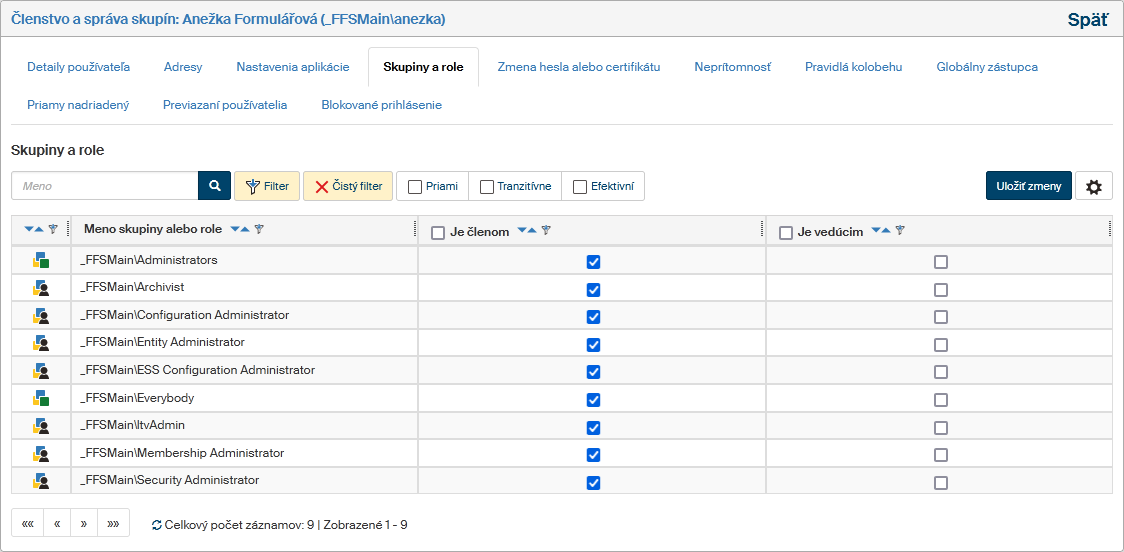
Pokiaľ má byť používateľ členom niektorých skupín, prezrite si sekciu Skupiny a role. Pomocou zaškrtávacích políčok v zozname skupín určíte, do ktorých skupín má byť používateľ zaradený ako člen (Je členom) a do ktorých treba aj ako vedúci celej skupiny (Je vedúcim). Ak sa vedľa zaškrtávacieho políčka modrá hviezdička (obrázok), tak je používateľ členom aj týchto skupín, vďaka transformačnému členstvu nastavenia skupín.
Políčka v záhlaví tabuľky slúžia k hromadnému začiarknutiu všetkých políčok v priľahlom stĺpci. Zobrazenie zoznamu používateľských skupín môžete zúžiť a spresniť nastavením vhodného filtra (tlačidla nad zoznamom).
Po nastavení požadovaných parametrov nezabudnite kliknúť na tlačidlo Uložiť zmeny.
Zmena hesla alebo certifikátu
Sekcia zobrazená kliknutím na záložku Zmena hesla alebo certifikátu je určená pre nastavenie prihlasovacích metód k FormFlow.
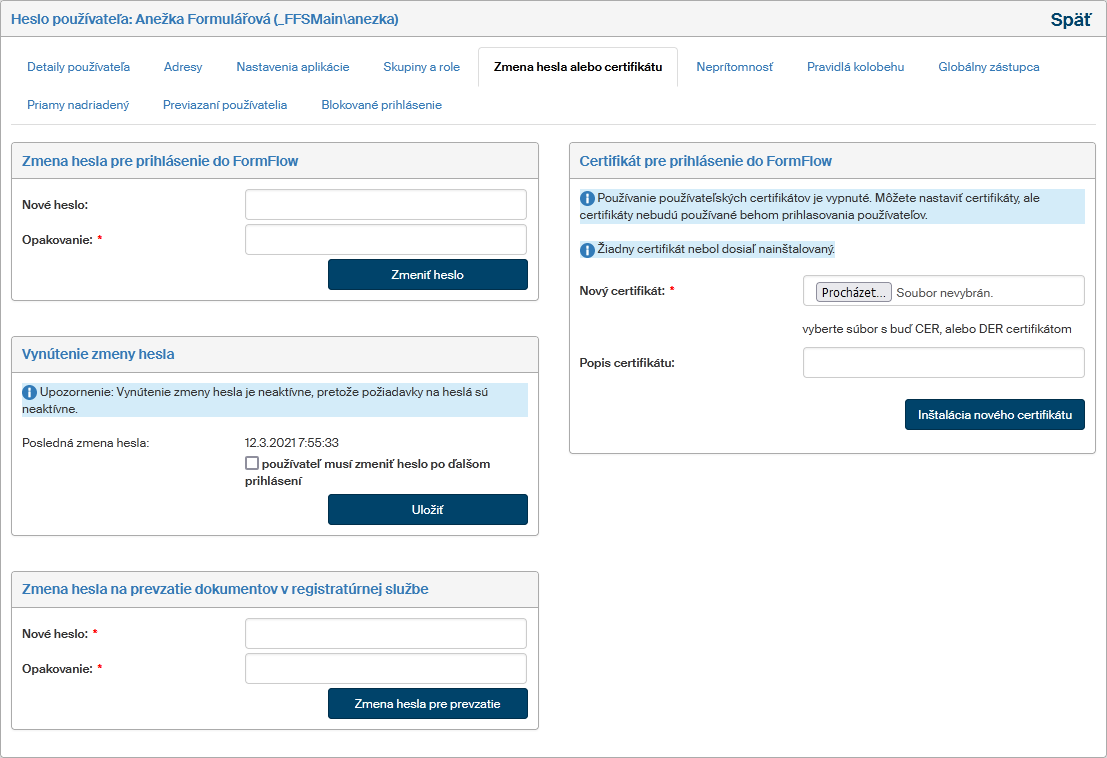
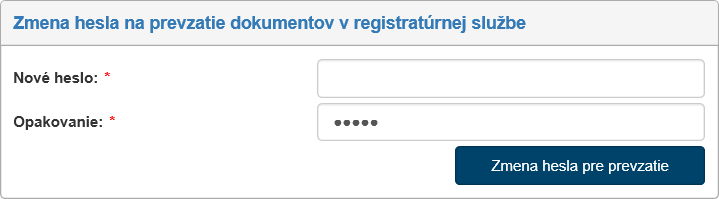
Zmena hesla pre prihlásenie do FormFlow
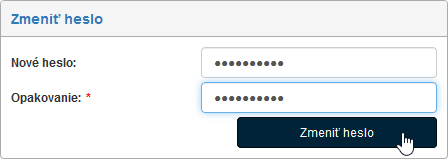
V okne Zmeniť heslo môžete používateľovi zmeniť heslo pre prihlásenie do FormFlow:
-
Do polí Nové heslo a Opakovanie zapíšte dvakrát po sebe nové heslo.
-
Zmenu potvrďte pomocou tlačidla Zmeniť heslo.
Nastavenie certifikátov
Okrem kombinácie používateľského mena a hesla je možné pre prihlásenie k FormFlow používať certifikát.
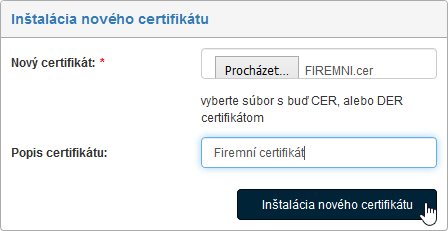
Ten je potrebné najprv v okne Inštalácia nového certifikátu nainštalovať, a to nasledujúcim spôsobom:
-
V poli Nový certifikát vyhľadajte na disku počítača súbor s certifikátom vo formáte CER alebo DER.
-
Do poľa Popis certifikátu môžete vložiť vlastnú poznámku.
-
Stlačte tlačidlo Inštalácia nového certifikátu.
Po vložení certifikátu sa jeho podrobnosti zobrazujú v sekcii Certifikát. Ak je to potrebné, môžete súčasný certifikát nahradiť inštaláciou nového certifikátu. Podrobný postup nastavenia pre tento spôsob autentizácie nájdete v kapitole Prihlasovanie pomocou certifikátu.
Neprítomnosť
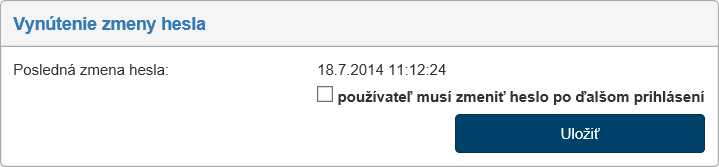
Na karte Neprítomnosť máte možnosť určiť neprítomnosť daného používateľa v časovom rozmedzí dát prvého a posledného dňa neprítomnosti. Ak tak urobíte, budú v zadanom období formuláre adresované danému používateľovi automaticky postupujú jeho zástupcom.
Neprítomnosť určte vyplnením počiatočného a koncového dáta do polí Začiatok neprítomnosti a Koniec neprítomnosti a následným stlačením tlačidla Vytvoriť.
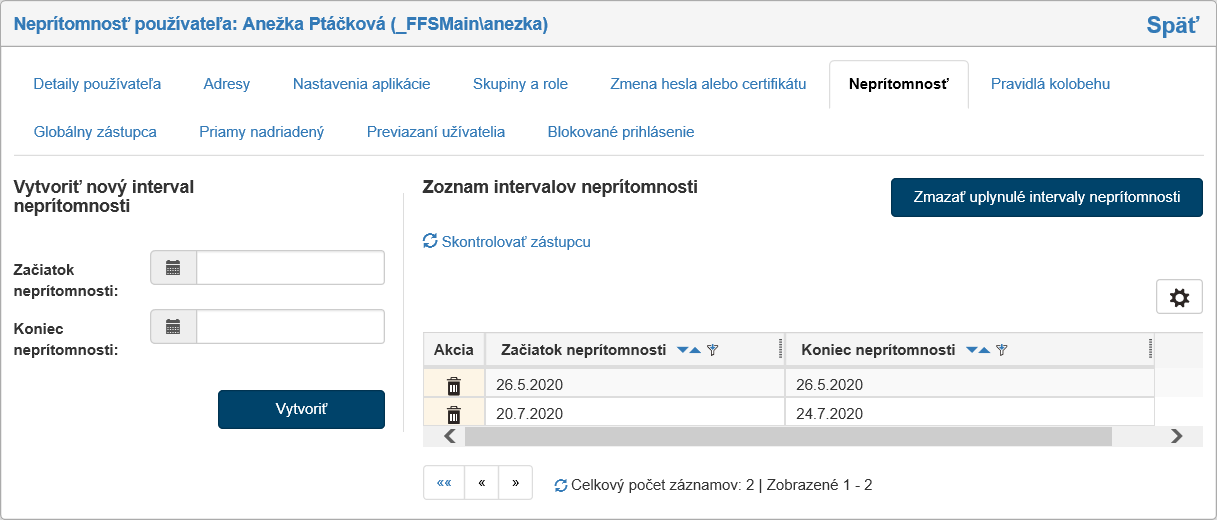
Tlačidlom Zmazať uplynulé intervaly neprítomnosti vymažete zo zoznamu neprítomnosťou tie položky, ktoré už nie sú aktuálne (už uplynuli príslušné dátové intervaly). Jednotlivý záznam možno kedykoľvek zmazať tlačidlom v stĺpci Akcia.
Kliknutím na odkaz Skontrolovať zástupcu sa vykoná preskúmanie formulárov tohto používateľa a prípadne dôjde k ich odovzdaniu na prípadného zástupcu používateľa.
Pravidlá kolobehu
Pod záložkou Pravidlá kolobehu sa zobrazuje prehľad všetkých formulárov, v ktorých je používateľ uvedený v pravidlách kolobehu ako príjemcu.
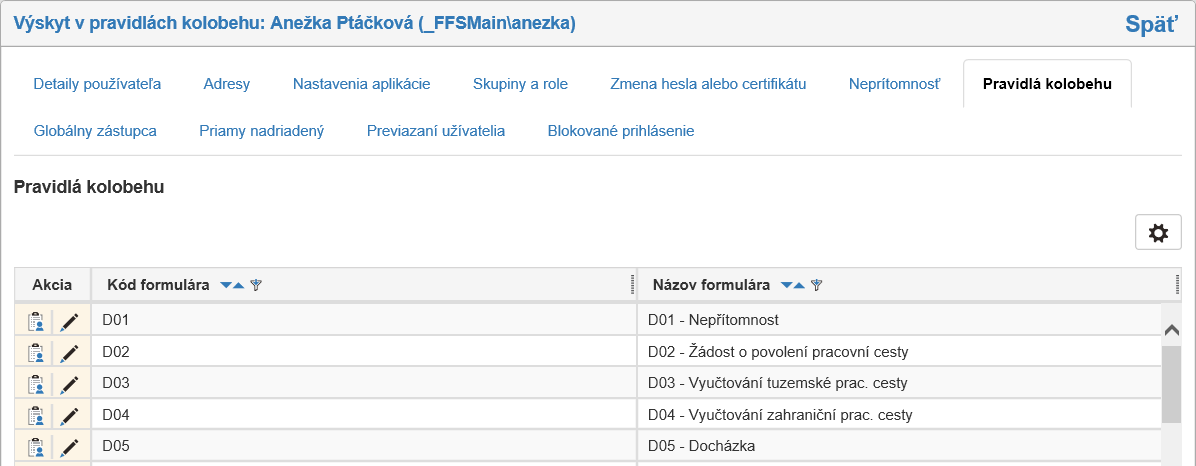
Kliknutím na tlačidlo zobrazíte podrobnosti, teda informácie o tom, do ktorého kroku kolobehu bol používateľ zaradený.
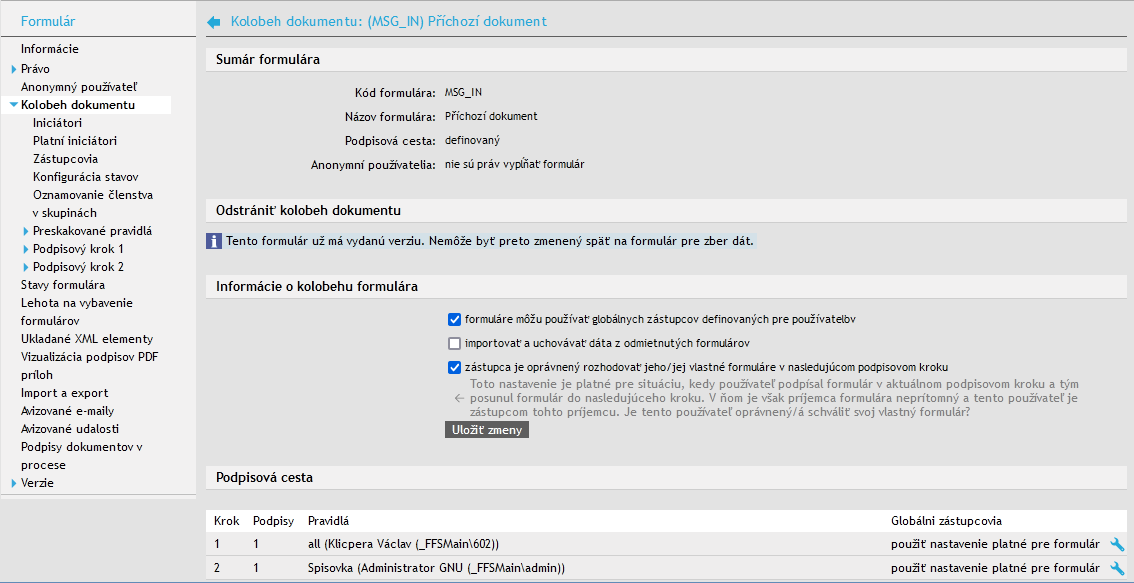
Tlačidlom prejdete na detail nastavenia daného formulára.
Globálny zástupca
Na karte Globálny zástupca môžete určiť globálneho zástupcu pre vybraného používateľa. Ten bude počas neprítomnosti používateľa preberať jeho formuláre, pokiaľ v kolobehu nebolo uvedené inak. Nastavenie zástupcov v kolobehu má prednosť pred globálnym zástupcom.
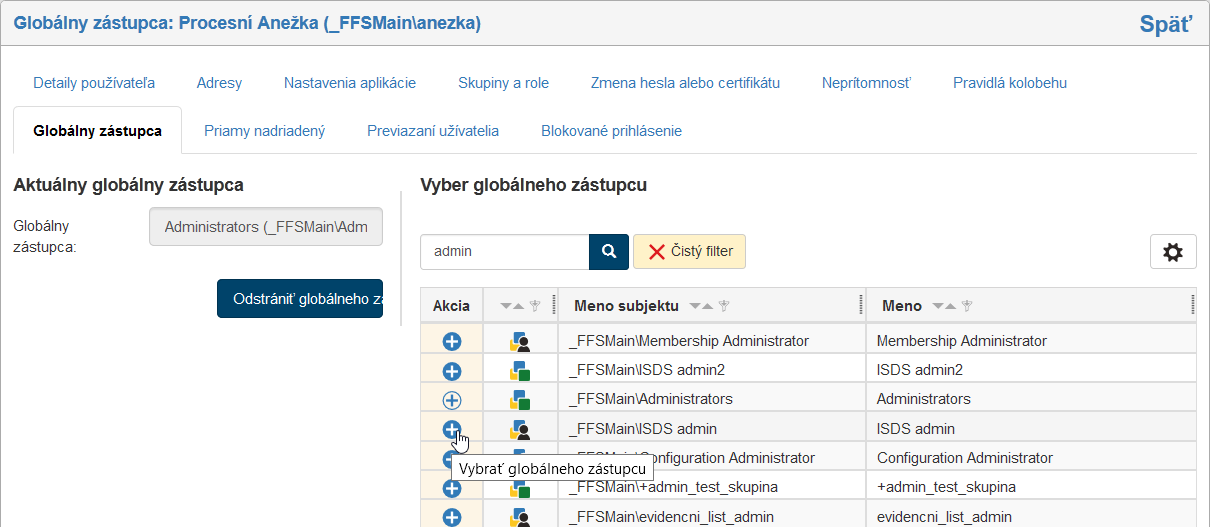
Ak chcete vložiť globálneho zástupcu, zadajte meno požadovaného subjektu alebo ich časť do poľa rýchleho filtra a stlačte tlačidlo so symbolom lupy.
Aplikácia zobrazí zoznam subjektov vyhovujúcich hľadania. Teraz v stĺpci Akcia označte požadovaného zástupcu stlačením tlačidla  Vybrať globálneho zástupcu.
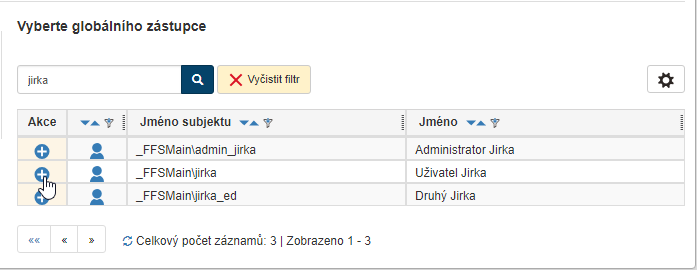
Tlačidlo u vybraného zástupcu sa potom zmení na  .
.
V jeden okamih je možné mať iba jedného globálneho zástupcu. Ak teda neskôr nastavíte iného globálneho zástupcu, ten predchádzajúci ním bude nahradený.
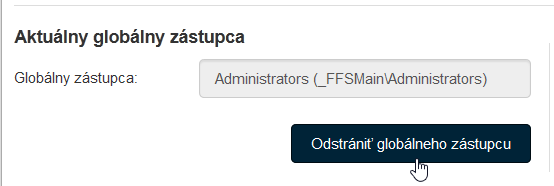
Zástupca môžete kedykoľvek opäť zmazať tlačidlom Odstrániť globálneho zástupcu.
Priamy nadriadený
Karta Priamy nadriadený slúži na nastavenie zamestnaneckej štruktúry, a to vložením pravidla určujúceho priameho nadriadeného pre práve editovaného zamestnanca. Tieto vzťahy potom možno využiť k ľahšiemu zadávaniu obehových pravidiel: stačí nastaviť, že v danom kroku je formulár odovzdaný na schválenie priamemu nadriadenému, a nie je potrebné sa zaoberať jednotlivými menami či oddeleniami. Ďalšie podrobnosti k obehovým pravidlám nájdete v kapitole Nastavenie na karte Upraviť.
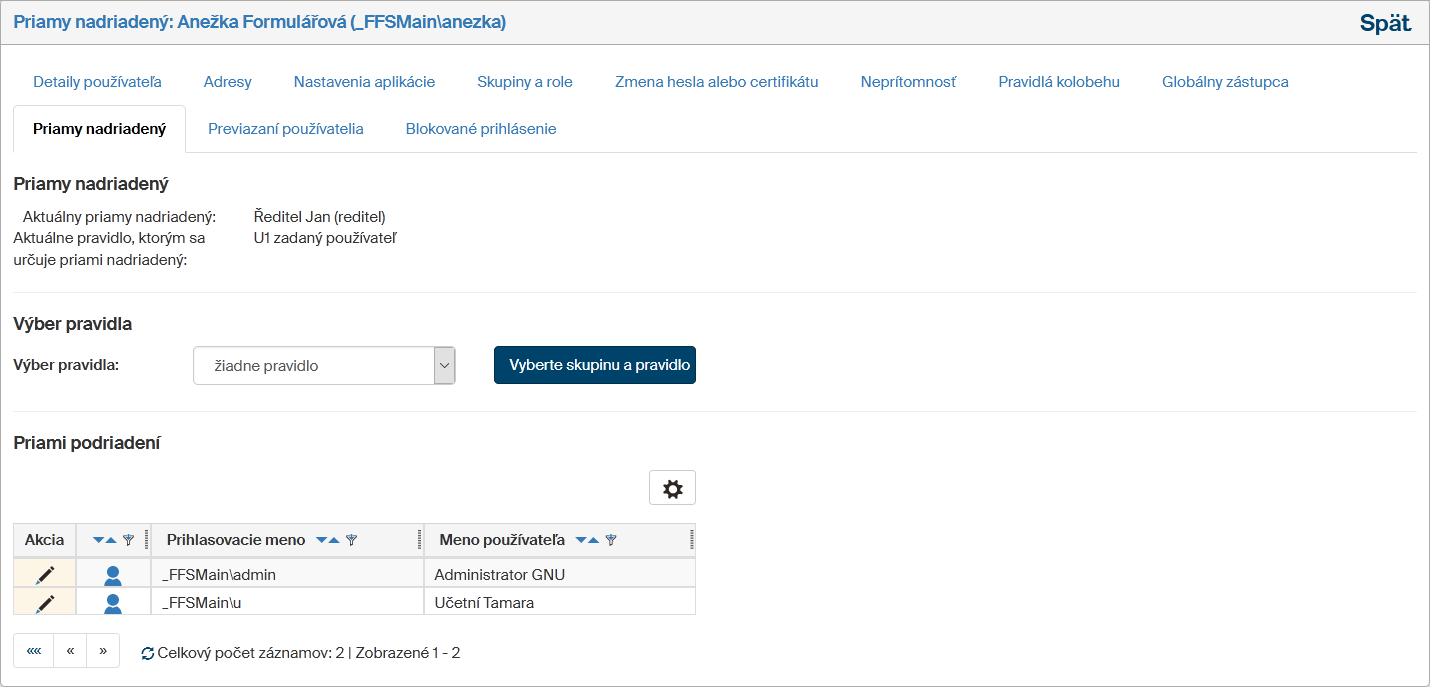
Ak má používateľ pravidlo nastavené, je v hornej časti karty uvedené ako samotné pravidlo, tak meno konkrétneho používateľa, ktorý je týmto pravidlom stanovený ako aktuálny priamy nadriadený.
Zmeniť toto nastavenie môžete v sekcii Výber pravidla. V rovnomennom poli určite spôsob, akým bude nadriadený určený:
-
žiadne pravidlo – zruší doterajšie nastavenie, používateľ nebude mať žiadneho nadriadeného;
-
zadaný používateľ – nemenné nastavenie konkrétneho používateľa;
-
priamy nadriadený skupiny, ktorej členom je tento používateľ – nadriadený sa bude meniť pri zmenách štruktúry skupín a používateľov;
-
predvolený člen skupiny, ktorej členom je tento používateľ – nadriadený sa bude meniť pri zmenách štruktúry skupín a používateľov.
Voľbu potvrďte tlačidlom Vyberte skupinu a pravidlo. V prípade žiadneho pravidla je tým nastavenie dokončené. V ostatných prípadoch sa zobrazí zoznam užívateľov FormFlow či skupín a rolí, do ktorých je užívateľ zaradený. Zoznam si môžete zúžiť pomocou filtračného prvku nad tabuľkou. V stĺpci Akcia potom označte požadovaného zástupcu alebo skupinu/úlohu stlačením tlačidla . Tým je nastavenie dokončené.
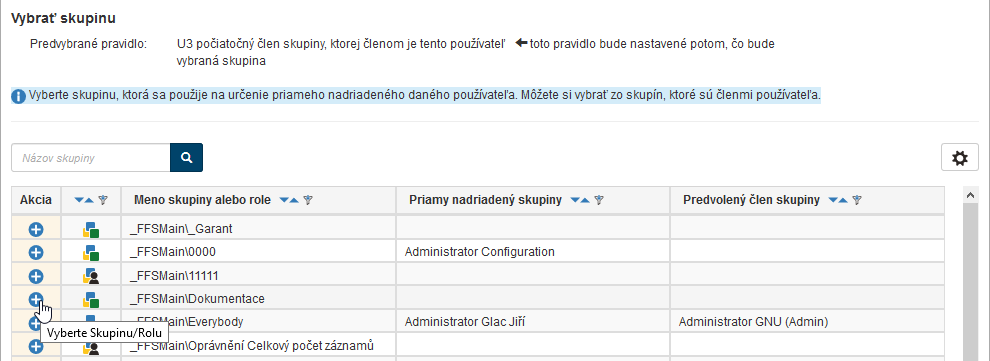
Pre lepšiu orientáciu v štruktúre je na spodnej časti karty uvedený aj zoznam priamych podriadených používateľa, ak nejakých má.
Previazaný používatelia
Niektorí používatelia môžu k FormFlow pristupovať vo viacerých oddelených rolách, a teda mať niekoľko používateľských účtov, ku ktorým sa prihlasujú. Aby sa nemuseli počas práce neustále odhlasovať a znova prihlasovať pod iným používateľským menom, možno účty previazať a prepínať medzi nimi jednoduchšie.
Ak sú účty previazané, môže sa používateľ prihlásiť ku ktorémukoľvek z nich a potom podľa potreby prepínať na ostatných. K prepínaniu slúži zoznam umiestnený v záhlaví vedľa odhlasovacieho tlačidla.
Podmienkou previazania je znalosť hesla k obom používateľským účtom, ktoré sa majú previazať.
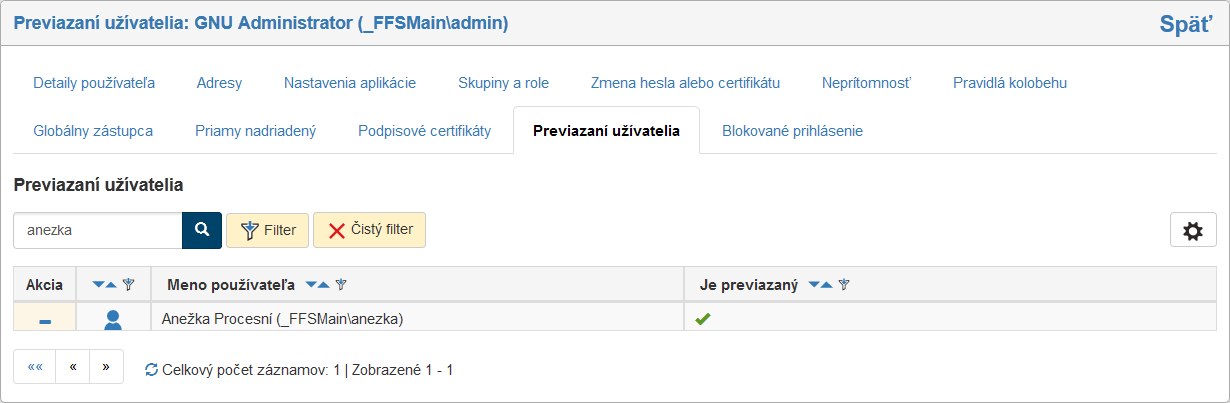
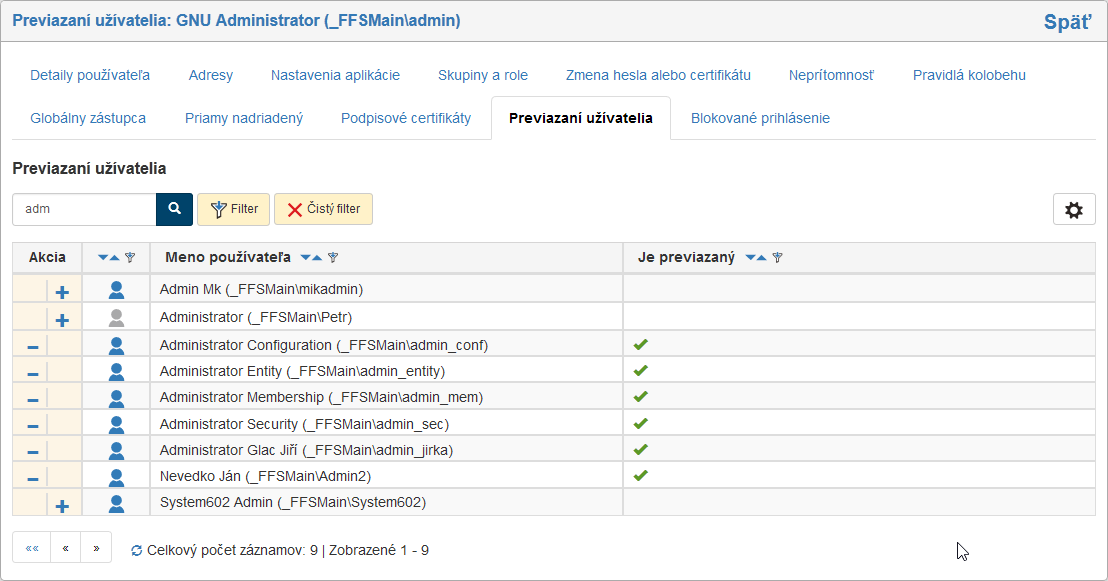
Spravovať previazanie používateľských účtov pre vybraného používateľa môžete na karte Previazaný používatelia. Aplikácia zobrazuje zoznam používateľských účtov, ktorý môžete filtrovať pomocou filtračného prvku nad zoznamom. Účty, ktoré sú s daným používateľom už previazané, sú označené zeleným zaškrtnutím v stĺpci Je previazaný.
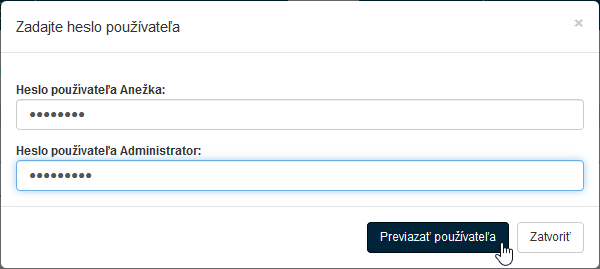
Ak chcete previazať vybraného používateľa s aktuálne spravovaným používateľom, kliknite na tlačidlo  v príslušnom riadku. Potom sa zobrazí dialóg pre vloženie hesiel oboch používateľov. Vyplňte ich a potvrďte tlačidlom Previazať používateľa.
Používatelia sú teraz previazaní. V prípade potreby previazanie opäť zrušíte tlačidlom  .
.
Blokované prihlásenie
Na karte Blokované prihlásenie je u príslušného používateľa vidieť, či má v danej chvíli dočasne blokované prihlásenie k FormFlow z dôvodu prekročenia nastaveného maximálneho počtu nevydarených pokusov o prihlásenie.
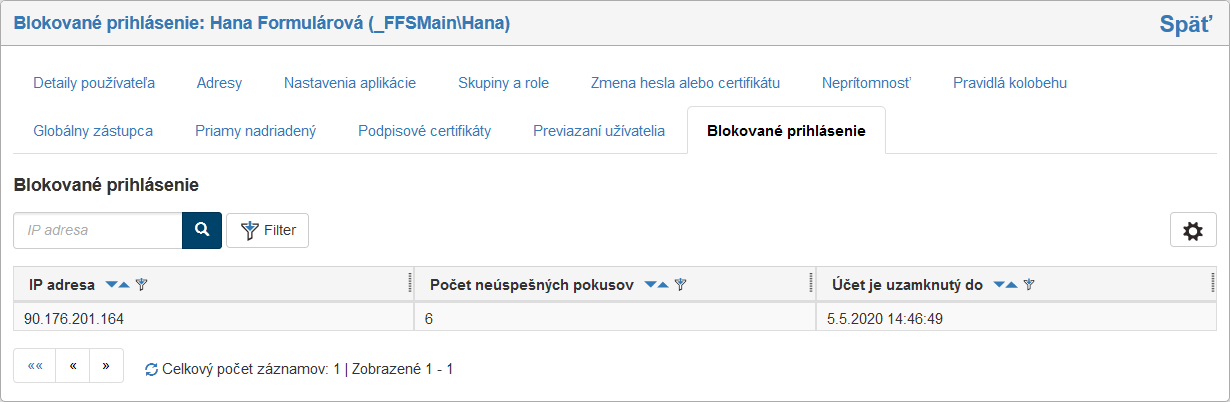
Nastavenie práv používateľov
Každý používateľ FormFlow má rôzne práva – predovšetkým sú to prístupové práva k dokumentom, formulárom (procesom) či priečinkom. Tieto práva sa nenastavujú zo strany používateľa, ale zo strany dokumentov, formulárov či priečinkov.
Okrem toho môžu byť používateľovi pridelené aj práva k určitým systémovým operáciám – napríklad k vytvoreniu či úprave dokumentových kategórií, k správe ostatných používateľov a pod. Tieto práva sa pre všetkých používateľov nastavujú v sekcii Práva k operáciám.
Kliknutím na tlačidlo Pridelená práva v zozname používateľov () zobrazíte zoznam práv, ktorá už bola užívateľovi pridelená. Je rozdelený do niekoľkých záložiek, z ktorých prvé tri ešte majú príkazové ponuky, umožňujúce upresniť požiadavku na zobrazenie dát. Príkazy sú u záložiek Archív a Dokumenty rovnaké – Zložky, Metadáta, Triedy a Klasifikácia. U záložky Procesy sú to príkazy Priečinky, Šablóny, Oprávnenie k šablónam a Archívne zložky:
-
Archív – poskytuje prehľad o zložkách, metadátach, triedach a klasifikáciách týkajúce sa prístupu k archívu.
-
Dokumenty – práva k dokumentovým priečinkom, metadátam, dokumentovým triedam a klasifikáciám.
-
Procesy – práva k šablónam formulárov, k procesným a archívnym priečinkom, k podpisovým certifikátom iných používateľov, role v procesoch, zastupovanie iných používateľov, role arbitra anonymných používateľov.
-
Ribbony – práva k záložkám a tlačidlám na páse kariet.
-
Operácie – práva k operáciám a systémovým činnostiam.
-
Nové objekty – práva k operáciám, ktoré sa majú nastaviť na novovytvorenom objekte.
-
Registratúry – práva pridelené v module ESS registratúry.
-
Riadená dokumentácia – práva pridelené v module Riadená dokumentácia.
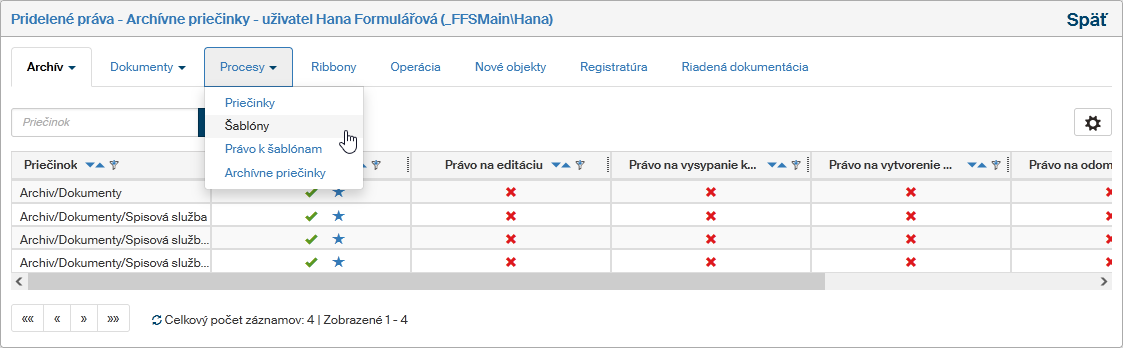
Ak chcete niektoré z týchto práv používateľom prideliť alebo odstrániť, prejdite na správu konkrétnych objektov. Napríklad:
-
Práva týkajúce sa dokumentov sú sústredené na tlačidle a jednotlivé sekcie sú popísané v kapitole Dokumenty.
-
Práva týkajúce sa procesov:
-
Práva k procesnému priečinku: , popisuje kapitola Práva používateľa k priečinku.
-
Práva k šablóne formulára:
 , popisuje kapitola Práva k formuláru.
 -
Role v procesoch:
, popisuje kapitola Zostavenie kolobehu formulára v praxi. -
Arbiter anonymných používateľov:
, popisuje kapitola Arbiter pre spracovanie formulára anonymného používateľa. -
Globálne zastupovanie iného používateľa:
, popisuje kapitola Globálny zástupca.
-
-
Práva ku kartám, tlačidlám a iným prvkom na páse kariet:
, popisuje kapitola Ribbony a ich podkapitoly. -
Práva k operáciám: , popisuje kapitola Práva k operáciám.
-
Práva pre nové objekty: , popisuje kapitola Práva na nových objektoch.
Je ošetrená situácia, keď používateľ získa určité administrátorské právo (napr. plné práva k DG priečinku – READ, EDIT, GRANT) a vďaka tomu na ribbon získa prístup do karty Správa, aby sa dostal k administrácii DG priečinkov. Aby nemohol dostať právo prístupu aj do prehľadu Práva k operáciám, kde by mohol dohľadať práva všetkých subjektov k jednotlivým operáciám, je zavedené nasledujúce opatrenie.
Je zavedená operácia \FS\XG\Constants\OPER::VIEW_OPER_PRIVILS. Právo EXECUTE k nej (na typ objektov OTYP::ALL) oprávňuje držiteľa k tomu, aby videl nastavenie práv k operáciám. Od tohto práva sa tiež odvodzuje viditeľnosť ribbon .
K tejto operácii sú nastavené tieto práva:
-
Security Administrator ⇒ GRANT, REVOKE, EXECUTE
-
ffs_system_account ⇒ GRANT, REVOKE, EXECUTE
-
Configuration Administrator ⇒ EXECUTE