Anonymní používatelia
Niektoré formuláre môže vypĺňať používateľ, ktorý nie je zanesený medzi používateľov FormFlow – tzv. Anonymný používateľ. Tento člen môže vypĺňať formuláre a posielať ich do FormFlow, kolobehu formulárov sa môže zúčastniť iba ako prvý podpisujúci, nemôže si do FormFlow dočasne uložiť neúplne vyplnený formulár atď.
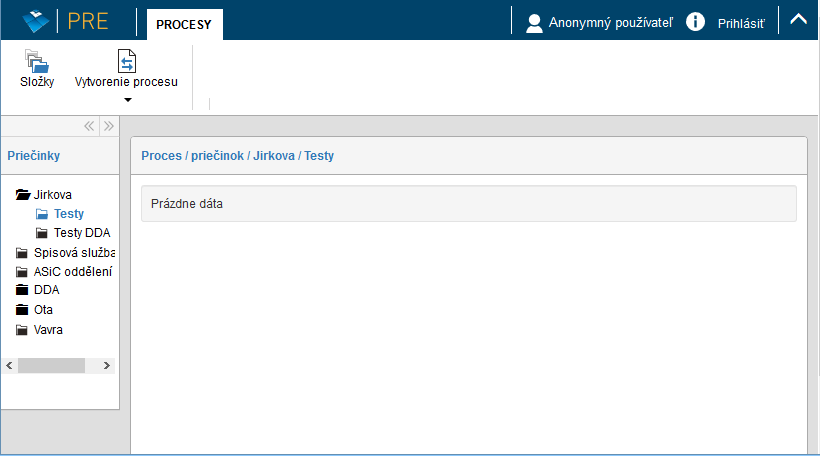
Hlavné zásady pre sprístupnenie priečinkov a formulárov vo FormFlow anonymnému používateľovi:
-
Je možné povoliť alebo zakázať anonymných používateľov pre aplikáciu FormFlow ako celok a prednastaviť im niektoré všeobecné vlastnosti. To je možné v okne otvorenom: (viď ďalej).
-
Prístup anonymného používateľa je možné povoliť alebo zakázať pre konkrétny formulár, či už pri založení (popisuje kapitola Ako postupovať v praxi) alebo kedykoľvek neskôr zmenou nastavenia (popisuje kapitola Informácie o formulári).
-
Prístup anonymného používateľa k formulárom možno zjednodušiť aj povolením alebo zákazom prístupu k celej určitému priečinku, postup nastavenia popisuje kapitola Anonymný prístup k priečinku.
Globálne nastavenia aplikácie pre anonymný prístup
Nastavenie pre anonymných používateľov, teda tých, ktorí sa neprihlasujú konkrétnym používateľským menom, sa dajú hromadne upraviť v okne otvorenom: .
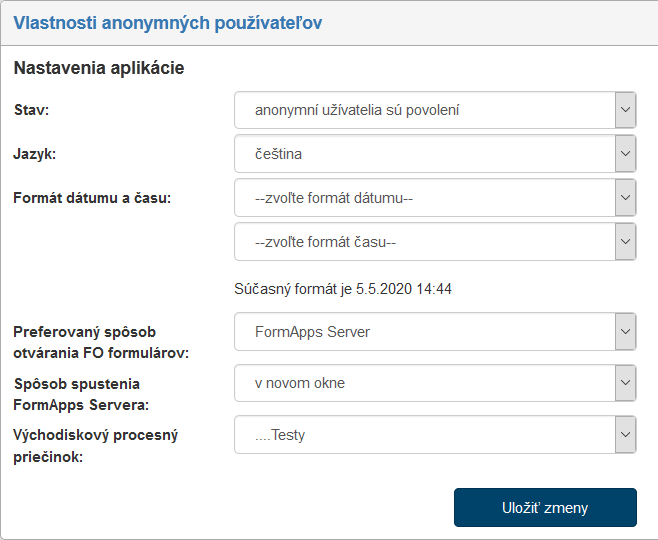
Anonymný prístup k formulárom možno hromadne povoliť alebo zakázať. K tomu je k dispozícii položka Stav, ktorá umožňuje zvoliť buď anonymný používatelia sú povolení, alebo anonymný používatelia nie sú povolení. Ak sú anonymný používatelia v tomto poli zakázaní, nebudú mať prístup nikam; ak sú povolení, zohľadní sa nastavenie pre jednotlivé priečinky a formuláre.
Jazykovú mutáciu používateľského prostredia neprihlásených (anonymných) používateľov môžete nastaviť v poli Jazyk. Dvojica polí Formát dátumu a času umožňuje nastaviť spôsob zobrazenia dátových a časových údajov, pod ním sa pre ilustráciu zobrazuje aktuálne nastavenie týchto hodnôt.
Položka Preferovaný spôsob otvorenia FO formulárov umožňuje zvoliť, či formuláre otvárať radšej vo Form Filler, alebo vo FormApps Serveri. Toto nastavenie sa uplatní iba u formulárov vhodných pre obe aplikácie, inak sa formulár vždy otvára v tej aplikácii, pre ktorú je určený.
Spôsob spustenia FormApps Serveru sa uplatní u tých formulárov, ktoré sa budú otvárať pomocou FormApps Servera. Umožňuje nastaviť, či má byť pre formulár vždy otvorené nové okno (voľba "v novom okne"), či sa zobrazí cez webovú stránku FormFlow – zvyšok stránky zostane neprístupný, kým formulár opäť neuzavriete (voľba "v modálnom okne").
V položke Východiskový procesný priečinok určite, ktorý priečinok s formulármi sa má anonymnému používateľovi zobraziť pri príchode na FormFlow.
Zmeny nastavenie uložte tlačidlom Uložiť zmeny.
Anonymný prístup k priečinku
Prístup anonymného používateľa k formulárom možno zjednodušiť povolením alebo zákazom prístupu k celému vybranému priečinku. Potom bude tento priečinok a v ňom povolené formuláre zobrazené na hlavnej stránke FormFlow. Priečinky budú však zobrazené iba v prípade, že anonymný používateľ má právo prístupu aj do prípadných tomuto priečinku nadriadených priečinkov.
Prístup k priečinku pre anonymných používateľov povolíte alebo zakážete takto:
-
Otvorte kartu SPRÁVA a potom kliknite na tlačidlo Procesy.
-
V štruktúre priečinkov v ľavej časti karty vyberte priečinok, ktorému chcete nastaviť anonymný prístup.
-
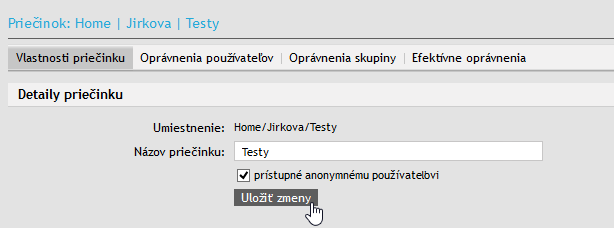
Kliknite na záložku Vlastnosti priečinku.
-
Zaškrtnite alebo zrušíte zaškrtnutie políčka Prístupné anonymnému používateľovi.
-
Akciu potvrďte tlačidlom Uložiť zmeny.
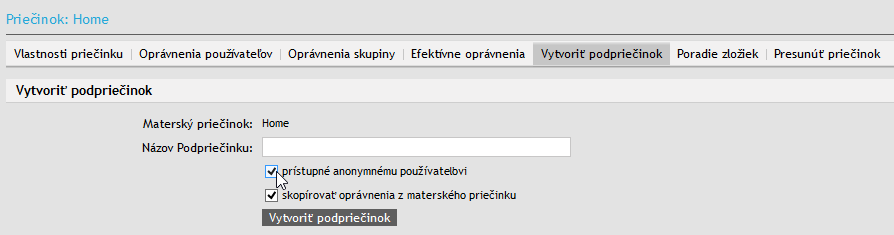
Anonymný prístup môžete tiež povoliť alebo zakázať hneď pri vytváraní nového priečinku na karte Vytvoriť podpriečinok.
Anonymný prístup k formuláru
Anonymný prístup k určitému formuláru povolíte alebo zakážete takto:
-
Otvorte kartu SPRÁVA a potom kliknite na tlačidlo Procesy.
-
V ľavej časti karty vyberte položku Šablóny.
-
V zozname formulárov v pravej časti karty kliknite pri položke s názvom formulára na ikonu kľúča (
 ) úplne vpravo.
 -
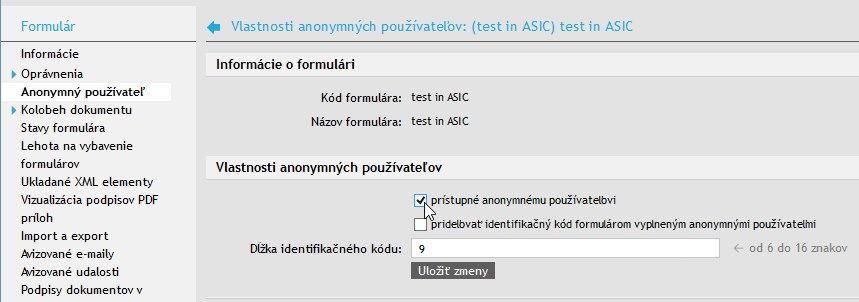
V ľavej časti karty potom kliknite na položku Anonymný používateľ.
-
Označte alebo zrušte označenie políčka prístupné anonymnému používateľovi.
-
Akciu potvrďte tlačidlom Uložiť zmeny.
Anonymný používateľ si sťahuje šablónu formulára priamo z FormFlow
Ak si anonymný používateľ sťahuje formulár priamo z FormFlow, potom je jeho postup rovnaký, ako u bežného registrovaného používateľa. Rozdiel je len v tom, že anonymný používateľ sa neprihlasuje – bez prihlásenia vo FormFlow zvolí šablónu formulára, vyplní ju a odošle. URL generuje FormFlow pomocou rovnakého mechanizmu ako pre prihláseného používateľa – je viditeľná v poli URL pre vyplnenie formulára anonymnými používateľmi.
Anonymný používateľ načítava distribuovanú šablónu formulára
Šablónu formulára možno pre anonymné použitie distribuovať aj mimo prostredia FormFlow – používateľ môže šablónu napríklad obdržať elektronickou poštou alebo si ju načítať na webových stránkach.
Pre takéto prípady je potrebné, aby administrátor vo FormFlow v informáciách o formulári vo vetve Anonymný používateľ zistil hodnotu v poli URL url_release platnú pre celý formulár. Túto hodnotu potom odovzdá návrhárovi šablóny formulára, ktorý ju zapíše do príslušného poľa URL. Takto doplnený formulár je potom možné k vyplneniu distribuovať anonymným používateľom. Vyplnené formuláre sa od používateľov vracajú do FormFlow buď na priame spracovanie, alebo na spracovanie po schválení arbitrom.
Príklad URL pre anonymné spracovanie formulára – v poli URL url_release platnú pre celý formulár bude zápisnica:
http://localhost/602xmlfs/afill.php?id=7bebcf6c47365ccd37fd89ac514b4ed3bb5
Arbiter pre spracovanie formulára anonymného používateľa
Arbiter je používateľ (alebo viac používateľov), ktorý dostáva vyplnené formuláre od anonymných používateľov na schválenie. Takéto formuláre nájde v priečinku Moje k vybaveniu.
Arbiter si každý formulár otvorí a potom:
-
Buď obsah formulára schváli a odošle (pomocou
url_release) do FormFlow na spracovanie. -
Alebo obsah formulára neschváli – potom formulár zavrie a z priečinku Rozpracované ho kliknutím na tlačidlo
 Zmazať formulár vymaže.
|
Arbitra alebo arbitrov nastavíte v sekcii Arbitrom formulárov vyplnených anonymnými používateľmi vo vetve Anonymný používateľ v nastavení konkrétneho formulára.
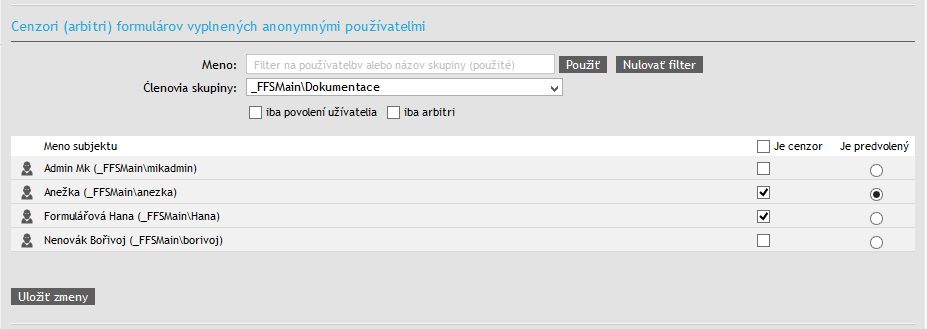
V sekcii je zoznam používateľov a skupín, ktorým je možné prideliť právo arbitra. Pre jednotlivých používateľov či celé skupiny používateľov tak urobíte zaškrtnutím políčka Je arbiter.
V stĺpci Je implicitný môžete nastaviť jedného používateľa alebo jednu skupinu, ktorý bude považovaný (alebo ktorej členovia budú považovaní) za implicitných (predvolených) arbitrov.