Doručenky
Hneď ako je listová zásielka s doručenkou doručená adresátovi, je k dispozícii jej doručenka. Tú treba pred uzavretím formulára odchádzajúce zásielky do formulára začleniť. Pretože je doručenka v listinnej forme, je potrebné ju naskenovať do elektronickej podoby.
To je možné urobiť dvojakým spôsobom: v samostatnom okne Doručenky alebo priamo vo formulári odchádzajúcej zásielky.
Vloženie doručenky z rovnomenného okna
Okno Doručenky otvorte z menu . Na vyhľadanie zásielky použite pole Zásielka s našepkávačom.
Vyhľadávať zásielky je možné podľa čísla zásielky alebo podľa IRZ zásielky. Po úspešnom vyhľadaní bude v okne pre kontrolu jednoznačnosti zobrazená identifikácia adresáta.
Vyhľadať je možné iba odchádzajúce listové zásielky, ktoré sú:
-
sú už fyzicky odoslané, to znamená, že majú vyplnený dátum odoslania,
-
sú odoslané „s doručenkou“ (ak už zásielka doručenku má, pôjde ju nahradiť, stiahnuť).
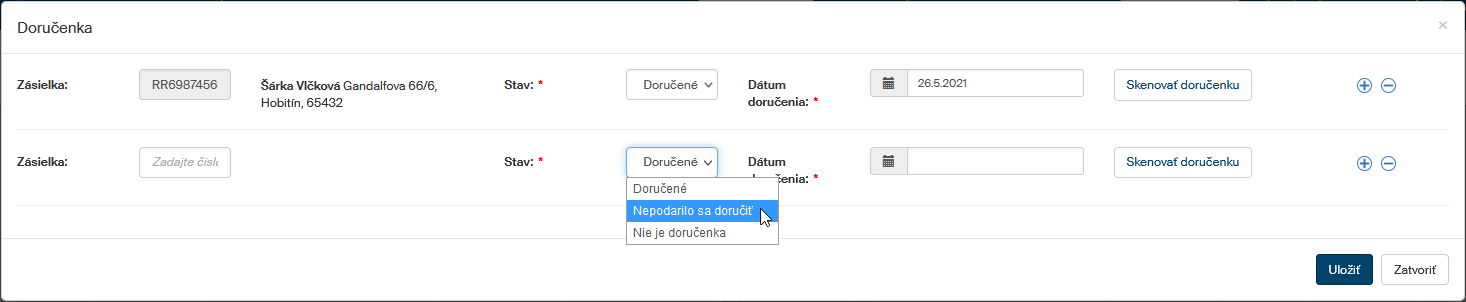
Vyhľadávanie zásielok v okne funguje ako opakovacia sekcia, takže je možné pomocou tlačidiel „plus“ a „mínus“ špecifikovať aj dve a viac zásielok. Pripravte si skener a papierovú formu doručeniek. Potom pri každej zásielke kliknite na tlačidlo Skenovať doručenku.

Vlastné skenovanie vykonajte podľa metodiky vašej firmy.
Po vložení dodajky do okna máte ešte niekoľko možností:
-
Tlačidlom Stiahnuť otvoríte dialóg, v ktorom môžete vyžiadať buď zobrazenie doručenky v prehliadači PDF súborov (alebo browsera), prípadne jej uloženie vo forme PDF súboru na disk.
-
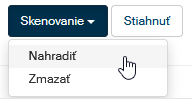
Kliknutím na tlačidlo Skenovanie a voľbou príkazu Nahradiť z rozvinutej ponuky sa otvorí dialóg pre nové naskenovanie papierovej doručenky (alebo vloženie zo súboru).
-
Kliknutím na tlačidlo Skenovanie a voľbou príkazu Zmazať z rozvinutej ponuky sa naskenovaná doručenka z okna vymaže.
Vložení doručenky priamo vo formulári
Vo formulári Odchádzajúci dokument prejdite do sekcie Zásielky a v prehľade zásielok vyberte tú, ktorú chcete upraviť. V stĺpci Akcie kliknite na tlačidlo  Editovať zásielku.
V dolnej časti okna Poštová zásielka je k dispozícii pole Doručenka. Tu tlačidlom Vybrať zvoľte vopred vytvorený súbor s naskenovanou doručenkou. Tlačidlom Potvrdiť odoslanie voľbu potvrďte.

Ak okno Poštová zásielka otvoríte a doručenka už bola pripojená, máte k dispozícii tri tlačidlá:
-
Zmazať – vymaže súbor s doručenkou formulára a umožní náhradu iným súborom.
-
Stihnúť doručenku – umožní stiahnutie doručenky do súboru na disk (prípadne ju zobraziť v browseri či PDF prehliadači).
-
Zobraziť doručenku – zobrazí obsah doručenky vo zvláštnom okne.

Mimoriadne situácie
Na ošetrenie mimoriadnych situácií sú k dispozícii dve zaškrtávacie polia:
-
Nepodarilo sa doručiť – pre prípad, že sa zásielku danému adresátovi nepodarilo doručiť. Pole Dátum doručenia sa zmení na Dátum oznámenia o nedoručení.
-
Nie je doručenka – pre prípad, že nie je k dispozícii doručenka v papierovej ani v elektronickej podobe.