Export a import nastavení
V okne Export a import nastavení FFS () je možné exportovať niektoré z nastavenia FormFlow do XML súboru, prípadne ich naopak zo súboru importovať.
Exportovať možno nasledujúce okruhy:
-
Procesné priečinky
-
Dokumentové triedy
-
Dokumentové klasifikácie
-
Dokumentové stavy
-
Dokumentové priečinky
-
Práva k operáciám
-
Ribbony
-
Riadená dokumentácia
-
Registratúra
-
Všetko.
Rovnaké okruhy sú k dispozícii aj pre import.
Okrem toho je možné importovať aj Konfiguračný protokol, ktorý Software602 vytvára podľa požiadaviek klienta.
Súbor Konfigurační_protokol_FF10.2_v10.2.3.xlsx nájdete v distribučnom balíku na ceste \docs\FF10.2\.
Export nastavení
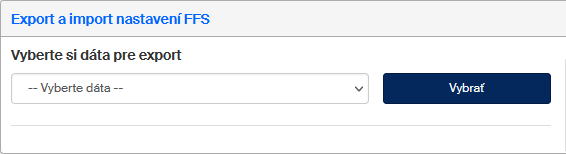
Export nastavenia zahájite tým, že voličom Vyberte si dáta pre export vyberiete jeden z okruhov. Kliknutím na tlačidlo Vybrať výber potvrdíte.
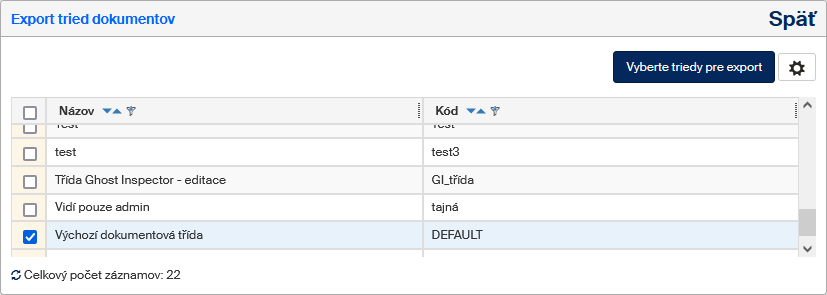
Zobrazí sa stránka s podrobnosťami. Jej podoba záleží na konkrétnom okruhu. Pri jednoduchých údajoch sa zobrazí tabuľka so zoznamom záznamov, v ktorej môžete vybrať, ktoré z nich exportovať.
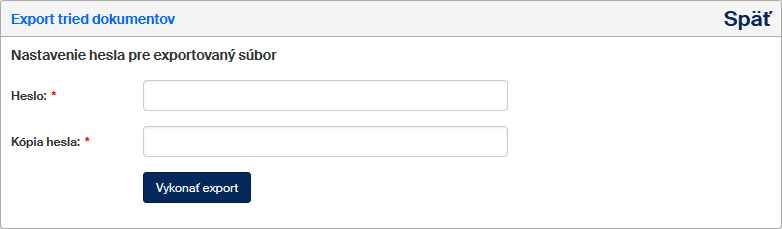
Po kliknutí na tlačidlo Exportovať sa zobrazí dialóg pre nastavenie hesla. Do poľa Heslo zapíšte heslo pre zabezpečenie dát a v poli Kópia hesla jeho zápis zopakujte. Po kliknutí na tlačidlo Vykonať export systém vygeneruje XML súbor s dátami a ponúkne ho na stiahnutie zabalený v ZIP súbore zabezpečenom zadaným heslom.
Ak sú exportované údaje zložitejšie alebo obsahujú viac volieb, skladá sa export z niekoľkých krokov, v ktorých postupne vyberáte, ktoré údaje majú byť exportované. V takom prípade sa v hornej časti stránky zobrazuje zoznam očíslovaných a pomenovaných krokov.
Ako príklad si ukážme export procesných priečinkov.
-
Ak je pri priečinku uvedený symbol „>“, znamená to, že priečinok neobsahuje podpriečinkov. Symbol kartotečného lístka znamená, že priečinok podpriečinkov obsahuje.
-
Ak začiarknete políčko Automatický export podpriečinkov, budú do exportu zaradené aj podpriečinky vybraných zložiek, pričom v ďalšom kroku budete mať možnosť niektoré z nich z exportu vylúčiť. Ak políčko nezaškrtnete, podpriečinky sa exportovať nebudú vôbec.
-
Začiarknutím políčka Export šablón formulárov budete môcť vybrať, ktoré z formulárových šablón budú do exportu zahrnuté a ktoré vylúčené.
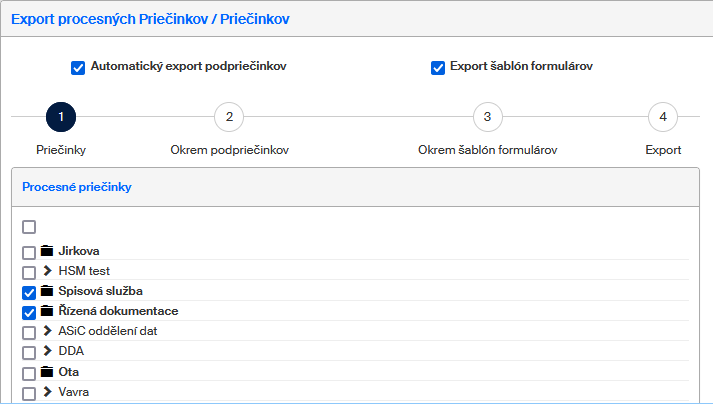
Kliknutím myšou začiarknite políčka pri priečinkov, ktoré budete chcieť exportovať.
Kliknutím na tlačidlo Vyber priečinok prejdete k ďalšiemu kroku nastavenia.
Ak ste začiarkli políčko Automatický export podpriečinkov, budete mať v tomto kroku možnosť vyžiadať vybratie označených podpriečinkov pri jednotlivých priečinkoch. Zložky otvoríte kliknutím myšou na kartotékový lístok.
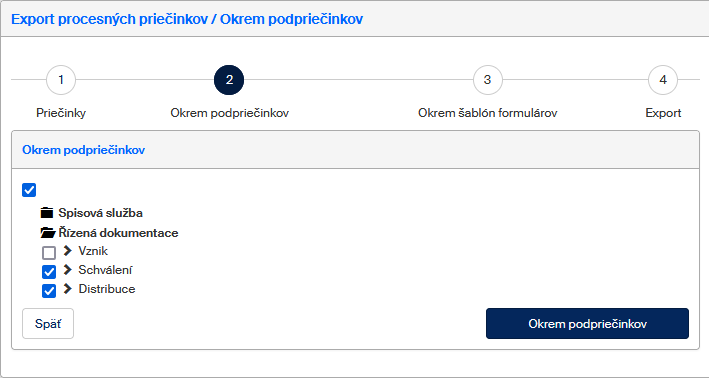
Stlačte tlačidlo Okrem podpriečinkov. Ak ste začiarkli políčko Export šablón formulárov, nasleduje krok Okrem šablón formulárov.
V ňom budete môcť zaškrtnúť tie šablóny, ktoré budete chcieť z exportu vybrať (budú sa exportovať len tie šablóny, ktorých položky nezaškrtnete).
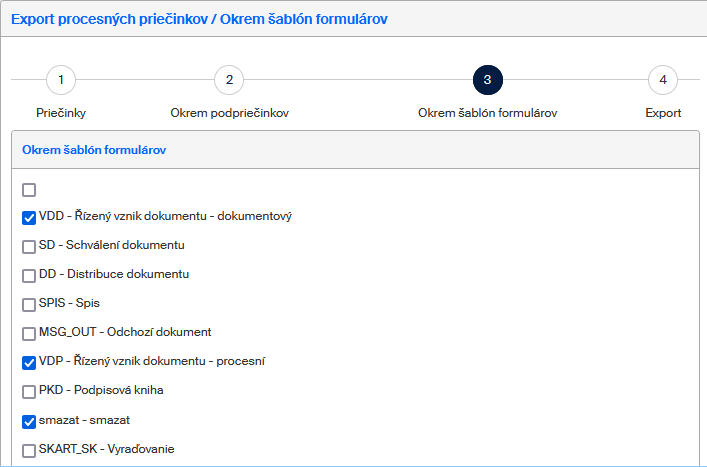
Po kliknutí na tlačidlo Vyňať šablóny formulárov sa vo štvrtom kroku zobrazí prehľad – súhrn nastavení.
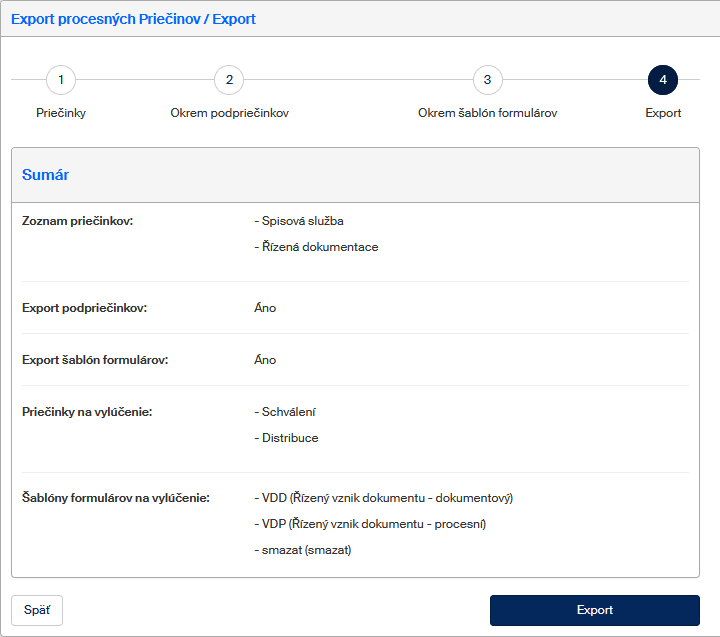
Ak nie ste s výberom spokojní, kliknite na tlačidlo Späť – tým sa vrátite k predchádzajúcemu kroku a môžete nastavenie upraviť. Toto tlačidlo je v oknách ostatných krokov a umožňuje spätný posun v hierarchii nastavenia
Po kliknutí na tlačidlo Export sa aj tu zobrazí dialóg pre nastavenie hesla. Nastavením hesla a jeho potvrdením sa realizuje vlastný export podľa určených nastavení.
Import nastavení
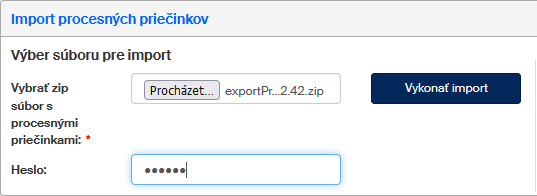
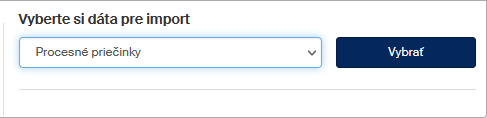
Import nastavenia spustíte tým, že voličom Vyberte si dáta pre import vyberiete jeden z okruhov dát. Kliknutím na tlačidlo Vybrať výber potvrdíte.
Zobrazí sa dialóg na určenie zdroja importu. Vyberte súbor s importovanými dátami a vyplňte heslo, ktorým je zabezpečený. Kliknutím na tlačidlo Nahrať xml súbor načítate importované dáta.