Úpravy dokumentu
Počas spracovania dokumentu vloženého do FormFlow môže byť potrebné ho upraviť a do systému vložiť novú verziu.
To je možné dvoma rôznymi spôsobmi. Buď súbor stiahnuť, upraviť ľubovoľným spôsobom v zodpovedajúcej aplikácii a potom v dialógu pre zmenu metadát vložiť novú verziu súboru (pozri kapitolu Vytvorenie novej verzie). Druhá možnosť je k dispozícii pre súbory Microsoft Office a vyžaduje špeciálne rozšírenie. Dokument sa pri stiahnutí pre editáciu zamkne, takže ho nikto iný nebude môcť upraviť, kým nahráte novú verziu a dokument opäť odomknete.
Jednoduché vloženie novej verzie
Tento spôsob úpravy dokumentu je vhodný pre všetky typy súborov.
-
Dokument vyhľadajte a v stĺpci Akcie tlačidlom
 ho stiahnite na disk počítača.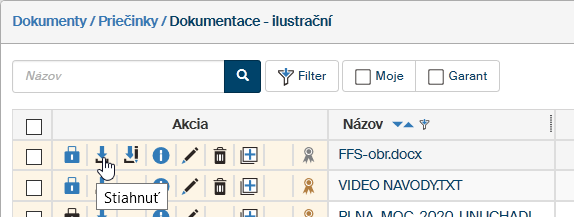
-
Upravte dokument podľa potreby.
-
Tlačidlom
 v stĺpci Akcia prezrite dialóg pre úpravu metadát dokumentu.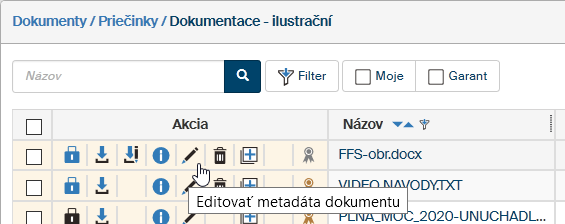
-
V dolnej časti okna Upraviť dokument sú umiestnené prvky pre vytvorenie novej verzie dokumentu z verzie existujúcej. Pre vloženie súboru s novou verziou dokumentu najskôr kliknite na tlačidlo Nová verzia. Tlačidlom Vybrať zobrazte dialóg pre výber súboru a vyhľadajte požadovaný súbor. Nasledujúce tlačidlá slúžia pre prácu s aktuálnou verziou súboru (symbol lupy pre prehliadanie, tlačidlá Stiahnuť a prípadne Stiahnuť pre editáciu umožňujú jeho stiahnutie na disk počítača).

Ak požadujete vloženie súboru s novou verziou dokumentu, tak najskôr kliknite na tlačidlo Nová verzia. Tým sa zobrazí pole pre výber súboru. Tlačidlom Vybrať otvoríte bežný systémový dialóg pre vyhľadanie a vloženie súboru. Súbor môžete tiež pretiahnuť myšou z inej aplikácie. Ak omylom vyberiete nesprávny súbor, môžete ho tlačidlom
 z dialógu odstrániť a potom vyhľadávanie opakovať. Súbor možno tiež vložiť z existujúcej šablóny: k jej výberu slúži tlačidlo Zo šablóny. Ďalšie podrobnosti popisuje kapitola Vloženie dokumentu zo šablóny.
Ak je dokument dlhodobo udržiavaný (zamknutý procesom kvalifikovaného uchovania), nedajú sa vytvárať jeho novej verzie a prvky pre vkladanie verzie sa v okne nezobrazia. Ďalšia kontrola prebieha pri nahratí súboru, a ak nemáte právo novú verziu vložiť, napríklad ak ide o uzavretý dokument, potom bude dokončenie akcie odmietnuté. -
Stlačením tlačidla Uložiť potvrdíte vloženie novej verzie.
Ak kliknutím na tlačidlo  Informácie o dokumente otvoríte rovnomenné okno, nájdete údaje o jednotlivých verziách na karte Verzia dokumentu.
Stiahnutie dokumentu pre editáciu
Tento spôsob úpravy dokumentu možno použiť len pre dokumenty Microsoft Office, teda súbory typu DOC, DOCX, XLS, XLSX, PPT a PPTX. Vopred je potrebné mať nainštalovaný doplnok pre Microsoft Office – makro, ktoré tieto funkcie umožňuje. Nájdete ho potom na páse kariet príslušnej aplikácie (napríklad Worde alebo Exceli) ako ďalšiu kartu, označenú FormFlow. Podrobnosti o tomto doplnku vrátane nastavenia popisuje kapitola FormFlow Office Extension (Windows) a FormFlow Office Extension (macOS).
Ak máte doplnok nainštalovaný a nastavený, stiahnite si dokument k editácii tlačidlom  Na stiahnutie pre úpravu.
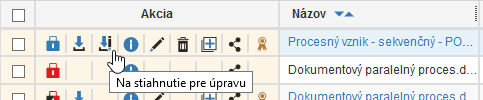
Po stlačení tlačidla sa súbor s dokumentom ponúkne k stiahnutiu či otvoreniu. Uložte ho podľa uváženia a otvorte v zodpovedajúcej aplikácii Microsoft Office. V závislosti na zabezpečenie sa môže v hornej časti aplikácie zobraziť upozornenie, že ide o súbor z internetu. Ak chcete so súborom začať pracovať, je potrebné to najskôr potvrdiť tlačidlom Povoliť úpravy.

Teraz dokument upravte podľa svojich predstáv. Potom prejdite na kartu FormFlow a použite jedno z tlačidiel:
-
Uložiť – vaša upravená aktuálna verzia bude uložená do FormFlow, ale dokument zostane stále zamknutý pre vaše úpravy. Toto tlačidlo použite, ak chcete uložiť doterajšie zmeny, ale na dokumente budete neskôr ešte pracovať. Nedôjde k zmene verzie dokumentu, zmeny sa uložia do verzie aktuálnej.
-
Uložiť verziu – týmto uložíte novú verziu, ktorá bude uložená do FormFlow, dokument zostane stále zamknutý pre vaše úpravy.
-
Uložiť ako – dokument sa uloží ako úplne novo vytváraný dokument. Pôvodný dokument zostane stále zamknutý.
-
Uložiť a odomknúť – vaša upravená verzia bude uložená do FormFlow a dokument s možnosťou úprav odovzdaný ďalšiemu používateľmi z revíznej skupiny. Toto tlačidlo použite, ak ste s prácou na dokumente už hotoví. Stav dokumentu se tým zmení takto:
-
Dokument je upravovaný v rámci Riadenej dokumentácie (napr. vznik dokumentácie). Po odomknutí bude mať farbu zámku čierno-červenú (pred odomknutím je čierno-žltá)
-
Dokument sa upravuje z iného dôvodu ako v rámci Riadenej dokumentácie (napr. pre doplnenie informácií a pod.). V tom prípade je zámok najskôr žltý (vďaka stiahnutiu) a po uložení a odomknutí zmodrie.
-

Po odomknutí dokumentu na ňom môžu začať pracovať ďalší používatelia.