Systémové parametre
Ak zaškrtnete v okne Systémové parametre položku Nastavovanie zástupcov používateľovi, bude používateľom povolené nastavovať svojich zástupcov v detaile šablóny formulára určeného ku kolobehu.
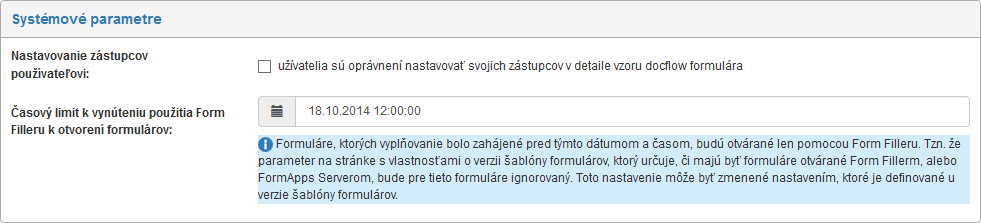
U veľmi starých formulárov môžu nastať problémy s otváraním pomocou FormApps Servera. Ak tomu chcete zabrániť, môžete nastaviť, aby sa všetky formuláre staršie ako určitý dátum otvárali vždy pomocou Form Filler, bez ohľadu na to, aký spôsob otvárania je nastavený v danom formulári aj vo FormFlow všeobecne. K tomuto účelu slúži Časový limit k vynúteniu použitia FormFilleru k otvorení formulárov. Túto časovú hranicu je možné upraviť aj individuálne, v nastavení konkrétneho formulára (popisuje kapitola Spôsob otvárania).
Rotácia logov webových služieb
Rotáciu logov webových služieb zaistíte v sekcii Rotácia logov webových služieb zaškrtnutím voľby Rotácia logov webových služieb.
Rotovanie logov znamená, že sa logy za každý predchádzajúci deň zabalia do archívneho súboru vo formáte ZIP. Je to z toho dôvodu, aby sa šetrilo miesto na disku, pretože dáta v súboroch ZIP sú komprimované. napríklad:
-
Výnimky sa zabalí do súboru
exception—2020-03-30.zip. -
Logy do logs
meno servera + datum.zipnapríkladFormFlow.2020-01-01.zip. -
Chyby sa zabalia do
FormFlow_errors.2020-02-01.zip. -
Logy zo služieb napríklad do
FormFlow_service.2020-01-24.zip.
Aby rotovanie logov mohlo prebiehať, musí bežať služba nazvaná Rotovanie logov (pozri vyššie uvedené zaškrtnutie).

V poli Zmazať staré komprimované logy webových služieb môžete určiť, po akej dobe (počet dní) budú staré logy zmazané.
Nastavenie časovej zóny databázy
V tejto sekcii je možné nastaviť časové pásmo, v ktorom je databáza umiestnená.
Ak zaškrtnete voľbu Prepočítajte čas do zóny databázy, budú všetky ukladané časové údaje upravené do jednotného časového pásma.
Označenie pásma (či už názvom, napr. Europe/Prague, alebo časovým posunom, napr. +02: 00) vyplňte do poľa Nastavená zóna databázy.

Logo serveru
V sekcii Logo serveru je možné vybrať aj nastaviť tzv. Logo servera. To sa zobrazuje vždy v ľavom hornom rohu záhlavia okna FormFlow. Obrázok tvoriaci logo by mal byť vo formáte .PNG s maximálnymi rozmermi pre klasickú verziu 300×32 px a pre mobilné verzie 100×32 px. Väčšie obrázky budú automaticky zmenšené na požadovaný rozmer.
Súbor s obrázkom umiestnite do adresára:
-
C:\(root_webového_serveru)\htdocs\resources\logo\(verzia loga pre klasickú verziu) -
C:\(root_webového_serveru)\htdocs\resources\logo\mobile(verzia loga pre mobilné zariadenia)
Sekcia Logo serveru v okne Systémové parametre zobrazuje všetky obrázky, ktoré sú k dispozícii v danom adresári. Logo vyberte označením príslušnej položky v stĺpci Je aktívny a potvrďte tlačidlom Uložiť zmeny.
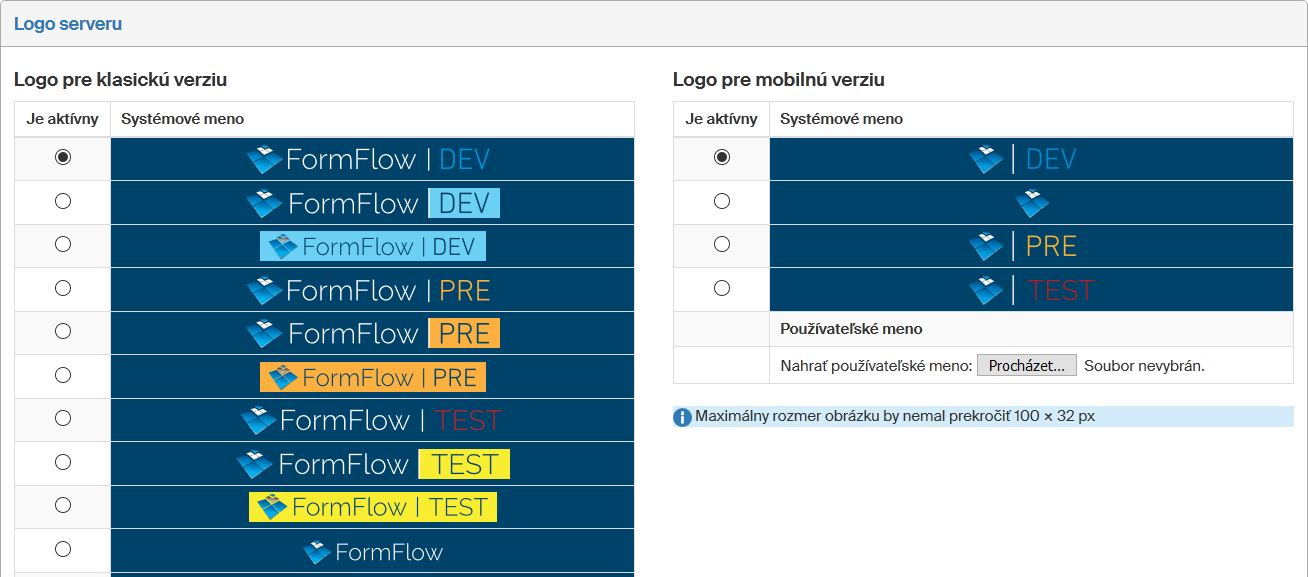
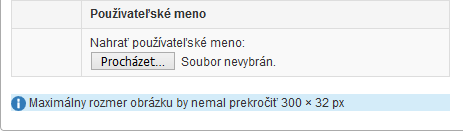
Okrem predvolených vzorov je možné vložiť aj logo z vlastného obrázka. K tomu použijete sekcii Užívateľské logo v dolnej časti sekcie. Obrázok loga v súbore vo formáte PNG, JPG, JPEG alebo SVG by mal byť pre klasickú verziu veľký maximálne 300×32 bodov a vyberiete ho v systémovom dialógu otvorenom stlačením tlačidla Prechádzať.
Samostatné logo možno tiež špecifikovať pre mobilnú verziu (v stĺpci vpravo). Veľkosť obrázka potom nesmie prekročiť 100×32 bodov.
Presmerovanie po odhlásení
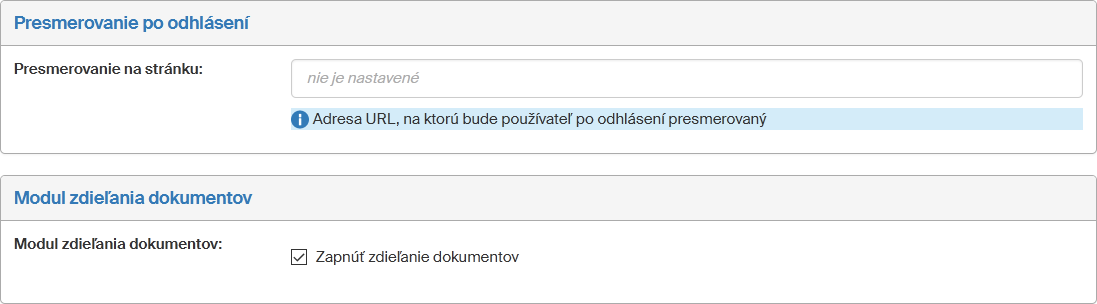
V poli Presmerovanie na stránku v sekcii Presmerovanie po odhlásení vyplňte URL stránky, na ktorú bude prehliadač presmerovaný po odhlásení používateľa z FormFlow.
Modul zdieľania dokumentov
V sekcii Modul zdieľania dokumentov môžete zapnúť či vypnúť funkcie pre zdieľanie dokumentov medzi používateľmi. Vlastnosti tohto modulu opisuje kapitola Zdieľanie dokumentu.
Farby
Farebné ladenie komponentov aplikácie FormFlow môže administrátor primárne nastaviť (zmeniť) pre všetkých používateľov. Jednotliví používatelia potom môžu, ak majú záujem, toto nastavenie upraviť podľa svojich požiadaviek. K nastaveniu farieb je k dispozícii sekcia Farby v dolnej časti okna Moje nastavenia / Nastavenia aplikácie.
V hornej časti sekcie je farebná paleta nastavených predvolených farieb a tlačidlo Nastaviť predvolené farby, ktorého stlačením sa dá kedykoľvek vrátiť na nastavenie farieb v predvolenej podobe.
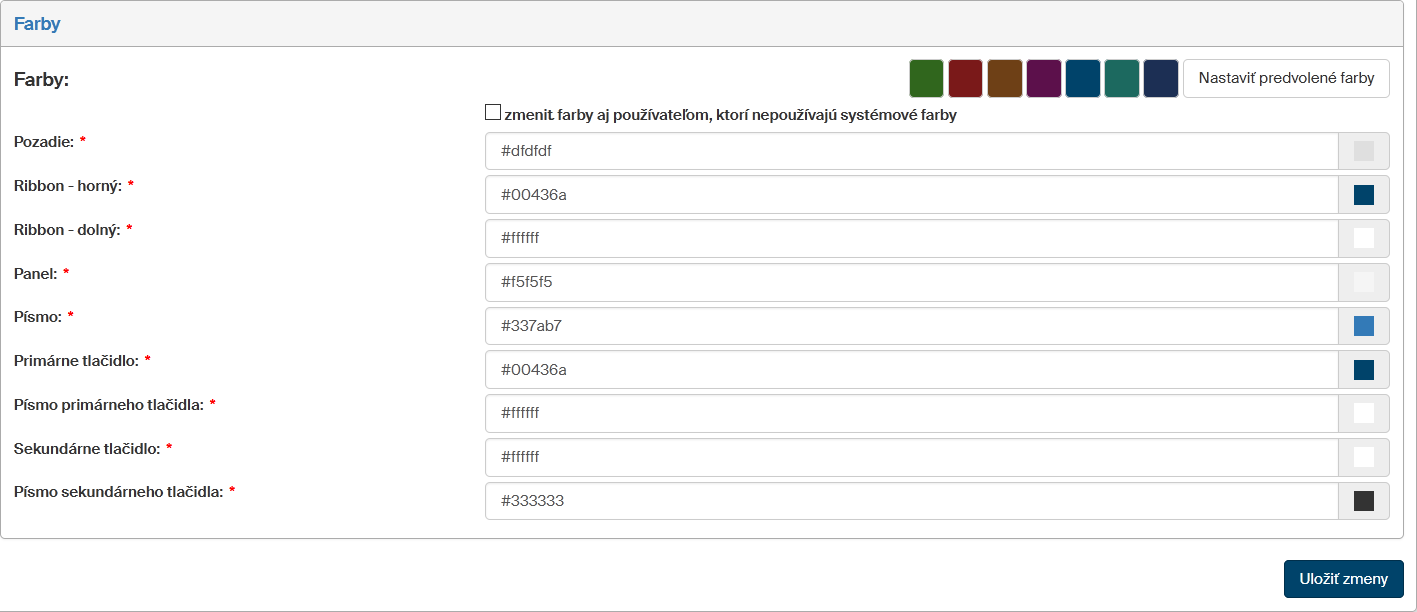
Farby jednotlivých komponentov prostredia FormFlow môže administrátor nastaviť pomocou deviatich voličov v sekcii Farby. Nastavenie sa premietne do nastavenia farieb pre všetkých používateľov, ktorí si nevytvorili vlastné farebné nastavenie.
Ak chce administrátor zmeniť nastavenie farieb všetkým používateľom bez rozdielu, zaškrtne políčko Zmeniť farby aj používateľom, ktorí nepoužívajú systémové farby.