Skupiny odosielateľov
Podľa odosielateľov sa obvykle triedia došlé správy určeným adresátom. Aby nebolo nutné pre každého konkrétneho odosielateľa vytvárať špeciálne triediace pravidlo, je možné vytvárať skupiny odosielateľov, do skupiny zaradiť odosielateľa určitého typu a vytvoriť potom jediné pravidlo, ktoré platí pre všetkých členov tejto skupiny odosielateľov.
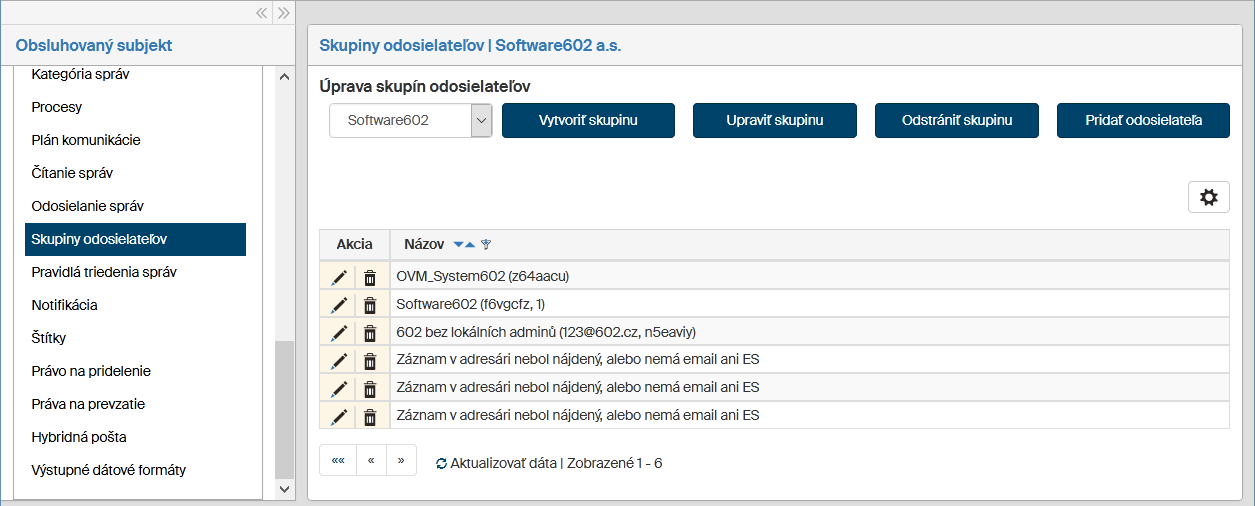
V ľavej časti okna Obsluhované subjekty () skontrolujte, či je voličom Obsluhované subjekty nastavený subjekt, s ktorým chcete pracovať. V sekcii Menu potom kliknite na položku Skupiny odosielateľov. V pravej časti sa potom otvorí okno Skupiny odosielateľov (názov subjektu). V ňom vidíte zoznam existujúcich skupín odosielateľov, ktorý môžete upravovať a rozširovať o ďalšie položky.
Vytvorené skupiny sa ponúknu k výberu v okne Pravidlá triedenia správ.
Vytvorenie novej skupiny odosielateľov
Ak nemá vybraný obsluhovaný subjekt vytvorenú žiadnu skupinu odosielateľov alebo ak chcete vytvoriť ďalšiu skupinu, kliknite na tlačidlo Vytvoriť skupinu.

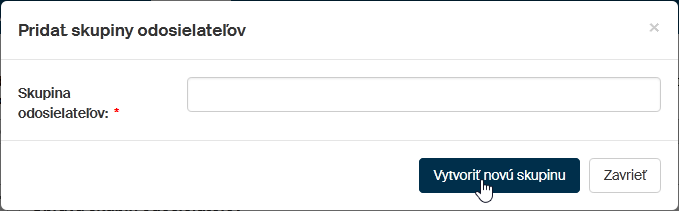
V dialógu Pridať skupinu odosielateľov vyplňte požadovaný názov skupiny a potvrďte ho tlačidlom Vytvoriť novú skupinu.
Prehľad a editácia skupín odosielateľov
V ľavom hornom rohu okna Skupiny odosielateľov je umiestnený volič Úprava skupín odosielateľov.
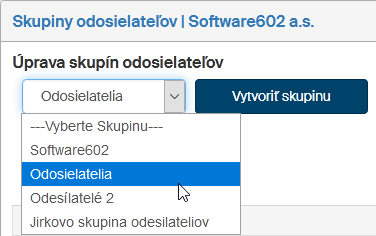
Kliknutím na názov skupiny vyberte skupinu, ktorú chcete ďalej upravovať. V okne sa zobrazí zoznam odosielateľov, ktorí do danej skupiny patria.
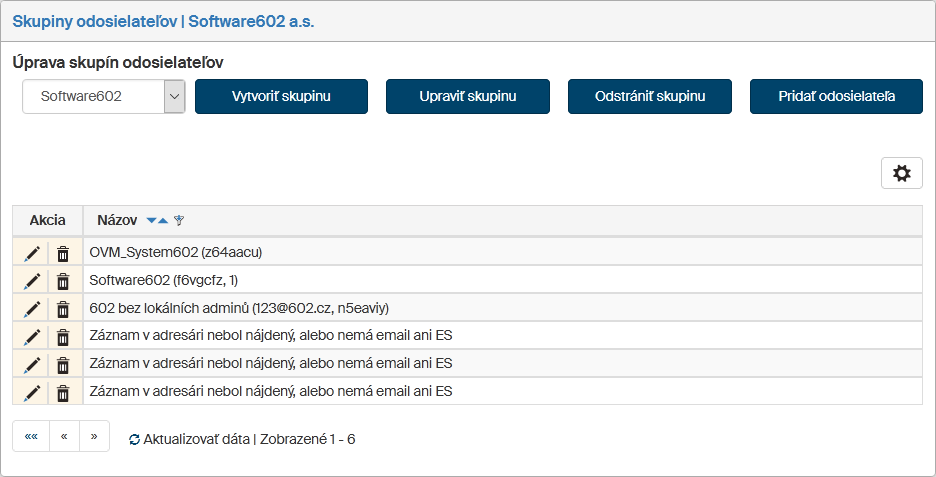
V hornej časti okna nájdete ovládacie prvky (tlačidlá pre vytvorenie, úpravu a zmazanie skupiny a tlačidlo pre pridanie odosielateľa do skupiny).
K základnej manipulácii so skupinou slúžia tieto dve tlačidlá:
-
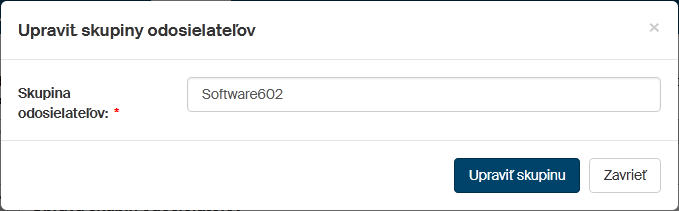
Tlačidlom Upraviť skupinu zobrazíte dialóg, v ktorom môžete zmeniť názov skupiny.
-
Tlačidlom Odstrániť skupinu po potvrdení bezpečnostného dotazu celú skupinu zmažete.

Pridaní odosielateľa do skupiny
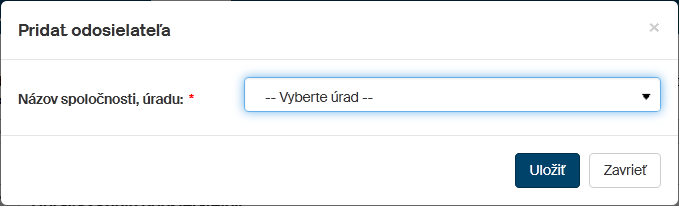
Tlačidlom Pridať odosielateľa zobrazíte dialóg Pridať odosielateľa pre vyhľadanie odosielateľa, ktorého chcete do skupiny pridať.

V poli Názov spoločnosti, úradu vyberte odosielateľa, ktorého chcete pridať: stačí do poľa napísať časť názvu alebo mena a dialóg sám ponúkne zoznam zodpovedajúcich položiek. Voľbu potvrďte tlačidlom Uložiť.
Pre pridanie ďalších odosielateľov znovu kliknite na tlačidlo Pridať odosielateľa a akciu zopakujte.
Pridanie odosielatelia sa zaradí do tabuľky. Tá zobrazuje zoznam odosielateľov zaradených do skupiny. Pomocou tlačidiel v stĺpci Akcia môžete záznamy zmeniť:
-
Tlačidlom
 Upraviť odosielateľa zobrazíte dialóg pre editáciu odosielateľa.
 -
Tlačidlom
 Odstrániť odosielateľa vymažete odosielateľa zo skupiny.