Hybridná pošta
Táto funkcionalita slúži na nastavenie odosielanie správ pomocou služieb hybridnej pošty, prevádzkovaných Českou poštou.
Potom bude vo formulári odchádzajúcej pošty v sekcii Doručenie k dispozícii voľba Hybridná pošta (iba pre zásielky typu list, teda "obyčajný list", "doporučený list" a "list na doručenku"). Zásielky odoslané týmto spôsobom budú odoslané Českej pošte, ktorá ich vytlačí, zabezpečí ich odoslanie papierovou cestou a po doručení odošle späť do FormFlow informáciu o doručení.
Registrácia služieb
V rámci hybridnej pošty sa dá využívať službu List Online a službu Hromadná konverzná pošta. Pre obe služby je najskôr potrebné sa zaregistrovať u Českej pošty. Tu obdržíte potrebné prihlasovacie údaje – meno, heslo a adresu servera.
Nastavenie
V ľavej časti okna Obsluhované subjekty () skontrolujte, či je voličom Obsluhované subjekty nastavený subjekt, s ktorým chcete pracovať.
V sekcii Menu potom kliknite na položku Hybridná pošta. V pravej časti sa potom otvorí okno Administrácia hybridnej pošty (názov subjektu). V ňom vyplňte príslušné prihlasovacie údaje. Podrobnosti nájdete nižšie v kapitolách Nastavenie služby Dopis Online a Nastavenie služby Hromadná konverzná pošta.
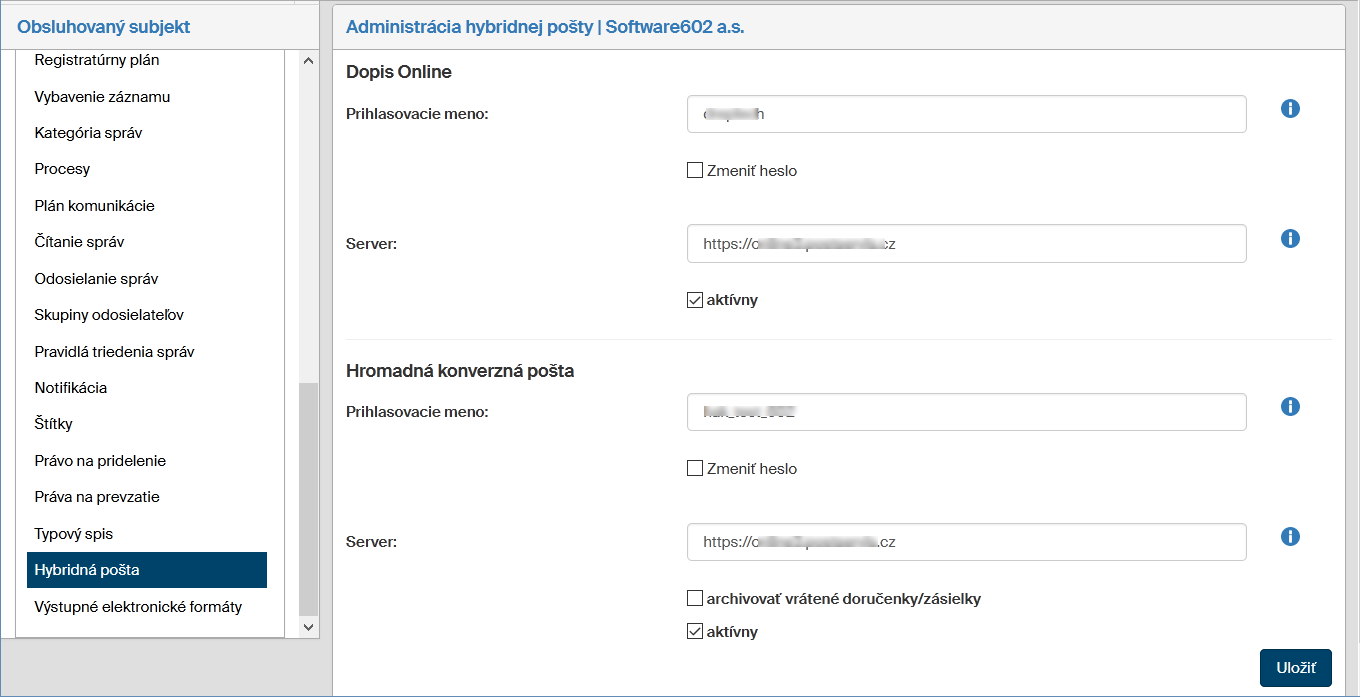
Ďalej v Menu prejdite na položku Nastavenie elektronickej schránky. V okne Nastavenie El.sch. vytvorte novú elektronickú schránku, ktorá bude slúžiť na komunikáciu s Českou poštou. Aj tu vyplňte prihlasovacie údaje, ktoré ste dostali od Českej pošty. Podrobnosti nájdete nižšie v kapitole Nastavenie elektronickej schránky.
Nastavenie služby Dopis Online
Základné údaje
Ak nie je táto služba doteraz nastavená, vyplňte prihlasovacie údaje do polí:
-
Prihlasovacie meno – zapíšte prihlasovacie meno do služby DopisOnline.
-
Heslo – zapíšte prihlasovacie heslo do služby DopisOnline. Po prvom nastavení hybridnej pošty zostane toto pole skryté. Môžete ho potom kedykoľvek sprístupniť zaškrtnutím políčka Zmeniť heslo.
-
Server – zapíšte URL služby DopisOnline.
Všetky tieto údaje by ste mali získať od Českej pošty pri uzavretí zmluvy na túto službu.
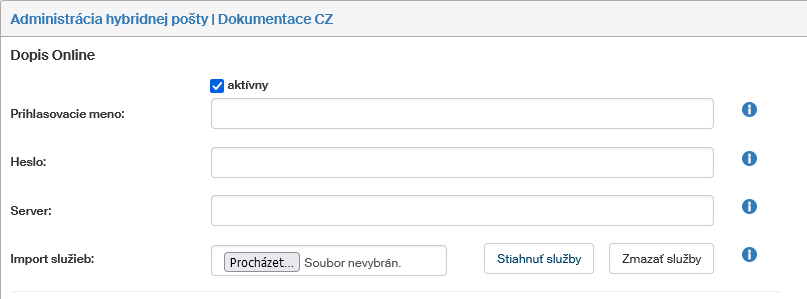
Keď zaškrtnete políčko aktívny, začne registratúra hneď po uložení ponúkať voľbu Hybridná pošta s týmto nastavením. Ak políčko zaškrtnuté nie je, vo formulári MSG_OUT sa príslušná ponuka nebude zobrazovať.
V sekcii Import služieb možno importovať dáta s popisom služieb pre List Online zo súboru, exportovať tieto dáta alebo dáta zmazať. Importované služby sa prejavia u kontaktu klasickej adresy ako pole Služby, kontakt je buď obyčajným listom, listom s doručenku alebo doporučeným listom, atď.
Import dát s popisom služieb
Pokiaľ chcete dáta s popisom služieb importovať, je potreba ich vytvoriť vo forme súboru vo formáte CSV (textový s položkami oddelenými čiarkou). K tomu môžete využiť priložený vzor súboru. Kliknite na tlačidlo  vpravo od tlačidla Zmazať. V dialógu Import služieb kliknite na tlačidlo Príklad importu služieb pre dopis online.
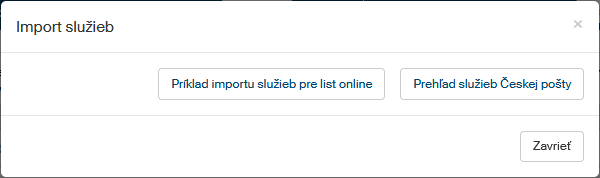
V systémovom dialógu je zobrazený dotaz, či si príklad súboru budete chcieť uložiť alebo prezrieť. Ak zvolíte uloženie, získate vzorový súbor HP_DO_sluzby.csv.
Obsah súboru možno tiež zobraziť v Exceli – vyzerá napríklad takto:
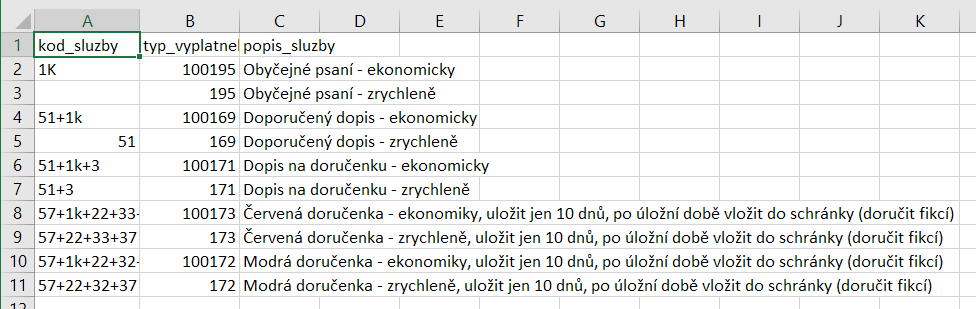
Pomocou druhého tlačidla v dialógu (Prehľad služieb Českej pošty) si môžete otvoriť alebo uložiť súbor HP_seznam_sluzeb.csv s kompletným popisom všetkých služieb Českej pošty.
Súbor s popisom služieb importujete vyhľadaním CSV súboru pomocou tlačidla Prechádzať a vložením do vstupného poľa.

Export popisu služieb
Popis služieb v danej chvíli implementovaný vo FormFlow je možné zobraziť, prípadne exportovať tlačidlom Stiahnuť služby. Popis je zobrazený v Exceli, uloží sa do formátu CSV.
Nastavenie služby Hromadná konverzná pošta
Základné údaje
Ak nie je táto služba doteraz nastavená, vyplňte prihlasovacie údaje do polí:
-
Prihlasovacie meno – zapíšte prihlasovacie meno do služby Hromadná konverzná pošta.
-
Heslo – zapíšte prihlasovacie heslo do služby Hromadná konverzná pošta. Po prvom nastavení hybridnej pošty zostane pole pre heslo skryté. Môžete ho potom kedykoľvek sprístupniť zaškrtnutím políčka Zmeniť heslo.
-
Server – zapíšte URL servera služby Hromadná konverzná pošta.
Všetky tieto údaje by ste mali získať od Českej pošty pri uzavretí zmluvy na túto službu.
Keď sa zaznačí políčko aktívny, začne Registratúra hneď po uložení ponúkať voľbu Hybridná pošta s nastavením tejto služby.
Zaškrtnutím políčka archivovať vrátené doručenky/zásielky budú všetky aktivity tejto služby archivované.
V sekcii Import služieb možno importovať dáta s popisom služieb pre Hromadnú konverznú poštu zo súboru, exportovať tieto dáta alebo dáta zmazať. Importované služby sa prejavia pri kontakte klasickej adresy ako pole Služby, kontakt je buď obyčajným listom, listom s doručenku alebo doporučeným listom, atď.
Import dát s popisom služieb
Pokiaľ chcete dáta s popisom služieb importovať, je potrebné ich vytvoriť vo forme súboru vo formáte CSV (textový s položkami oddelenými čiarkou). K tomu môžete využiť priložený vzor súboru. Kliknite na tlačidlo vpravo od tlačidla Zmazať. V dialógu Import služieb kliknite na tlačidlo Príklad importu služieb pre konverznú poštu.
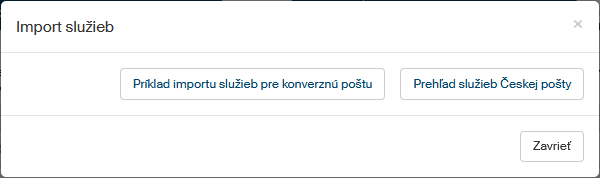
V systémovom dialógu je zobrazený dotaz, či si príklad súboru budete chcieť uložiť alebo prezrieť. Ak zvolíte uloženie, získate vzorový súbor HP_DS_sluzby.csv.
Obsah súboru možno tiež zobraziť v Exceli – vyzerá napríklad takto:
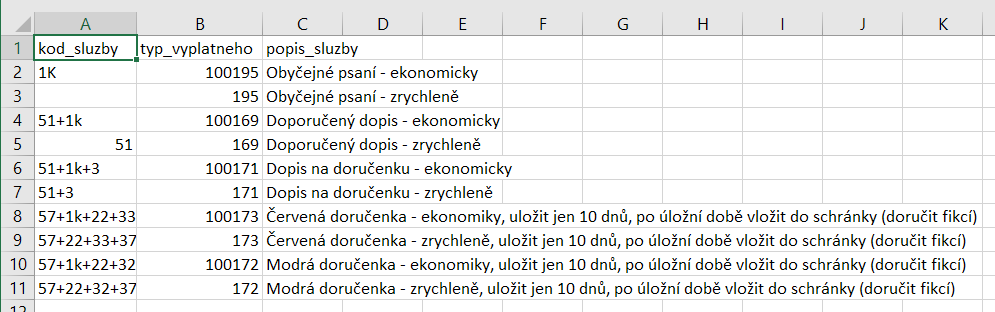
Pomocou druhého tlačidla v dialógu (Prehľad služieb Českej pošty) si môžete otvoriť alebo uložiť súbor HP_seznam_sluzeb.csv s kompletným popisom všetkých služieb Českej pošty.
Súbor s popisom služieb importujete vyhľadaním CSV súboru pomocou tlačidla Prechádzať a vložením do vstupného poľa.
Export popisu služieb
Popis služieb v danej chvíli implementovaný vo FormFlow je možné zobraziť, prípadne exportovať tlačidlom Stiahnuť služby. Popis je zobrazený v Exceli, uloží sa do formátu CSV.
Nastavenie elektronickej schránky
Elektronická schránka pre kontakt s Českou poštou sa nastavuje v okne Nastavenia DS, ktoré otvoríte (SPRÁVA> Registratúra> Obsluhované subjekty> výber obsluhovaného subjektu> príkaz Nastavenie elektronickej schránky). V pravej časti okna kliknite na tlačidlo Pridať elektronickú schránku. Otvorí sa dialóg Nová elektronická schránka, v ktorom opíšete napojenie na elektronickú schránku Českej pošty.
Do poľa Názov elektronickej schránky napíšte popisný názov, pod ktorým bude schránka uvedená v zozname vašich elektronických schránok (napríklad Test hybridnej pošty).
Do poľa ID elektronickej schránky napíšte sedemmiestny identifikačný kód elektronickej schránky Českej pošty, ktorý vám bol poskytnutý pri registrácii.
Volič Vyberte typ prihlásenia k elektronickej schránke ponechajte nastavený na Prihlásenie menom a heslom a do polí Prihlasovacie meno a Prihlasovacie heslo zapíšte údaje poskytnuté vám pri registrácii.
Voličom Skupina priradená k elektronickej schránke vyberte skupinu používateľov, ktorá bude mať prístup k elektronickej schránke a tým aj hybridnej pošte – napríklad EVERYBODY.
Zaškrtnutím políčka Vykonať test pripojenia potom vyžiadate test prístupu k elektronickej schránke po uloženie všetkých údajov tlačidlom Uložiť zmeny.