Registratúrny plán
Podľa Registratúrneho a vyraďovacieho plánu platného vo vašej organizácii možno nastaviť vecné skupiny a im zodpovedajúce registratúrne značky a vyraďovacie režimy. Položky registratúrneho plánu, ktorý tu vytvoríte, sa potom zobrazujú vo formulároch pre prichádzajúce i odchádzajúce dokumenty, pre spisy, prípadne v DMS časti.
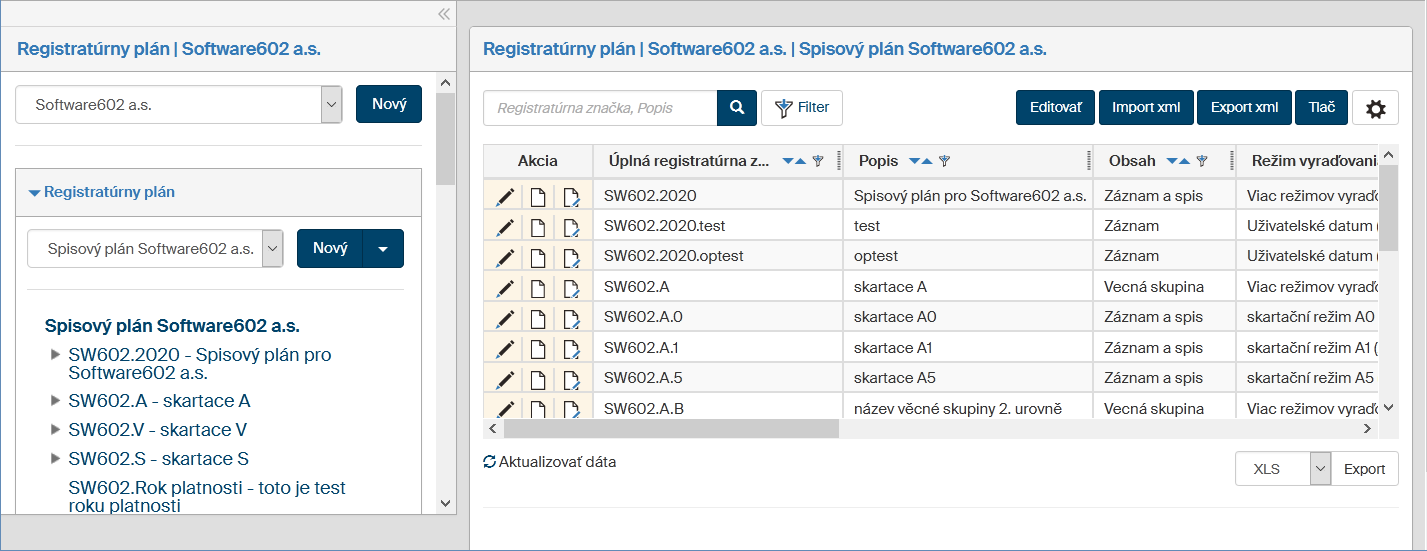
V ľavej časti okna Obsluhované subjekty () skontrolujte, či je voličom Obsluhované subjekty nastavený subjekt, s ktorým chcete pracovať. V sekcii Menu potom kliknite na položku Registratúrny plán. V ďalšej sekcii – Registratúrny plán – vyberiete jeden z Registratúrnych plánov vytvorených k danému subjektu alebo vytvoríte plán nový. V pravej časti sa potom otvorí okno Registratúrny plán (názov subjektu).
Vytvorenie nového registratúrneho plánu
Vytvorenie nového registratúrneho plánu pre nastavený subjekt zahájite stlačením tlačidla Nový vpravo od voliča Vyberte registratúrny plán.
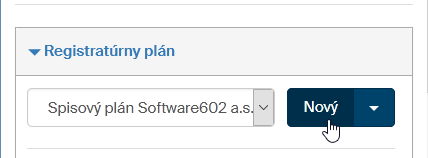
Stlačením tlačidla otvorte dialóg Založenie registratúrneho plánu názov subjektu. V ňom vyplňte základné identifikačné údaje nového registratúrneho plánu:
-
Názov registratúrneho plánu – pole pre zadanie názvu nového registratúrneho plánu.
-
Predpona registratúrneho plánu – znaky, ktoré budú vypísané pred každou vecnou skupinou.
Registratúrny plán musí obsahovať aspoň jednu vecnú skupinu. Vytvorenie prvej vecnej skupiny je preto priamou súčasťou dialógu pre vytvorenie každého nového registratúrneho plánu. Vlastnosti vecnej skupiny sú bližšie popísané v kapitole Úprava existujúcej vecnej skupiny.
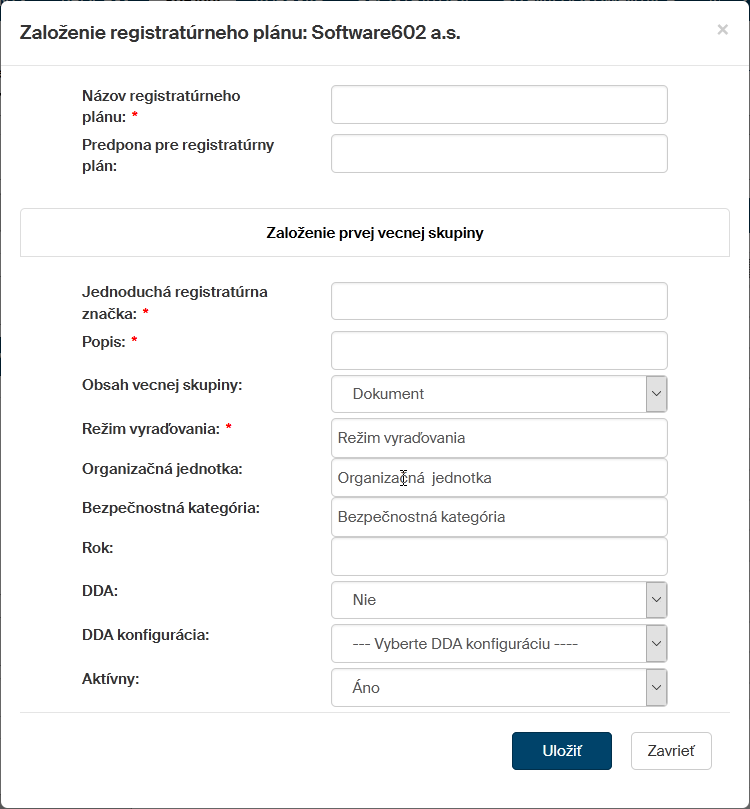
V druhej časti okna Založenie registratúrneho plánu je dialóg pre vytvorenie jeho prvej vecnej skupiny.
-
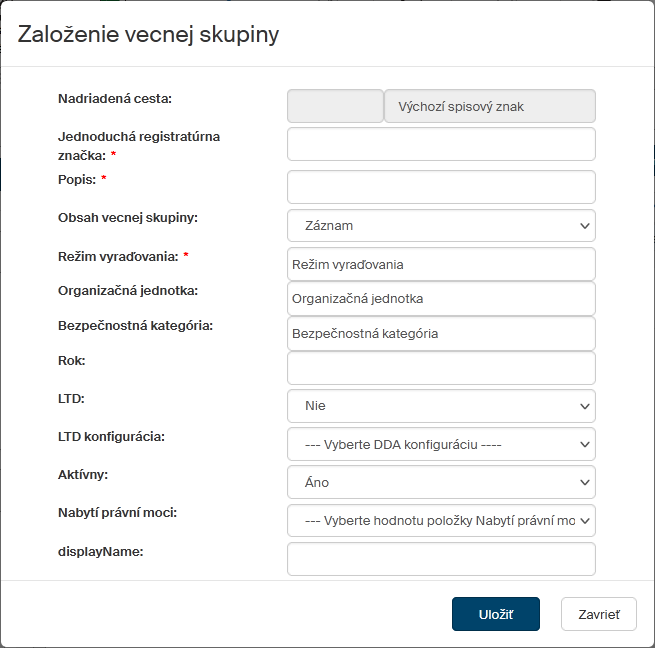
Jednoduchá registratúrna značka – identifikuje práve túto skupinu. Tým sa vecná skupina zaradí do štruktúry registratúrneho plánu.
-
Do poľa Popis zapisujte informácie o vecnej skupine, k akým príležitostiam má byť vecná skupina vybraná, podpis je zobrazovaný v prehľade registratúrneho plánu.
-
Voličom Obsah vecnej skupiny môžete upresniť, aké typy formulárov môžu byť do vecnej skupiny zaraďované: či záznamy, spisy, typové spisy Alebo všetko (Záznam a spis). V závislosti na tomto nastavení potom bude vecná skupina Ponúkaná k výberu vo formulároch.
-
Položky v poli Režim vyraďovania sa plní z číselníka vytvoreného v sekcii pre nastavenie vyraďovacieho režimu. Zvolený vyraďovací režim (či režimy) sa budú po výbere vecnej skupiny ponúkať vo formulári.
-
V poli Organizačná jednotka, vyberte, ktorá organizačná jednotka alebo jednotky môžu túto vecnú skupinu používať.
-
V poli Bezpečnostná kategória určíte, do akej bezpečnostnej kategórie vecná skupina spadá.
-
Vyplnením poľa Rok bude vecná skupina zobrazovaná k výberu iba v uvedenom roku, pokiaľ nie je rok zadaný (pole je prázdne), vecná skupina nemá obmedzenú platnosť.
-
Voľbou Áno ve voliči DDA určíte, že záznamy zaradené do tejto vecnej skupiny majú byť zaradené aj do dlhodobej údržby.
-
Voličom DDA konfigurácia zvoľte spôsob údržby, ktorý sa má pre záznamy či spisy v tejto vecnej skupine použiť. Ak nebude vyplnená, konfigurácia údržby bude braná z nastavení obsluhovaného subjektu alebo nastavenia dlhodobého digitálneho archívu.
-
Ak je v poli Aktívny nastavené Áno, vecná skupina sa bude ponúkať k výberu vo formulároch.
-
Volič Nadobudnutie právoplatnosti rozhoduje o tom, ako bude možné odoslať odchádzajúci dokument bez vyplnenia dátumu nadobudnutia právoplatnosti alebo roka platnosti. U správnych aktov, ktoré nadobúdajú právoplatnosť, v deň vypravenia nemusí byť známy dátum nadobudnutia právoplatnosti. U interných predpisov a zmlúv na dobu neurčitú, prípadne dodatkov zmlúv, tiež nemusí byť vo chvíli vypravenie známy rok platnosti.
Preto je možné oddeliť proces odoslania dokumentu od procesu uzavretia dokumentu: pri odoslaniu dokumentu nie je povinné vyplnenie položiek pre nastavenie dátumu platnosti, pri uzavretiu je povinné vyplnenie všetkých položiek potrebných pre vyraďovacie konanie.
Voličom Nadobudnutie právoplatnosti sú k vecnej skupine pridané metadáta, ktoré určujú správanie pri odoslaní:
-
Nie – dokument sa bude pri odoslaní rovno archivovať (potom bude vyžadované vyplnenie všetky metadát).
-
Áno – dokument bude iba odoslaný a následne sa u neho bude čakať na ďalšie konanie. Až po jeho ukončení budú vyplnené chýbajúce metadáta (napríklad nadobudnutie právoplatnosti – dátum splatnosti) a dokument bude môcť byť uzavretý.
-
Definíciu nového registratúrneho plánu a jeho prvej vecnej skupiny uložíte kliknutím na tlačidlo Uložiť.
Štruktúra registratúrneho plánu
V ľavej sekcii uprostred sa zobrazuje štruktúra vybraného registratúrneho plánu. Plánov môžete definovať aj viac, potom je každý z nich zobrazený samostatne. Registratúrny plán je tvorený hierarchickou štruktúrou nadpisov a vecných skupín. Kliknutím na názov skupiny sa v pravej sekcii okna zobrazia údaje o vybranej skupine a jej podskupinách.
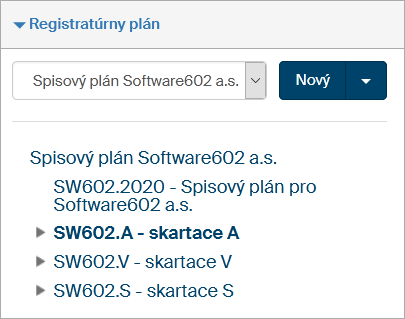
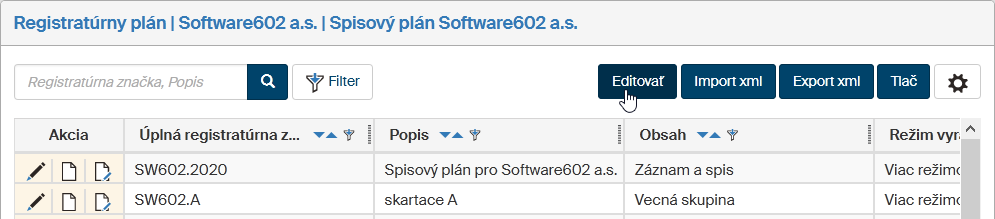
Ak kliknete v ľavej sekcii na položku s názvom registratúrneho plánu (je tučne zobrazená), sprístupní sa v hornej časti pravej sekcie tlačidlo Editovať. Jeho stlačením otvorte dialóg Nastavenie registratúrneho plánu.
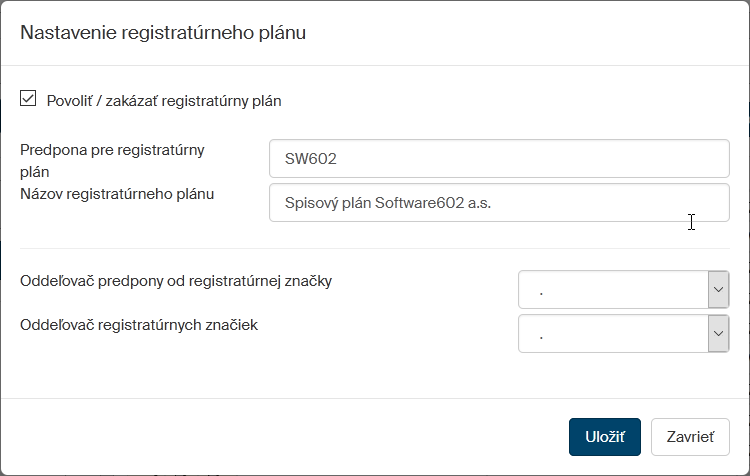
Ten umožňuje upraviť základné vlastnosti:
-
V zaškrtávacom poli Povoliť/zakázať registratúrny plán môžete určiť, či má byť tento registratúrny plán aktuálne k dispozícii pre záznamy.
-
V poli Predpona pre registratúrny plán môžete upraviť predponu registratúrnych značiek.
-
Text z poľa Názov registratúrneho plánu sa zobrazuje v prehľade.
-
Voličmi Oddeľovač predpony od registratúrnych značiek a Oddeľovač registratúrnych značiek môžete upraviť formu oddeľovača jednotlivých skupín registratúrnych značiek.
Import a export registratúrneho plánu
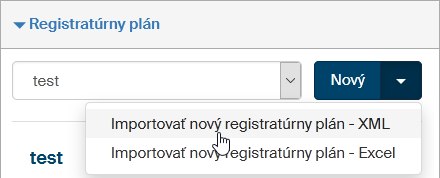
Prácu vám môže uľahčiť možnosť importovať už hotový registratúrny plán zo súboru. Pre import registratúrneho plánu stlačte pravú časť tlačidla Nový v ľavej sekcii okna. V ponuke potom vyberte, či chcete importovať zo súboru vo formáte XML alebo XLS (Excel).
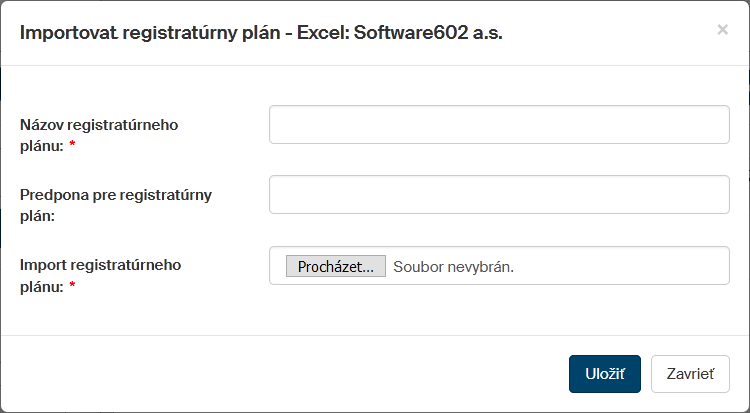
Otvorí sa dialóg, v ktorom podobne ako pri založení registratúrneho plánu manuálnym zápisom zadajte názov plánu a predponu pre vecné skupiny a následne vyberte súbor s popisom plánu.
Ak potrebujete definíciu registratúrnych plánov naopak do súboru vyexportovať, použite tlačidlo a volič v pravom dolnom rohu okna. Najskôr zo zoznamu otvoreného kliknutím na ľavú časť tlačidla vyberte formát súboru, tlačidlom Export potom vytvorené definície exportujte do súboru.
Súbor je zvyčajne exportovaný do priečinku so stiahnutými súbormi (Downloads) a jeho názov je napríklad: Export_2024-08-26_11.44.25.xls.
Prehlaď vecných skupín
Prehľad vecných skupín v pravej sekcii okna Registratúrny plán zobrazuje podrobnosti o jednotlivých položkách registratúrneho plánu. Každý riadok tabuľky zodpovedá jednému záznamu.
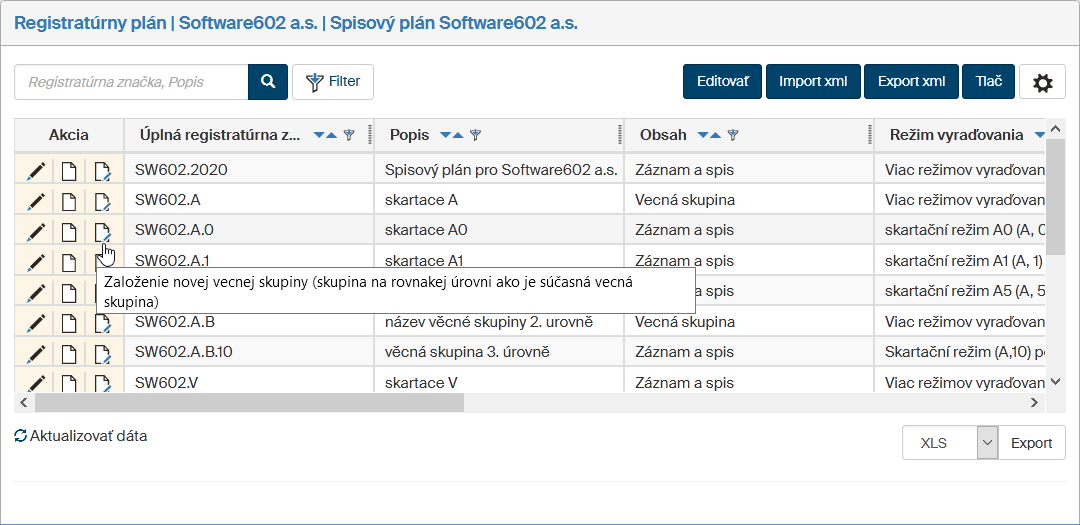
Pomocou tlačidiel v stĺpci Akcia môžete zoznam upravovať:
-
Tlačidlom
 Úprava vecné skupiny zobrazíte dialóg pre editáciu aktuálne nastavené vecnej skupiny.
 -
Tlačidlom
 Založenie novej vecné skupiny (podskupina k súčasnej vecnej skupine) vytvoríte novú skupinu ako podskupinu k nastavenej vecnej skupine.
 -
Tlačidlom
 Založenie novej vecné skupiny (skupina na rovnakej úrovni ako je súčasná vecná skupina) vytvoríte novú skupinu na rovnakej úrovni ako je nastavená vecná skupina.
Dialóg pre vytvorenie, respektíve editáciu vecnej skupiny je popísaný v kapitole Úprava existujúcej vecnej skupiny.
Zakladanie ďalších skupín a podskupín
Ďalšie skupiny – či už na rovnakej hierarchickej úrovni alebo podriadenej – sa zakladajú vždy pre skupinu nastavenú v ľavej sekcii okná, v prehľade štruktúry skupín.
Po nastavení skupiny máte v stĺpci Akcia v pravej sekcii okna k dispozícii vždy dve tlačidlá:
-
Tlačidlom
Založenie novej vecnej skupiny (podskupina k súčasnej vecnej skupine) vytvoríte novú skupinu ako podskupinu k nastavenej vecnej skupine. -
Tlačidlom
Založenie novej vecné skupiny (skupina na rovnakej úrovni ako je súčasná vecná skupina) vytvoríte novú skupinu na rovnakej úrovni ako je nastavená vecná skupina.
Ich stlačením sa otvárajú okná pre vytvorenie novej vecnej skupiny. Čo do vypĺňania údajov sú ich polia identické s poľami pri založení prvej vecnej skupiny.
Úprava existujúcej vecnej skupiny
Tlačidlom Editácia vecnej skupiny otvorte okno Editácia vecnej skupiny. V ňom môžete zmeniť a znova uložiť údaje popisujúce vybranú vecnú skupinu.
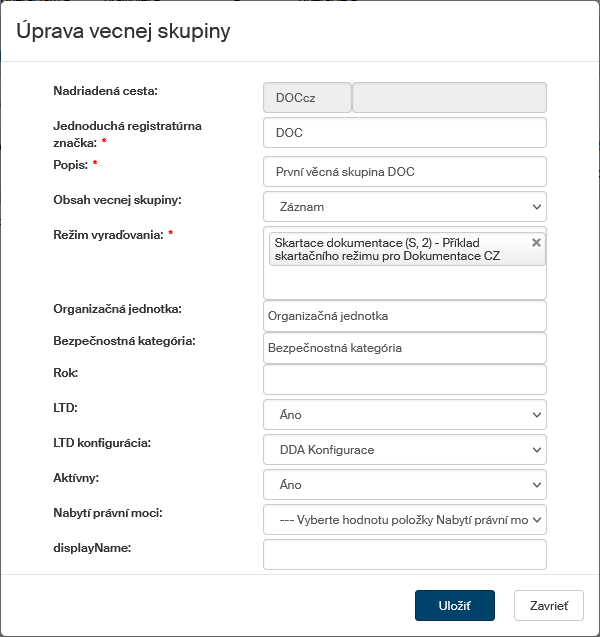
Prvý údaj je needitovateľný (sivo podfarbené pole). K jednoznačnej identifikácii vecnej skupiny slúži registratúrna značka, ktorá je zložená zo zreťazených registratúrnych značiek nadradených skupín (zobrazujú sa v poli Nadradená cesta).
Význam ďalších polí je rovnaký ako pri založení prvej vecnej skupiny.