Nastavenie pre vzdialené podpisovanie
Aby mohol používateľ využívať možnosť vzdialeného podpisovania formulárov a dokumentov, musí k tomu mať vhodný RSM certifikát a okrem toho musí byť vytvorené určité nastavenie.
Povolenie vzdialeného podpisovanie formulárov
Toto nastavenie robí administrátor. Aby bolo možné formuláre (MSG_IN, MSG_OUT a POST_ARCH) pri uzatvorení podpísať RSM certifikátom, je potrebné realizovať nasledujúce nastavenia.
-
Otvorte okno Formuláre ESS ().
-
Vyberte položku formuláre a v stĺpci Akcia kliknite na tlačidlo
 Upraviť konfiguráciu formulára.
 -
V okne Upraviť konfiguráciu je potrebné nastaviť volič Uzavrieť bez podpisu na hodnotu Uzavrieť s podpisom.

Podobne je potrebné upraviť nastavenie pre šablóny riadenej dokumentácie.
-
Otvorte okno Nastavenia formulárov Riadenej dokumentácie ().
-
Vyhľadajte požadovanú šablónu a v stĺpci Akcie kliknite na tlačidlo
Editovať nastavenie formulára. -
V okne Úprava nastavení formulára je potrebné nastaviť volič Podpísať pri uzatvorení na hodnotu Áno.

Povolenie vzdialeného podpisovania pre používateľov
Toto nastavenie robí administrátor. Používateľ, ktorý uzatvára formulár, musí mať povolené vzdialené (RSM) podpisovanie. To znamená, že musí mať povolenú operáciu RSM_SIGNING_USER.
-
Otvorte okno Práva k operáciám ().
-
V pravom hornom rohu okna kliknite na tlačidlo Prideliť právo.
-
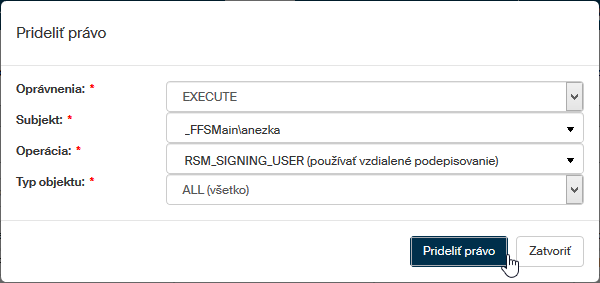
Otvorí sa dialóg Prideliť právo. Tu nastavte:
-
Voličom Právo nastavte EXECUTE.
-
Voličom Subjekt vyberte používateľa (podľa prihlasovacieho mena alebo názvu skupiny), ktorému právo chcete prideliť (možno využiť „našepkávač“).
-
Voličom Operácia nastavte RSM_SIGNING_USER (používať vzdialené podpisovanie).
-
Volič Typ objektu ponechajte nastavený na ALL (všetko).
-
-
Stlačte tlačidlo Prideliť právo.
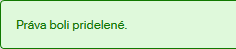
Nastavenie práva je potvrdené správou v zelenom rámčeku.
Kontrola certifikátu
Používateľ musí mať vygenerovaný platný RSM certifikát. Ako možno spoznať, že je táto požiadavka splnená a certifikát je v poriadku? Používateľ to zistí vo svojom okne FormFlow.
-
Kliknite na tlačidlo Moje nastavenia.
-
Kliknite na tlačidlo Podpisové certifikáty a potom na položku príkazu Certifikáty.
-
V okne Prehľad certifikátov musí byť aspoň jeden platný certifikát. To znamená, že v stĺpci Stav musí byť uvedené Platný a aktuálny dátum musí byť v rozmedzí udávanom hodnotami v stĺpcoch Platnosť od a Platnosť do.

Pokiaľ nemá používateľ nemá k dispozícii platný certifikát, je potrebné aby oň zažiadal.
-
Kliknite na tlačidlo Moje nastavenie.
-
Kliknite na tlačidlo Podpisové certifikáty a potom na položku príkazu Žiadosti.
-
V pravom hornom rohu okna Prehľad žiadostí o certifikát kliknite na tlačidlo Žiadosť o podpisový certifikát.
-
Vyplňte požadované údaje v okne Žiadosť o podpisový certifikát a žiadosť odošlite tlačidlom Vytvoriť žiadosť.
Podrobný popis zostavenia a vybavenia žiadosti nájdete v kapitole Vytvorenie a odoslanie žiadosti o certifikát.
Nastavenie požiadavky na vzdialené podpisovanie
Používateľ musí mať vo svojom nastavení aplikácie nastavené vzdialené podpisovanie pomocou RSM.
-
Kliknite na tlačidlo Moje nastavenia.
-
Kliknite na tlačidlo Nastavenia aplikácie.
-
Volič Spôsob podpisovania nastavte na položku Služba serverového podpisovania.

Signer a vzdialené pečatenie, autentizácia
Aplikácia Signer umožňuje pre podpisovanie PDF dokumentov využiť kvalifikovaný certifikát, ktorý bol uložený na zabezpečenom HSM zariadení na strane FormFlow.
Aby sa prepojenie podarilo, musí byť v aplikácii Signer nastavené napojenie na aplikáciu FormFlow. Nastavenie je dostupné z ponuky .
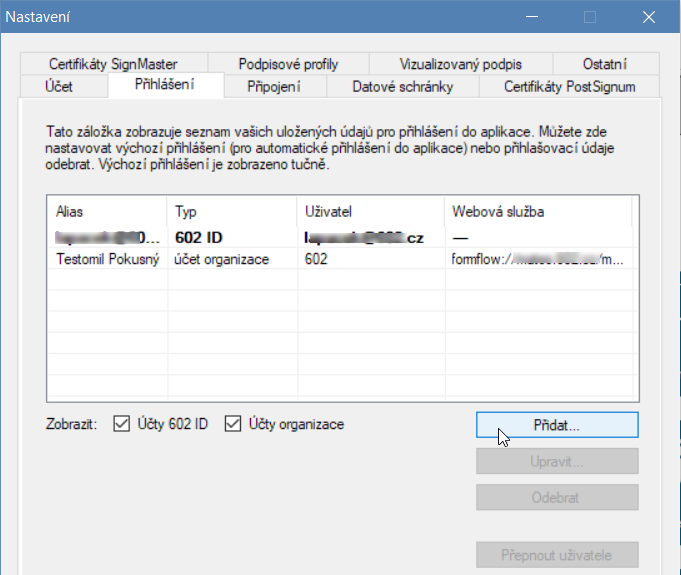
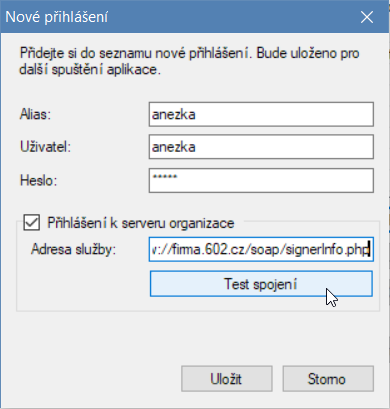
Po klepnutí na tlačidlo Přidat sa otvorí dialóg Nové přihlášení, kde nastavte tieto parametre:
-
Do poľa Alias zapíšte ľubovoľný užívateľský názov pre vytvárané pripojenie.
-
Do poľa Uživatel napíšte konkrétne používateľské meno odpovedajúceho účtu vo FormFlow.
-
Do poľa Heslo zapíšte heslo, pod ktorým sa uvedený používateľ prihlasuje k FormFlow.
-
Zaškrtnite políčko Přihlášení k serveru organizace.
-
Do poľa Adresa služby napíšte URL adresu, ktorá musí byť vo tvaru
formflow://adresaserveru.cz/soap/signerInfo.php.
Spojenie môžete ihneď vyskúšať tlačidlom Test spojení.
Ak je všetko v poriadku, kliknite na tlačidlo Uložit. Nastavenie sa potom zobrazí v tabuľke na karte Přihlášení. Nastavenie sa následne prenesie aj do aplikácie eToken. Podpisy sú po ďalšom prihlásení k dispozícii pre podpisovanie dokumentov.
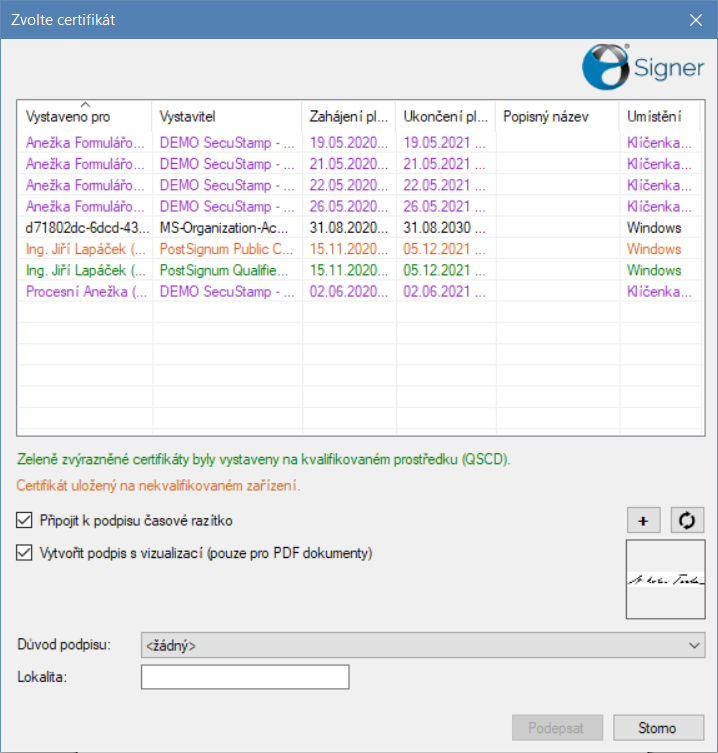
Signer a vzdialené pečatenie, kombinácia oboch spôsobov prihlasovania SSO a základné overovanie
Pre SSO autentizáciu je postup zhodný ako v kapitole Prihlasovanie pomocou SSO (Single Sign-On). Aby súčasne k tejto autentifikáciu fungovala aj základné autentizácia (pomocou mena a hesla), je nutné v IIS Manageru upraviť nastavenie oprávnení na adresár \soap2\ na nasledujúce hodnoty:
-
Pomocou pravého tlačidla prepnite Anonymný prístup na stav Povoliť.
-
Pomocou pravého tlačidla prepnite Overovanie systému Windows na stav Zakázať.
-
Pomocou pravého tlačidla prepnite Základné overovanie na stav Zakázať.
Ďalej pak v aplikácii Signer zmeňte nastavenie URL na formflow://adresaserveru.cz/soap/signerInfo.php.
V konfiguračnom dialógu aplikácie Signer otvorte kartu Přihlášení (). Klepnite na položku s príslušným pripojením a potom na tlačidlo Upravit.
Otvorí sa dialóg Nové přihlášení pre nastavenie parametrov prihlásenia, ako v predchádzajúcej kapitole. V dialógu upravte nastavenie v poli Adresa služby na URL adresu v tvaru formflow://adresaserveru.cz/soap/signerInfo.php.
Pripojenie otestujte a uložte.