Nastavení pro vzdálené podepisování
Aby mohl uživatel využívat možnost vzdáleného podepisování formulářů a dokumentů, musí k tomu mít vhodný RSM certifikát a kromě toho musí být vytvořena určitá nastavení.
Povolení vzdáleného podepisování formulářů
Toto nastavení provádí administrátor. Aby bylo možné formuláře (MSG_IN, MSG_OUT a POST_ARCH) při uzavření podepsat RSM certifikátem, je zapotřebí realizovat následující nastavení.
-
Otevřete okno Formuláře ESS ().
-
Vyberte položku formuláře a ve sloupci Akce klepněte na tlačítko
 Upravit konfiguraci formuláře.
 -
V okně Upravit konfiguraci je třeba nastavit volič Uzavřít bez podpisu na hodnotu Uzavřít s podpisem.

Podobně je třeba upravit nastavení pro šablony řízené dokumentace.
-
Otevřete okno Nastavení formulářů Řízené dokumentace ().
-
Vyhledejte požadovanou šablonu a ve sloupci Akce klepněte na tlačítko
Editovat nastavení formuláře. -
V okně Úprava nastavení formuláře je třeba nastavit volič Podepsat při uzavření na hodnotu Ano.

Povolení vzdáleného podepisování pro uživatele
Toto nastavení provádí administrátor. Uživatel, který uzavírá formulář, musí mít povoleno vzdálené (RSM) podepisování. To znamená, že musí mít povolenou operaci RSM_SIGNING_USER.
-
Otevřete okno Práva k operacím ().
-
V pravém horním rohu okna klepněte na tlačítko Přidělit právo.
-
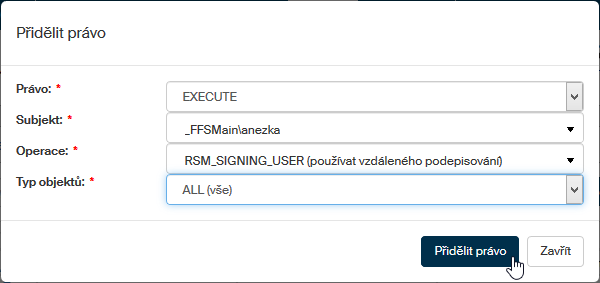
Otevře se dialog Přidělit právo. Zde nastavte:
-
Voličem Právo nastavte položku EXECUTE.
-
Voličem Subjekt vyberte uživatele (podle přihlašovacího jména nebo názvu skupiny), kterému právo chcete přidělit (lze využít „našeptávač“).
-
Voličem Operace nastavte položku RSM_SIGNING_USER (používat vzdálené podepisování).
-
Volič Typ objektu ponechte nastavený na ALL (vše).
-
-
Stiskněte tlačítko Přidělit právo.
Nastavení práva je potvrzeno zprávou v zeleném rámečku.

Kontrola certifikátu
Uživatel musí mít vygenerovaný platný RSM certifikát. Jak lze poznat, že je tento požadavek splněn a certifikát je v pořádku? Uživatel to zjistí ve svém okně FormFlow.
-
Klepněte na tlačítko Moje nastavení.
-
Klepněte na tlačítko Podpisové certifikáty a potom na položku příkazu Certifikáty.
-
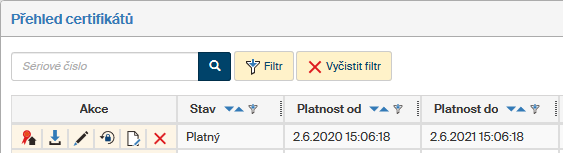
V okně Přehled certifikátů musí být alespoň jeden platný certifikát. To znamená, že ve sloupci Stav musí být uvedeno Platný a aktuální datum musí být v rozmezí udávaném hodnotami ve sloupcích Platnost od a Platnost do.
Pokud nemá uživatel nemá k dispozici platný certifikát, je třeba aby o něj zažádal.
-
Klepněte na tlačítko Moje nastavení.
-
Klepněte na tlačítko Podpisové certifikáty a potom na položku příkazu Žádosti.
-
V pravém horním rohu okna Přehled žádostí o certifikát klepněte na tlačítko Žádost o podpisový certifikát.
-
Vyplňte požadované údaje v okně Žádost o podpisový certifikát a žádost odešlete tlačítkem Vytvořit žádost.
Podrobný popis sestavení a vyřízení žádosti najdete v kapitole Vytvoření a odeslání žádosti o certifikát.
Nastavení požadavku na vzdálené podepisování
Uživatel musí mít ve svém nastavení aplikace nastaveno vzdálené podepisování pomocí RSM.
-
Klepněte na tlačítko Moje nastavení.
-
Klepněte na tlačítko Nastavení aplikace.
-
Volič Způsob podepisování nastavte na položku Služba serverového podepisování.

Signer a vzdálené pečetění, nastavení autentizace
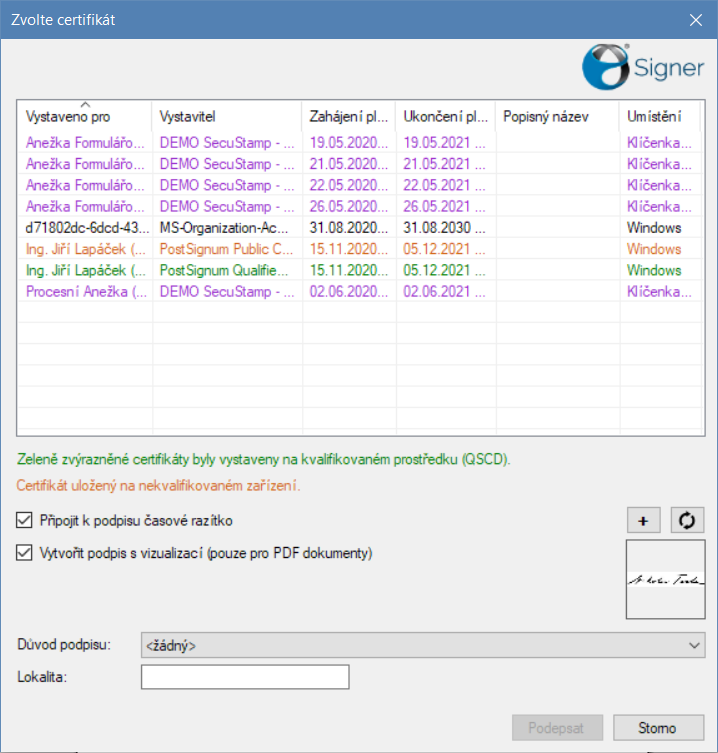
Aplikace Signer umožňuje pro podepisování PDF dokumentů využít kvalifikovaný certifikát, který byl uložen na zabezpečené HSM zařízení na straně FormFlow.
Aby se propojení podařilo, musí být v aplikaci Signer nastaveno napojení na aplikaci FormFlow. Nastavení je dostupné z nabídky .
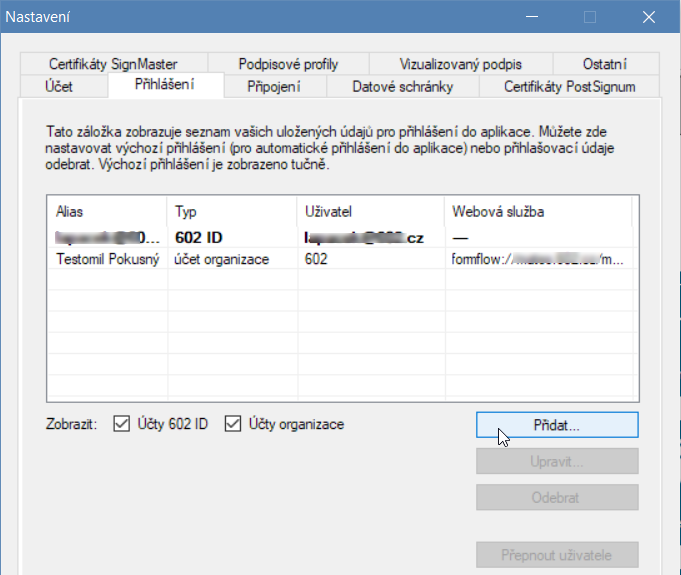
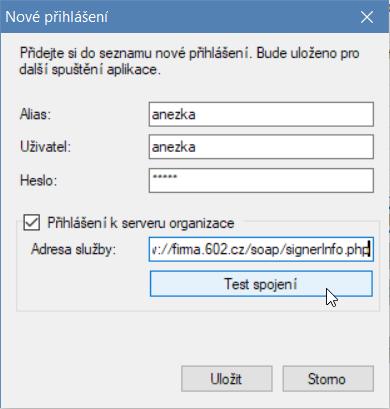
Po klepnutí na tlačítko Přidat se otevře dialog Nové přihlášení, kde nastavte tyto parametry:
-
Do pole Alias zapište libovolný uživatelský název pro vytvářené připojení.
-
Do pole Uživatel napište konkrétní uživatelské jméno odpovídající účtu ve FormFlow.
-
Do pole Heslo zapište heslo, pod kterým se uvedený uživatel přihlašuje k FormFlow.
-
Zaškrtněte políčko Přihlášení k serveru organizace.
-
Do pole Adresa služby napište URL adresu, která musí být ve tvaru
formflow://adresaserveru.cz/soap/signerInfo.php.
Spojení můžete ihned vyzkoušet tlačítkem Test spojení. Pokud je vše v pořádku, klepněte na tlačítko Uložit. Nastavení se pak zobrazí v tabulce na kartě Přihlášení.
Nastavení se následně přenese i do aplikace eToken. Podpisy jsou po příštím přihlášení k dispozici pro podepisování dokumentů.
Signer a vzdálené pečetění, kombinace obou způsobů přihlašování SSO a základní autentizace
Pro SSO autentizaci je postup shodný jako v kapitole Přihlašování pomocí SSO (Single sign-on). Aby současně k této autentizaci fungovala i základní autentizace (pomocí jména a hesla), je nutné v IIS Manageru upravit nastavení oprávnění na adresář \soap2\ na následující hodnoty:
-
Pomocí pravého tlačítka přepněte Anonymní přístup na stav Povolit.
-
Pomocí pravého tlačítka přepněte Ověřování systému Windows na stav Zakázat.
-
Pomocí pravého tlačítka přepněte Základní ověřování na stav Zakázat.
Dále pak v aplikaci Signer změňte nastavení URL na formflow://adresaserveru.cz/soap/signerInfo.php.
V konfiguračním dialogu aplikace Signer otevřete kartu Přihlášení (). Klepněte na položku s příslušným připojením a poté na tlačítko Upravit.
Otevře se dialog Nové přihlášení pro nastavení parametrů přihlášení, jako v předchozí kapitole. V dialogu upravte nastavení v poli Adresa služby na URL adresu ve tvaru formflow://adresaserveru.cz/soap/signerInfo.php.
Připojení otestujte a uložte.