Procesy řízené dokumentace
Na kartě SPRÁVA je k dispozici tlačítko Řízená dokumentace s nabídkou nastavení souvisejících s řízenou dokumentací. Klepnutím na tlačítko zobrazíte seznam jednotlivých položek nastavení.
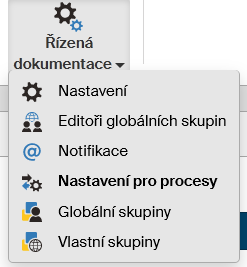
Většina těchto nastavení slouží ke správě obecných parametrů týkajících se procesů, například šablon pro rozesílaná e-mailová upozornění. Tyto sekce jsou přístupné pouze oprávněným uživatelům.
Každý uživatel zde pak najde možnost vytvořit si vlastní skupiny schvalovatelů a tím zjednodušit vytváření nových procesů.
Výběr subjektu
Pokud spravujete dokumentaci pro více subjektů, nastavují se některé z vlastností pro každý subjekt zvlášť. Jde o tyto čtyři položky nastavení: Editoři globálních skupin, Notifikace, Úlohy a Nastavení pro procesy. Proto každá z těchto položek nastavení obsahuje v levé části okna seznam Obsluhované subjekty. V něm nejprve klepněte na položku subjektu, kterého se bude nastavení týkat.
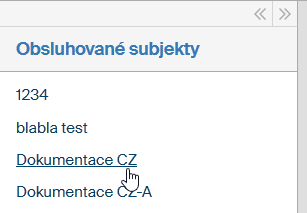
Řízená dokumentace si volbu subjektu pamatuje i po přechodu na další sekce nastavení. Pokud budete chtít dále pracovat s jiným subjektem, změníte jej kdykoliv novým výběrem v seznamu Obsluhované subjekty.
Nastavení
V sekci Nastavení formulářů Řízené dokumentace můžete spravovat některé vlastnosti formulářů Řízené dokumentace a s nimi souvisejících procesů. Dále je zde umístěna část konfiguračních nastavení.
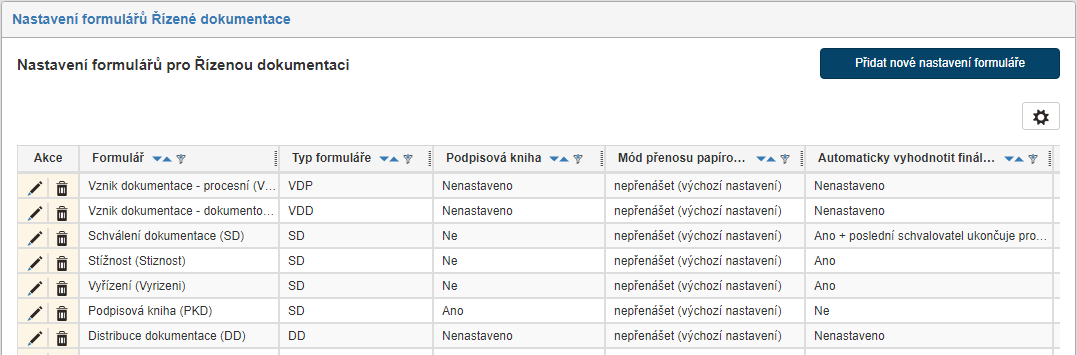
Tabulka zobrazuje seznam všech formulářů zařazených do Řízené dokumentace.
-
Tlačítkem
 ve sloupci Akce zobrazíte dialog pro změnu nastavení formuláře.
 -
Tlačítkem
 smažete nastavení formuláře.
 -
Sloupec Formulář zobrazuje název formuláře.
-
Sloupec Typ formuláře zobrazuje typ procesu řízené dokumentace, do kterého má být formulář zařazen. Na tomto typu závisí, jaká další položky se budou u formuláře nastavovat.
Další sloupce zobrazují stav jednotlivých položek nastavení:
-
Podpisová kniha – pokud je formulář označen jako podpisová kniha (volba Ano), nebude se dokumentová příloha nahrazovat novou verzí, ale budou se měnit pouze uživatelská data, jako jsou podpisy, razítka, podpisové značky uživatelů.
-
Mód přenosu papírových příloh do rodičovských procesů – slouží k nastavení práce s přílohami při následné distribuci dokumentace, tedy v situacích, kdy je distribuovaný dokument dále distribuován dalším uživatelům. Podle nastavení se přiložené dokumenty (např. skeny podpisů) mohou přenášet do původních procesů distribuce.
-
Automaticky vyhodnotit finální schválení – je-li nastaveno na Ano, systém podle odpovědí ve schvalovacím procesu automaticky vyhodnotí, zda byl dokument schválen. Ke schválení je potřeba, aby všichni povinní účastníci procesu dokument schválili. Nepovinní uživatelé mohou dokumentu nastavit Schváleno nebo Zdržuji se hlasování. Pokud tyto podmínky nejsou splněny, dokument bude zamítnut.
-
Přidat v běžícím procesu – zda je možné přidávat uživatele do již spuštěného schvalovacího procesu.
-
Podepisovat při uzavření – zda má formulář při uzavření vyžadovat elektronický podpis.
-
Posílat avízo o sdílení dokumentu – zda má formulář posílat avízo (e-mail) o sdílení dokumentu.
-
Ukončit zamítnutý sekvenční proces – zda má formulář ukončit sekvenční proces, pokud je dokument zamítnut.
Vytvoření či editace nastavení formuláře
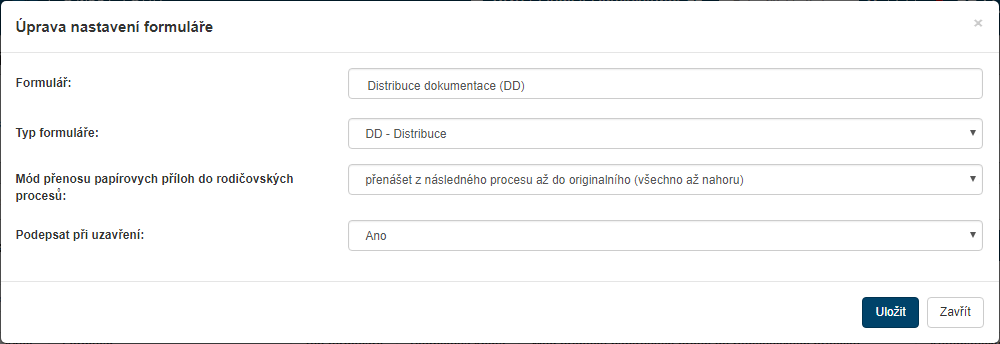
Nové nastavení formuláře vytvoříte klepnutím na tlačítko Přidat nové nastavení formuláře. Existující nastavení formuláře můžete upravit, pokud klepnete na tlačítko ve sloupci Akce.
V obou případech se zobrazí dialog s položkami nastavení formuláře. V poli Formulář vyberte šablonu formuláře uloženou ve FormFlow. V poli Typ formuláře určete, jako který typ procesu řízené dokumentace má být formulář zařazen. Přítomnost ostatních polí nastavení pak závisí na typu formuláře, jejich význam je popsán v předchozí kapitole.
Jakmile vyplníte či upravíte všechny potřebné položky, potvrďte nastavení tlačítkem Uložit.
Konfigurace
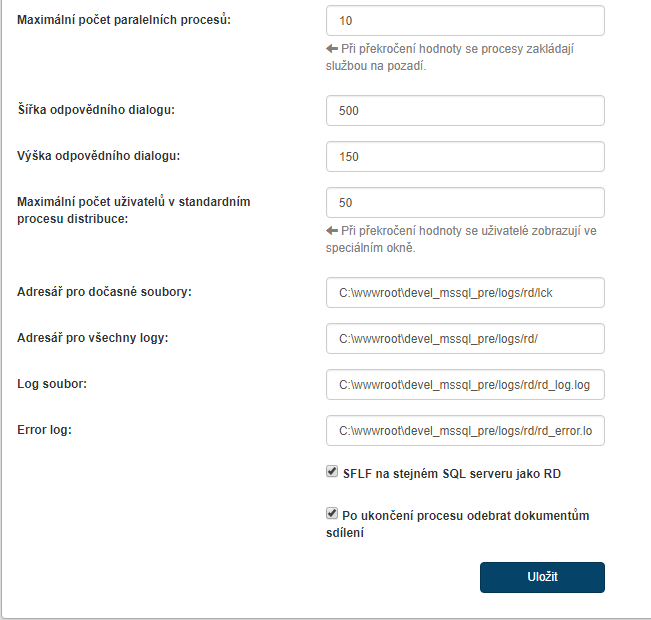
V této sekci se nacházejí vybrané položky konfigurace Řízené dokumentace. Ostatní nastavení je umístěno v konfiguračním souboru config_rd.php.
-
Maximální počet paralelních procesů – určuje, kolik paralelních procesů má nejvýše být vytvářeno z GUI (Filleru, FASu), při překročení hodnoty se procesy zakládají službou na pozadí. Výchozí hodnota je 10.
-
Šířka odpovědního dialogu, Výška odpovědního dialogu – rozměry okna, které uživatele informuje o změnách v procesu (např. ve chvíli, kdy byl proces zahájen, předán jinému uživateli apod.).
-
Maximální počet uživatelů v standardním procesu distribuce – při překročení hodnoty se uživatelé zařazení do distribuce nezobrazují přímo ve formuláři, ale ve speciálním okně zobrazeném po stisku tlačítka Zobrazit distribuční skupinu. Musí být číslo.
-
Adresář pro dočasné soubory – především zde budou zámkové soubory (*.lck). Výchozí hodnota je
=XMLGW_LOGDIR.'/rd/lck'. -
Adresář pro všechny logy – adresář pro všechny logy (musí končit lomítkem). Výchozí hodnota je
=XMLGW_LOGDIR.'/rd/'. -
Log soubor – log soubor pro Řízenou dokumentaci. Výchozí hodnota je
=$log_adr.'rd_log.log'. -
Error log – error log pro řízenou dokumentaci. Výchozí hodnota je
=$log_adr.'rd_error.log'. -
SFLF na stejném SQL serveru jako RD – zatrhněte, je-li SFLF na stejném SQL serveru jako Řízená dokumentace. Zrychlí se dotaz na délku příloh.
-
Po ukončení procesu odebrat dokumentům sdílení – jakmile je příslušný proces řízené dokumentace ukončen, automaticky se zruší nastavená sdílení dokumentu.
Editoři globálních skupin
V okně Editoři globálních skupin () můžete nastavit uživatele, kteří budou moci vytvářet a upravovat uživatelské skupiny viditelné pro všechny uživatele.
Okno Uživatelé zobrazuje seznam uživatelů a skupin, kteří mají aktuálně právo nastavovat globální skupiny. Pokud je záznamů více, než se vejde na jednu stránku, můžete mezi nimi listovat pomocí sady tlačítek. Velikost stránky závisí na vašem nastavení FormFlow.
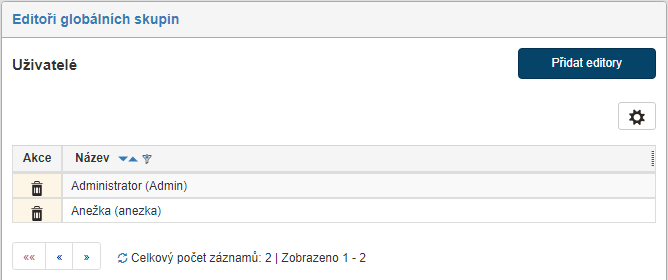
Tlačítko ve sloupci Akce slouží k vyřazení uživatele či skupiny ze seznamu a tím odebrání práva nastavovat globální skupiny.
Pro zařazení dalšího uživatele či skupiny do seznamu klepněte na tlačítko Přidat editory.
Zobrazí se okno Editace uživatelů se seznamem všech uživatelů a skupin.
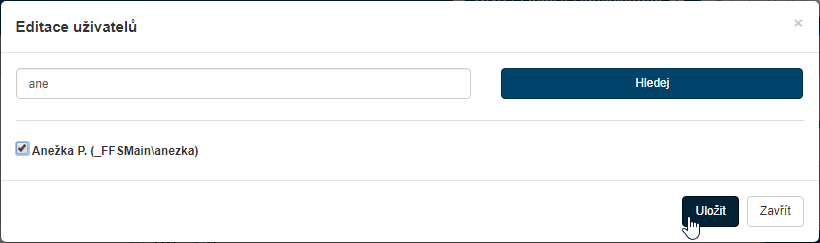
V horní části okna je umístěno vyhledávací pole, pomocí kterého snadno dohledáte potřebného uživatele či skupinu: stačí vyplnit jméno nebo jeho část a stisknout tlačítko Hledat.
Zatržením pole u jména uživatele či názvu skupiny je zařadíte mezi editory globálních skupin, zrušením zatržení jim naopak právo odeberete. Změny potvrďte stiskem tlačítka Uložit.
Notifikace
V okně Notifikace otevřeném volbou lze upravit šablony e-mailových zpráv, které jsou odesílány uživatelům při změnách ve formulářích, které se jich týkají.
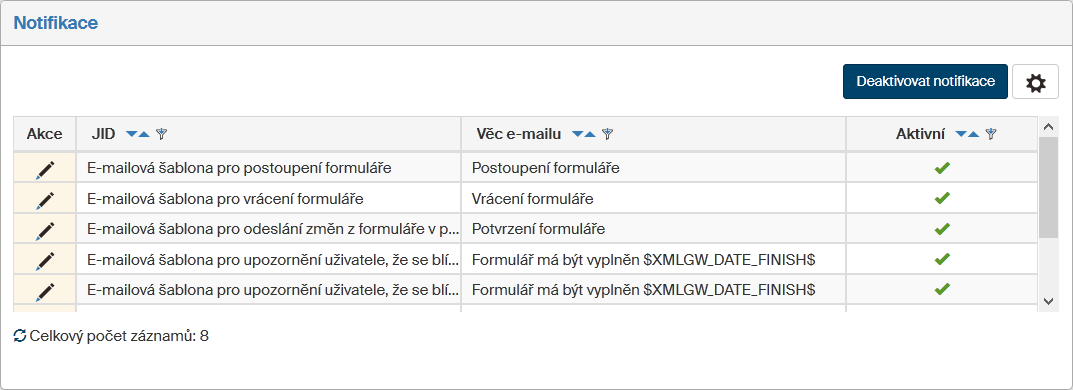
Jedná se o následující události:
-
Postoupení formuláře – jiný uživatel adresátovi předal formulář k vyřízení.
-
Vrácení formuláře – jiný uživatel adresátovi vrátil dříve vyplněný formulář k přepracování či doplnění.
-
Změny formuláře v paralelním procesu – jiný uživatel se vyjádřil k formuláři vytvořenému adresátem.
-
Upozornění na blížící se konec připomínkovacího procesu.
-
Upozornění na blížící se konec schvalovacího procesu.
-
Upozornění na blížící se konec distribučního procesu.
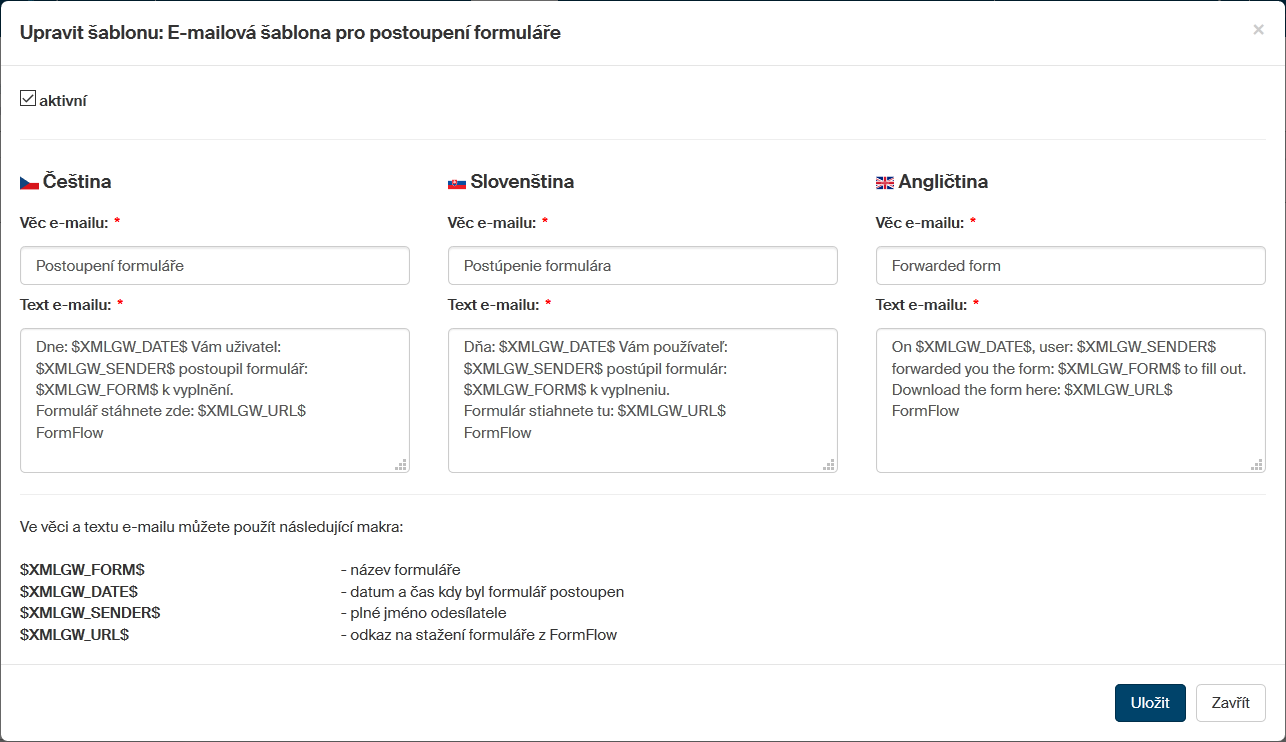
V každém z těchto případů lze zvolit Věc a Text e-mailu, který bude odesílán. V obou položkách lze navíc využívat makra, která budou nahrazena konkrétním údajem z formuláře. Seznam maker, která jsou k dispozici, je uveden zvlášť u každé šablony. Veškeré změny vždy potvrďte tlačítkem Uložit.
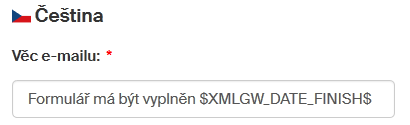
U e-mailů upozorňujících na blížící se termíny lze navíc nastavit, zda se vůbec mají odesílat a pokud ano, jak dlouho před vypršením termínu.
Nastavení pro procesy
Každý proces může mít svá specifická nastavení, například seznam možných voleb pro Vyjádření, ze kterých uživatel-schvalovatel vybírá při zpracování dokumentu. Chcete-li zobrazit či upravit nastavení pro některý z procesů, otevřete okno Výběr procesu (), pak zvolte obsluhovaný subjekt, vyberte požadovaný proces ze seznamu v sekci Výběr procesu a klepněte na tlačítko Načíst.
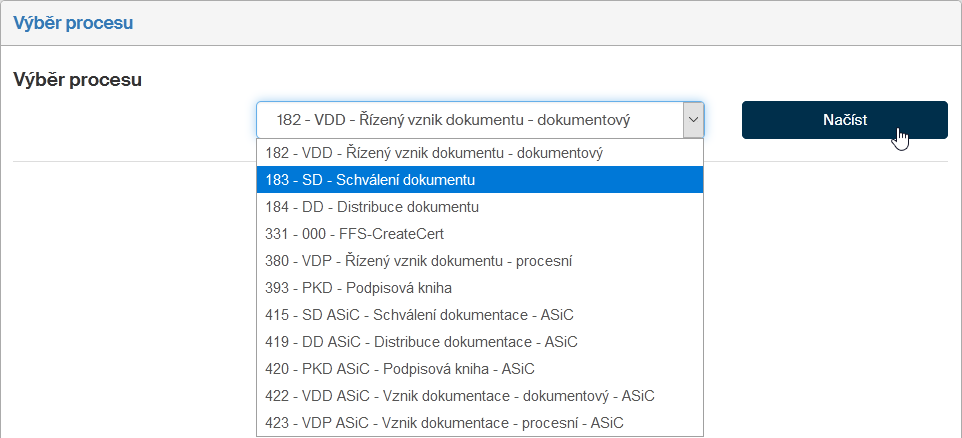
Po načtení se zobrazí v okně stávající nastavení pro daný proces.
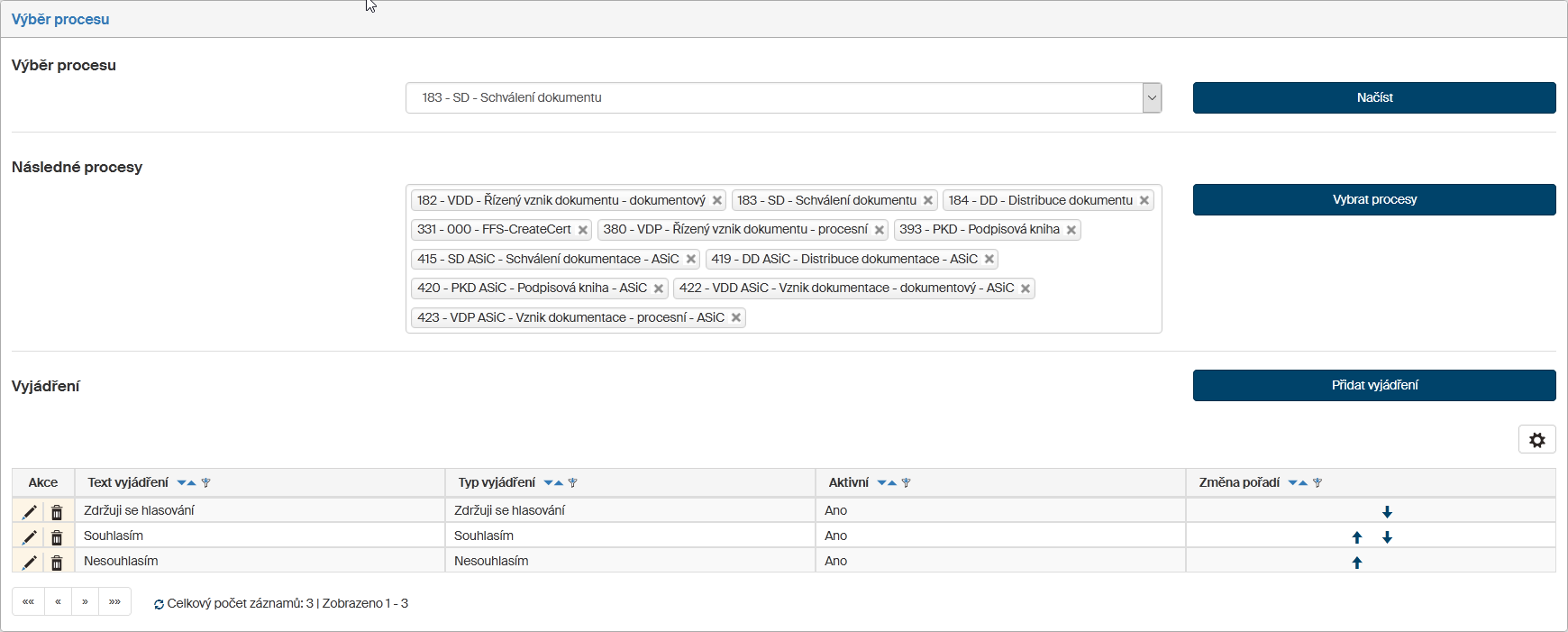
Následné procesy
Sekce Následné procesy umožňuje konfigurovat, jaké formulářové šablony se mají ve formulářích Řízené dokumentace nabízet. Toto nastavení je platné globálně pro celý FormFlow. Po výběru šablony procesu Řízené dokumentace bude nad výběrem vyjádření možné vybrat, které procesy Řízené dokumentace budou moci být spuštěny jako následný proces.
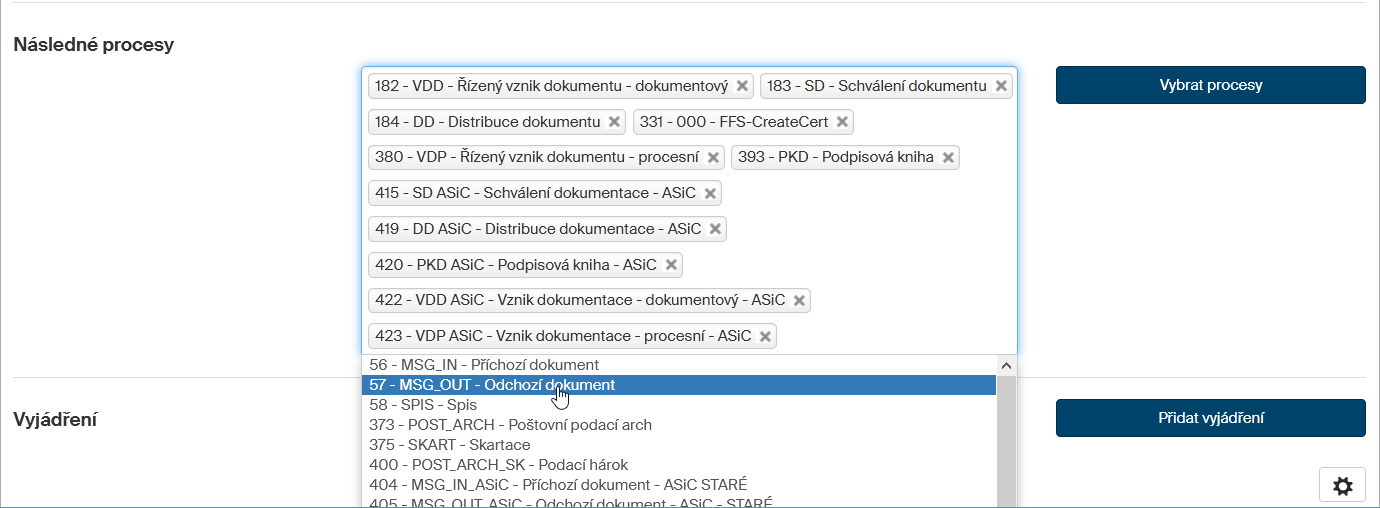
Jak přidáte šablonu následného procesu do seznamu:
-
Klepněte myší do pole se seznamem šablon.
-
Otevře se seznam šablon, které jsou k dispozici.
-
Klepněte na položku, kterou chcete přidat.
-
Upravený seznam uložte tlačítkem Vybrat procesy.
Pokud chcete některou šablonu ze seznamu odebrat, klepněte na křížek v pravé části její položky.
Vyjádření
Ve chvíli, kdy uživatel schvaluje dokument či se k němu jinak vyjadřuje, vybírá své sdělení z předem připraveného seznamu možných vyjádření. Tento seznam lze nastavit zvlášť pro každý typ dokumentu (procesu) a upravuje se právě zde.
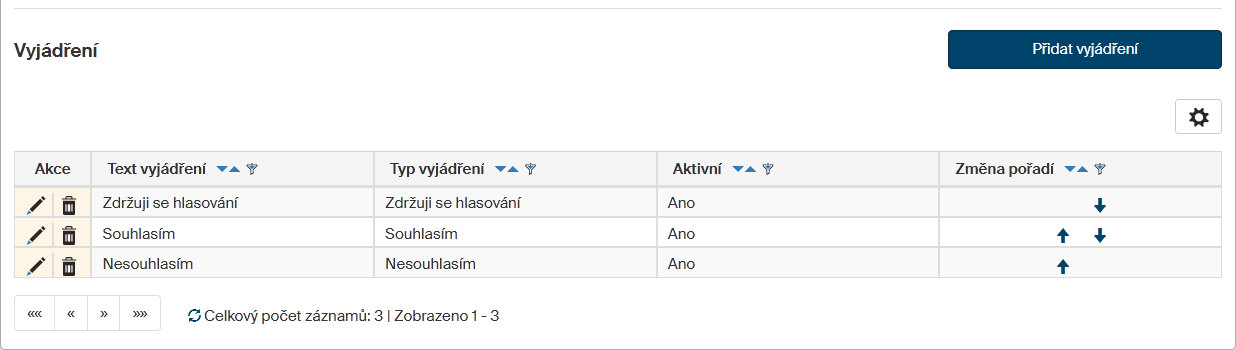
Aktuální seznam textů vyjádření pro daný proces se zobrazuje jako tabulka. Jednotlivé sloupce lze upravovat následujícím způsobem:
-
Tlačítkem
ve sloupci Akce zobrazíte dialog pro změnu textu a typu vyjádření i volby, zda je tato položka aktivní. -
Tlačítkem
ve sloupci Akce vymažete celý řádek tabulky, tedy jednu položku vyjádření.
-
Sloupec Text vyjádření zobrazuje položku v takové podobě, jaká se zobrazuje ve formulářích.
-
Údaj ve sloupci Typ vyjádření je při založení položky vybírán z přednastaveného číselníku jako jednoznačná možnost popisující další postup. Údaj Text vyjádření je jeho textovým popisem.
-
Údaj ve sloupci Aktivní sděluje, zda se tato volba aktuálně zobrazuje ve formulářích.
-
Pomocí šipek ve sloupci Změna pořadí můžete upravit pořadí zobrazování položek ve formulářích.
Nový záznam do tabulky přidáte tlačítkem Přidat vyjádření. Zobrazí se okno pro vyplnění potřebných údajů.
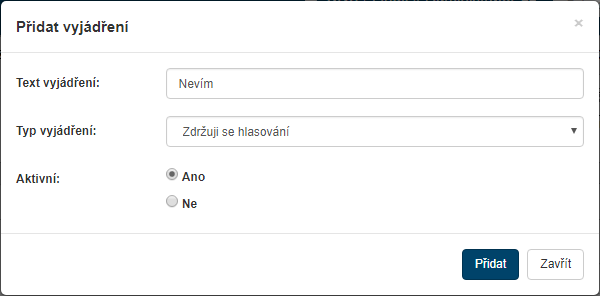
V poli Text vyjádření vyplňte text v té podobě, jaká se má zobrazovat ve formulářích. Voličem Typ vyjádření určete, jak má formulář toto vyjádření chápat s ohledem na další průběh procesu. Přepínačem Aktivní nastavte, zda se má nově vytvořená volba okamžitě začít zobrazovat ve formulářích.
Přidání nové položky potvrďte tlačítkem Přidat.
Vlastní a Globální skupiny
Sekce Vlastní skupiny a Globální skupiny slouží k nastavení skupin pro oběh dokumentů. V obou sekcích lze vytvářet uživatelské skupiny pro snadnější rozesílání dokumentů v připomínkovacím, schvalovacím či distribučním procesu. Místo zařazování jednotlivých uživatelů pak lze snadno použít předpřipravený seznam a celou cílovou skupinu přidat najednou.
Vlastní skupiny si může každý uživatel vytvářet podle libosti, pouze on je vidí a může používat. Kromě toho někteří uživatelé (takzvaní Editoři globálních skupin) mohou sestavovat globální skupiny, dostupné všem uživatelům. Správa obou kategorií probíhá stejným způsobem.
Okno Vlastní skupiny otevřete volbou a okno Globální skupiny otevřete volbou .
Prohlížení skupin
Ať už zvolíte Vlastní skupiny nebo Globální skupiny, v levé části stránky se zobrazí seznam existujících skupin v této kategorii.
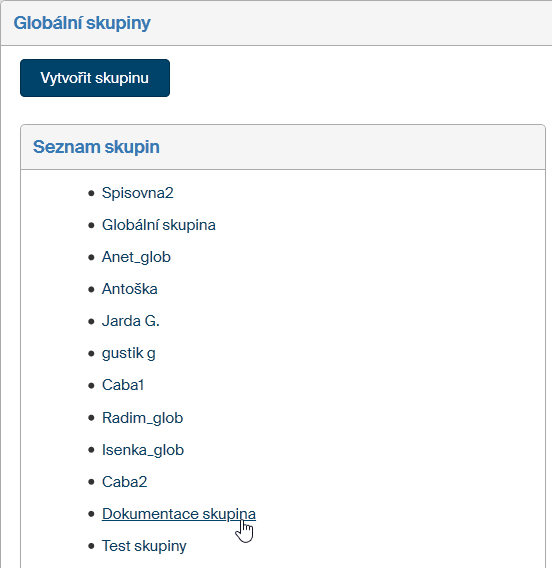
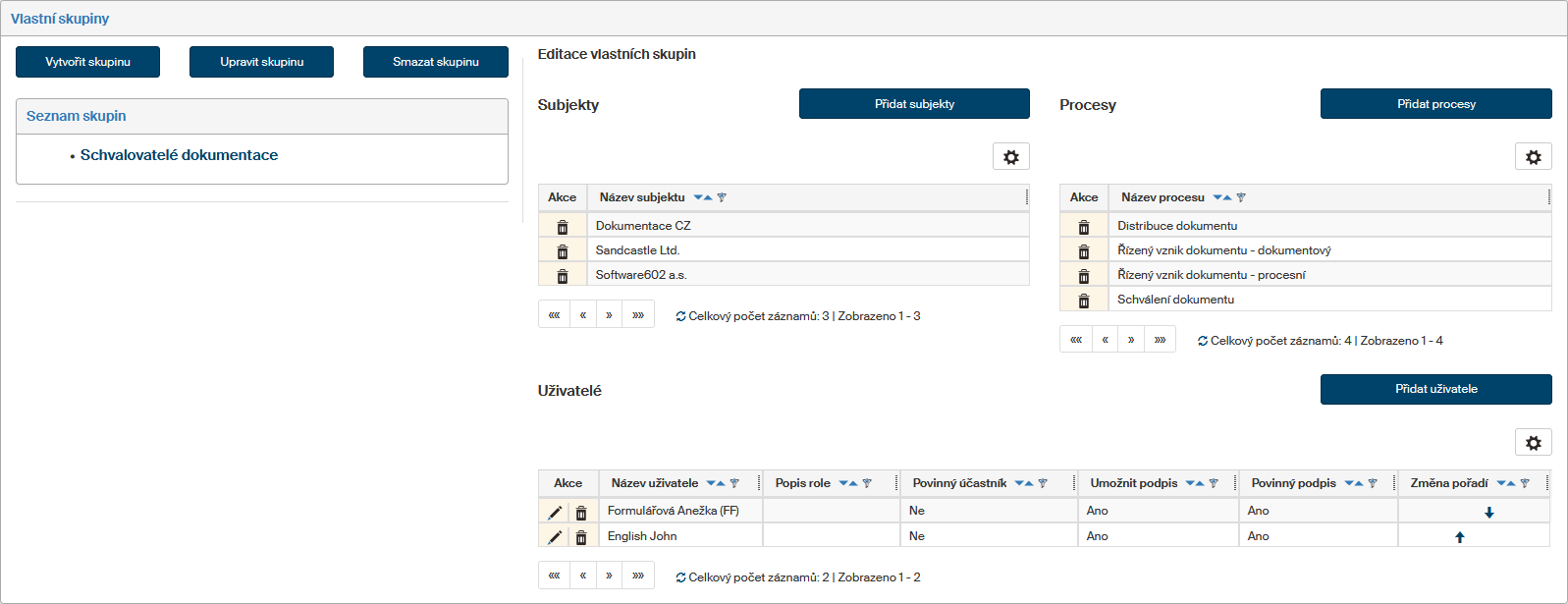
Klepnutím na název skupiny si můžete zobrazit její detail. V pravé části stránky se zobrazí seznam subjektů, kterým je skupina přiřazena (pokud spravujete více než jeden subjekt), procesy, ve kterých lze skupinu použít, a seznam uživatelů zařazených do skupiny. Přítomnost dalších ovládacích prvků záleží na tom, zda máte právo skupinu upravovat.
Vytvoření nové skupiny
V sekci Vlastní skupiny (a jste-li editor globálních skupin, pak i v sekci Globálních skupiny) se nad seznamem skupin zobrazuje tlačítko Vytvořit skupinu.
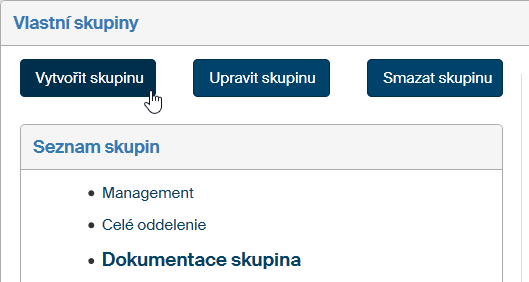
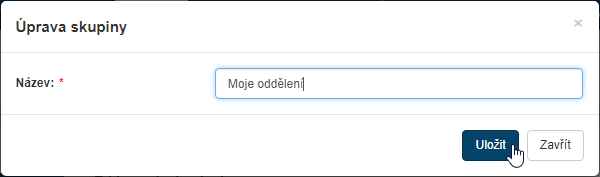
Klepnutím na něj zobrazíte okno pro zadání názvu nové skupiny.
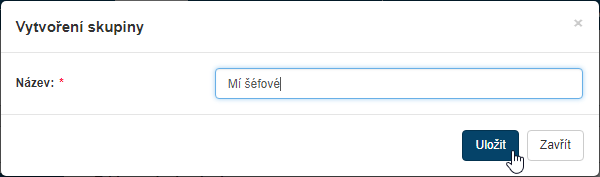
Klepnutím na tlačítko Uložit skupinu vytvoříte.
Přiřazení subjektů skupině
Pokud spravujete řízenou dokumentaci pro více subjektů, budou se při zpracování formuláře nabízet pouze ty skupiny uživatelů, které mají přiřazený stejný subjekt jako daný formulář. Skupina může mít přiřazeno i více subjektů současně.
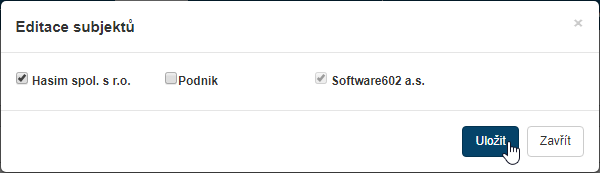
Subjekt skupině přiřadíte tlačítkem Přidat subjekty. Poté se zobrazí okno se seznamem existujících subjektů. Zaškrtnutím zvolte, pro které subjekty se má skupina nabízet v seznamech. Změny potvrďte tlačítkem Uložit.
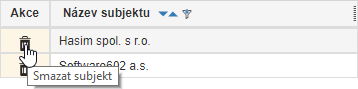
Subjekt, který je již zařazen v seznamu subjektů, z něj lze dodatečně vyřadit tlačítkem .
Přiřazení procesů skupině
Pro každou skupinu lze nastavit, u kterých procesů bude nabízena ve formulářích. To nastavíte v sekci Procesy a správa probíhá podobně jako správa přiřazených subjektů.
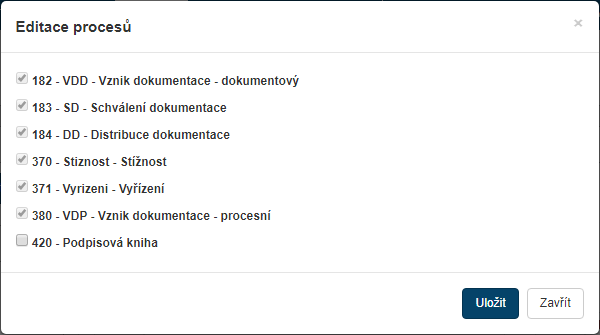
Přiřadit další procesy můžete stiskem tlačítka Přidat procesy. Poté se zobrazí okno se seznamem existujících procesů. Zaškrtnutím zvolte, pro procesy subjekty se má skupina nabízet v seznamech. Změny potvrďte tlačítkem Uložit.
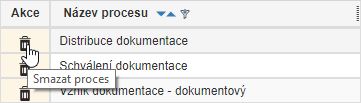
Proces, který je již zařazen v seznamu procesů, z něj lze dodatečně vyřadit tlačítkem .
Přidání uživatele do skupiny, odebrání uživatele ze skupiny
Seznam uživatelů ve skupině se zobrazuje jako tabulka s několika sloupci.
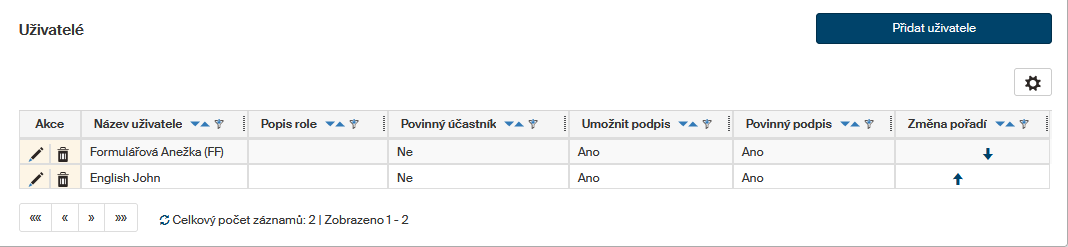
Jednotlivé sloupce lze upravovat následujícím způsobem:
-
Tlačítkem
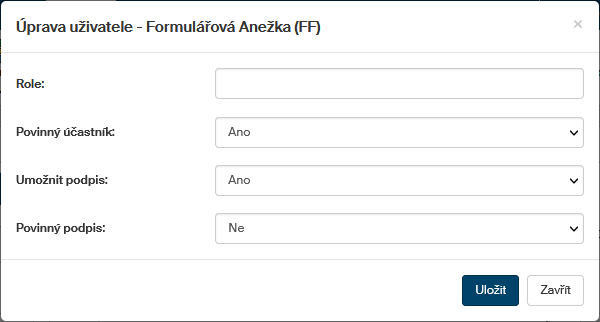
ve sloupci Akce zobrazíte dialog pro změnu údajů uživatele.
-
Tlačítkem
ve sloupci Akce vymažete daného uživatele z tabulky, tedy i ze skupiny. -
Pokud je v seznamu uživatelů zařazena skupina, tlačítkem
 ve sloupci Akce si můžete zobrazit seznam jejích členů.
 -
V sloupci Název uživatele se zobrazuje jméno uživatele či název skupiny tak, jak je uváděno ve FormFlow.
-
Sloupec Popis role může uvádět, jakou roli má mít daný uživatel v procesu. Tento údaj je nepovinný.
-
Ve sloupci Povinný účastník se zobrazuje informace, zda je účast uživatele v procesu vyžadována či ne.
-
Sloupec Umožnit podpis uvádí, zda se uživateli bude při vkládání vyjádření zobrazovat tlačítko pro vložení elektronického podpisu.
-
Sloupec Povinný podpis uvádí, zda je vložení elektronického podpisu pro daného uživatele povinné.
-
Tlačítka ve sloupci Změna pořadí umožňují změnit pořadí členů skupiny. V tomto pořadí budou vkládáni do seznamu podepisujících ve formuláři.
Dalšího uživatele či skupinu můžete přidat do seznamu tlačítkem Přidat uživatele. Tím se zobrazí dialogové okno se seznamem všech uživatelů a skupin v systému.
| Vkládat lze uživatelské skupiny z FormFlow, které nastavují administrátoři. Vložit do skupiny schvalovatelů jinou skupinu schvalovatelů není možné. |
V horní části okna je umístěno vyhledávací pole, pomocí kterého snadno dohledáte potřebného uživatele či skupinu: stačí vyplnit jméno nebo jeho část a stisknout tlačítko Hledej.
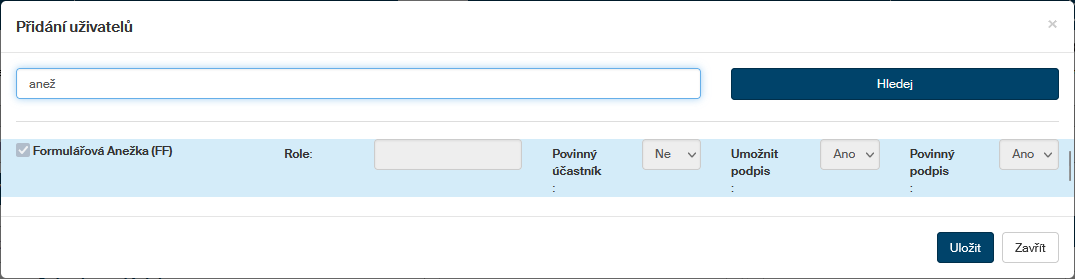
Zaškrtnutím políčka u jména uživatele jej zařadíte do skupiny. V dalších polích nastavte jeho vztah k procesu: tedy jeho případnou roli, zda se účastní povinně a zda může či musí podepisovat.
Změny potvrďte stiskem tlačítka Uložit.