Práva na přidělení
Obvyklý způsob předávání formulářů (dokumentů, spisů), kdy jeden uživatel formulář předá druhému a ten musí převzetí nejprve potvrdit, může být v některých případech zbytečně zdlouhavý. Proto existuje také možnost dokument přidělit – v takovém případě je zpracovatel dokumentu změněn rovnou. Přidělovat ale nemůže kdokoli komukoli, příslušné právo je potřeba nejprve nastavit v této sekci.
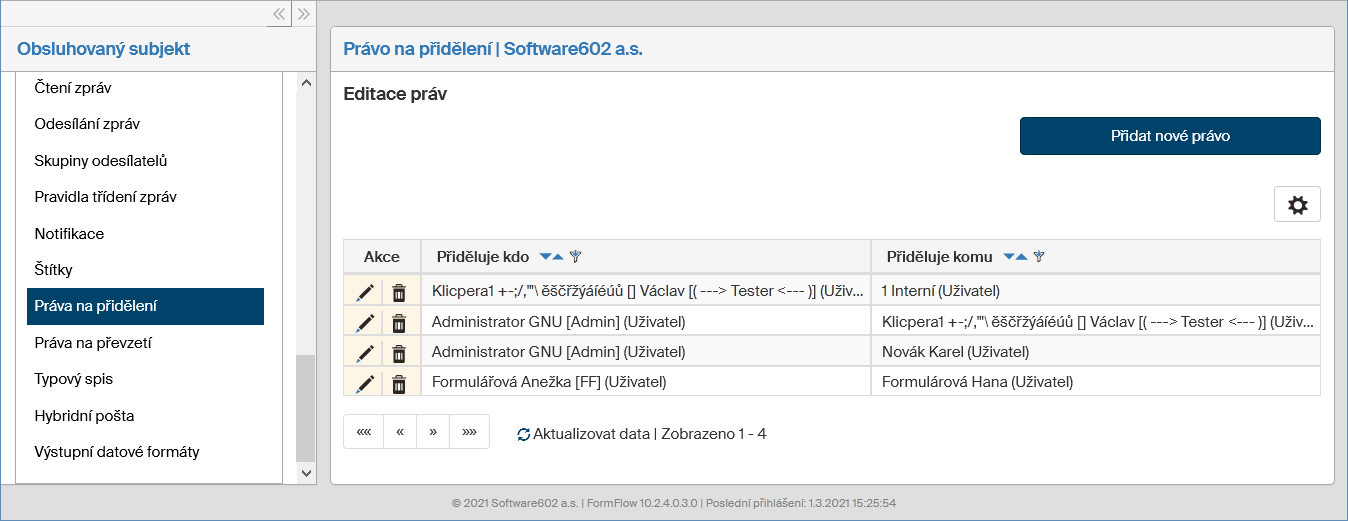
V levé části okna Obsluhované subjekty () zkontrolujte, zda je voličem Obsluhované subjekty nastaven subjekt, se kterým chcete pracovat. V sekci Menu pak klepněte na položku Práva na přidělení. V pravé části se pak otevře okno Právo na přidělení (název subjektu). V něm vidíte seznam existujících práv, který lze podle potřeby upravovat a doplňovat.
Vytvoření nového práva na přidělení
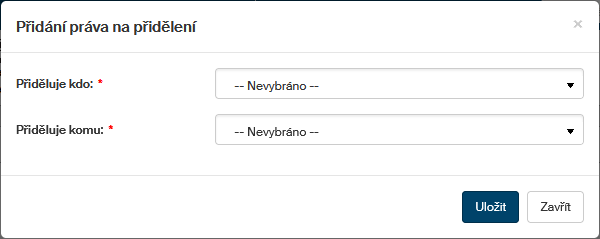
Tlačítkem Přidat nové právo nad seznamem existujících práv otevřete dialog pro přidání práva na přidělení.
-
Voličem Přiděluje kdo vyberte uživatele, případně skupinu (roli), která bude moci přidělit dokument/spis uživateli, skupině nebo roli vybraném v následujícím kroku. Pro přehlednost je u položek k výběru vypsán jejich druh – uživatel či skupina/role.
-
Voličem Přiděluje komu vyberte uživatele, případně skupinu (roli), které bude moci uživatel, skupina nebo role vybrané v předchozím kroku přidělit dokument/spis. Pro přehlednost je i zde u položek k výběru vypsán jejich druh – uživatel či skupina/role.
Vložení či změnu údajů potvrďte stiskem tlačítka Uložit.
Zobrazení a úpravy práv
V okně Právo na přidělení se zobrazuje seznam existujících práv. Pomocí tlačítek ve sloupci Akce můžete záznamy změnit:
-
Tlačítkem
 Upravit právo zobrazíte dialog pro editaci práva. Ovladače v dialogu jsou stejné jako v dialogu pro vytvoření nového práva.
 -
Tlačítkem
 Smazat právo zcela právo zrušíte.