Skupiny a role
Pojmenované skupiny uživatelů usnadňují práci v situacích, kdy potřebujete manipulovat s větším množstvím uživatelů najednou. Místo toho, abyste zpracovávali uživatele jednoho po druhém, stačí operaci aplikovat jen jednou, nad celou skupinou.
Skupiny uživatelů se spravují buďto ručně, nebo se můžou synchronizovat spolu se seznamem uživatelů z jiného zdroje. Nastavení synchronizace popisuje Synchronizace.
Tato kapitola popisuje ruční nastavení skupin a rolí v okně Skupiny a role (). Můžete zde skupiny zakládat, upravovat i mazat.
Ve výchozí konfiguraci (po instalaci) jsou implicitně zařazeny dvě základní skupiny – Administrators a Everybody. Členové skupiny Administrators mají oprávnění nastavovat prostředí programu a měnit jeho parametry (tedy třeba i specifikovat uživatele a skupiny). Práva členů skupiny Everybody jsou čistě uživatelská.
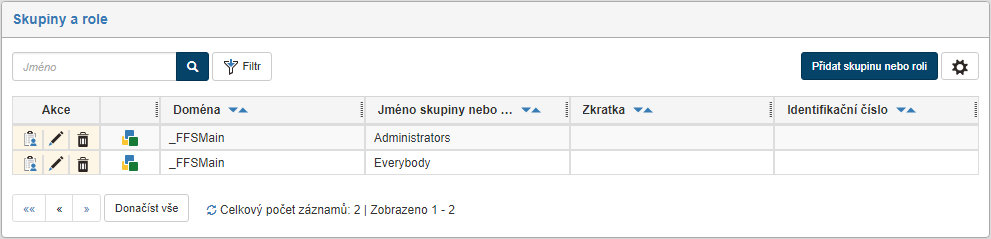
Seznam skupin a rolí
Záznamy o skupinách a rolích se zobrazují v tabulce, kde každý řádek obsahuje informace o jedné skupině (roli). Význam jednotlivých sloupců je následující:
-
Akce – obsahuje tlačítka pro následující funkce:
-
 Přidělená práva – zobrazí seznam práv přidělených skupině nebo roli. Tuto sekci popisuje kapitola Nastavení práv skupin a rolí.
 -
 Upravit skupinu/roli – zobrazí dialog pro nastavení vlastností skupiny nebo role. Tuto sekci popisuje kapitola Úpravy informací o skupinách nebo rolích.
 -
 Smazat skupinu/roli – po potvrzení bezpečnostního dotazu bude skupina nebo role vymazána.
-
-
Ikona v nepojmenovaném sloupci rozlišuje skupiny (
 ) a role (
 ).
). -
Doména – název domény, do které je skupina či role zařazená.
-
Jméno skupiny nebo role – název skupiny uživatelů, takto se skupina či role zobrazuje v seznamech.
-
Zkratka, Identifikační číslo – identifikační údaje skupiny či role.
Podle domény, jména, zkratky či identifikačního čísla lze tabulku seřadit. K tomu slouží tlačítka  Sestupně či
  Vzestupně umístěná v záhlaví jednotlivých sloupců.
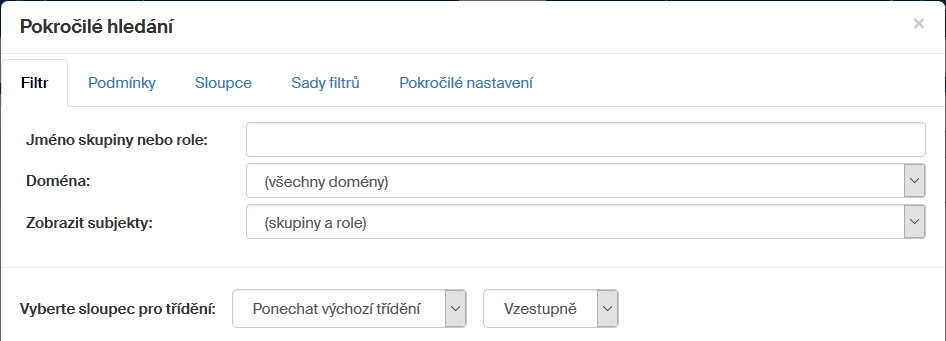
Seznam skupin lze také filtrovat, tedy vybrat jen určitou část záznamů. Tlačítko Filtr je umístěno nad seznamem. Lze jej použít k filtraci podle názvu či jeho části, domény a podle toho, zda se jedná o skupinu či roli.
Přidání nové skupiny nebo role
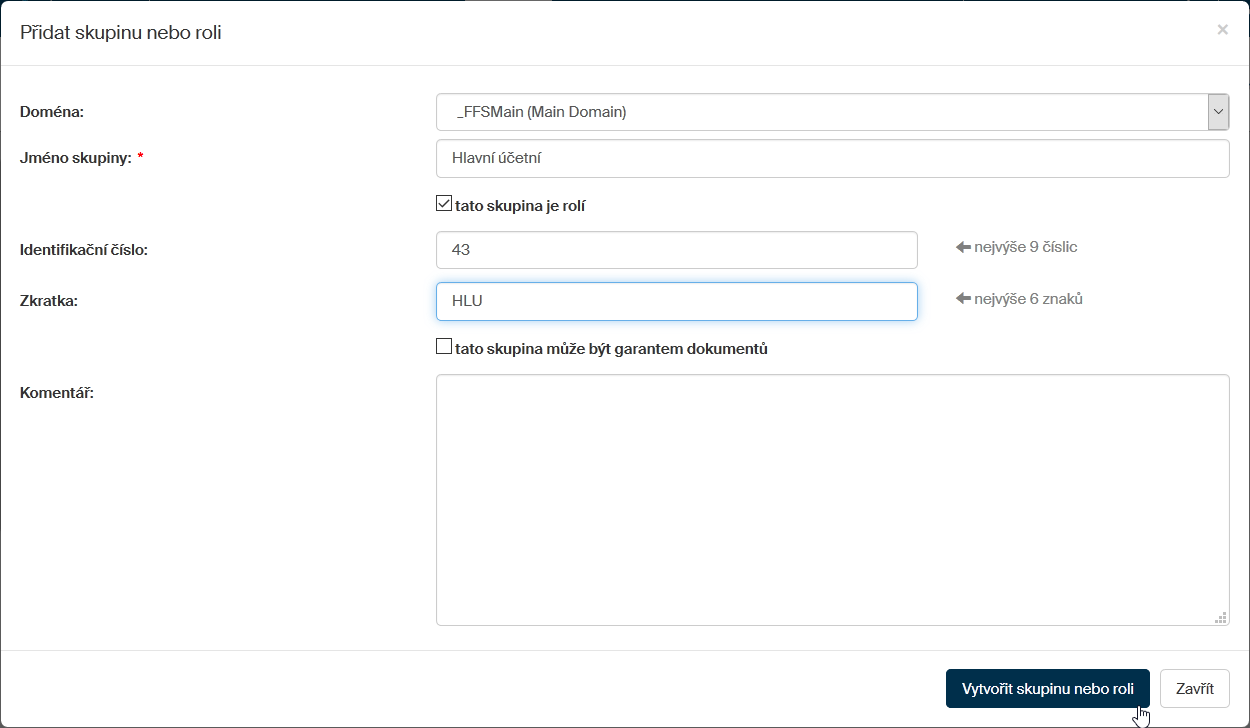
Novou skupinu nebo roli založíte klepnutím na tlačítko Přidat skupinu nebo roli, umístěné vpravo nad seznamem existujících skupin a rolí. V následujícím dialogu skupinu vyplňte údaje o skupině či roli:
-
Doména – používáte-li více domén, zvolte, do které skupinu nebo roli zařadit.
-
Jméno skupiny – název skupiny, který se bude zobrazovat v dialozích.
-
Má-li skupina zároveň plnit funkci role, zatrhněte volbu tato skupina je rolí.
-
Identifikační číslo a Zkratka jsou nepovinné údaje.
-
tato skupina/role může být garantem dokumentů – je-li zatrženo, bude tato skupina či role k dispozici v dokumentové části FormFlow jako garant, tedy bude možné jí přidělit dokumenty ke zpracování.
-
Pole Komentář slouží k vyplnění libovolné textové poznámky, která se ale jinde nezobrazuje.
Vytvoření nového záznamu potvrďte tlačítkem Vytvořit skupinu nebo roli.
Role
Kvůli kompatibilitě s jinými programy (např. IDM=Novell Identity Manager) je ve FormFlow od verze 2.5.6 zaveden pojem ROLE. Role ve FormFlow je podobná skupině uživatelů, má však některé specifické vlastnosti:
-
Členem role může být uživatel nebo skupina, nikoliv jiná role
-
Role nemůže být členem skupiny.
Typicky bude členem role pouze jeden uživatel, např. „Generální ředitel“.
Tyto role nesouvisejí s rolí, která se definuje ve vlastnostech uživatele, kde položka role obsahuje pouze libovolný text, který se promítne do tagu gw_role ve formuláři.
|
Úpravy informací o skupinách nebo rolích
Klepnutím na tlačítko v seznamu skupin a rolí se zobrazí údaje o dané skupině či roli. Zde je možné na několika záložkách upravovat a doplňovat charakteristiku skupiny nebo role.
-
Pokud se jedná o skupinu, otevře se okno Informace o skupině.
-
Pokud se jedná o roli, otevře se okno Informace o roli.
Okna se liší počtem a zastoupením záložek.
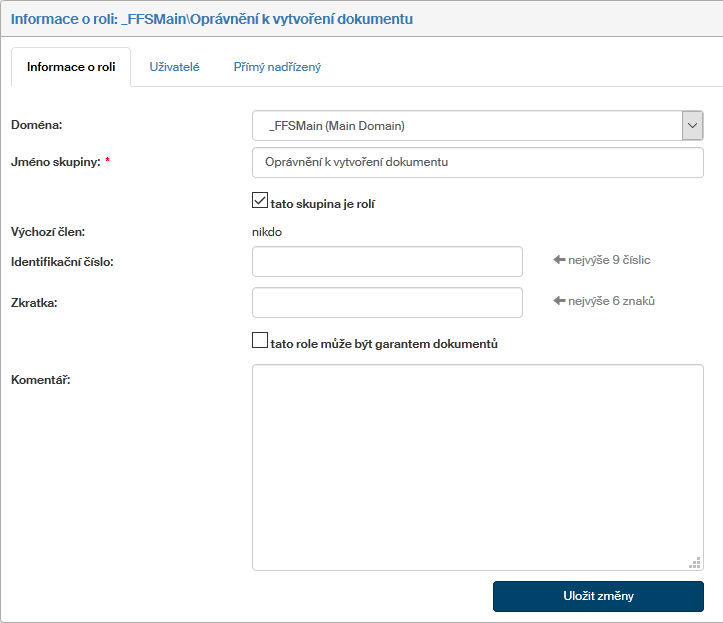
Informace o skupině nebo roli
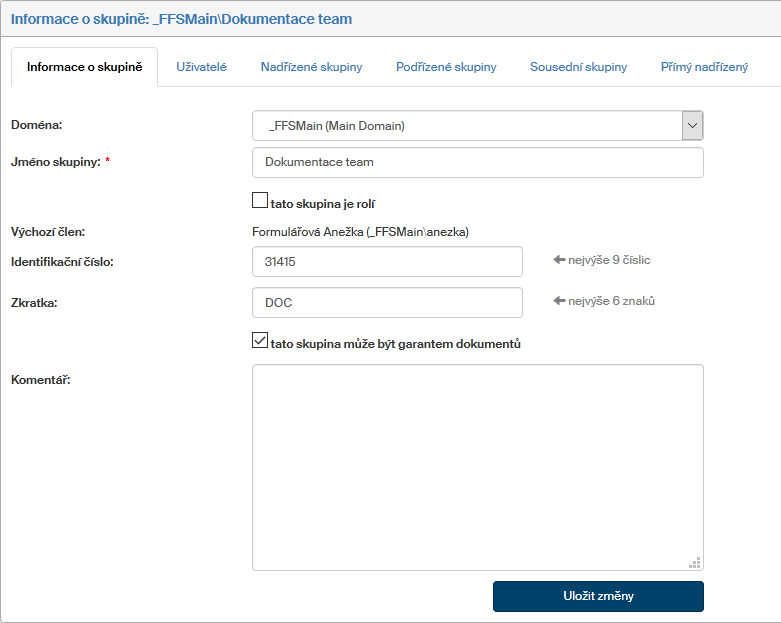
Na záložce Informace o skupině (Informace o roli) lze upravit údaje, které byly zadány při založení skupiny nebo role. Kromě toho se zde zobrazuje informace o výchozím členovi skupiny (role), což lze změnit na následující záložce (Uživatelé).
Uživatelé
Na záložce Uživatelé lze pomocí zaškrtávacích políček v seznamu uživatelů specifikovat:
-
Který uživatel má být výchozím členem (označením políčka ve sloupci Je výchozí člen).
Pokud chcete zrušit existující nastavení výchozího člena, klepněte na tlačítko Uložit změny a odebrat výchozího člena, umístěné vpravo nad tabulkou. -
Kteří uživatelé mají být členy dané skupiny (zaškrtne se políčko ve sloupci Je členem).
-
Kteří uživatelé mají vystupovat v roli vedoucího skupiny či role (zaškrtne se políčko ve sloupci Je vedoucím).
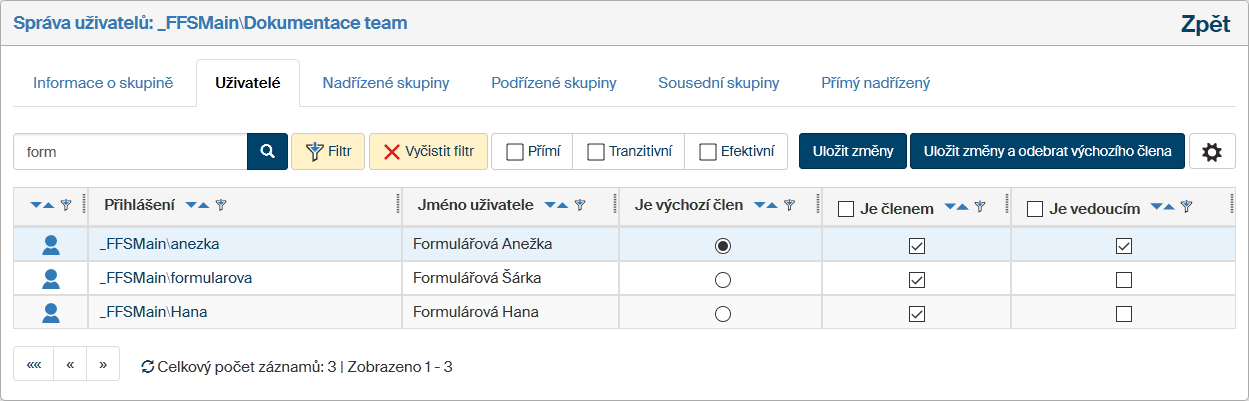
Políčka v záhlaví tabulky slouží k hromadnému zaškrtnutí všech políček v daném sloupci.
Po nastavení požadovaných parametrů nezapomeňte klepnout na tlačítko Uložit změny.
Zobrazení seznamu uživatelů můžete zúžit filtrací pomocí tlačítka Filtr nad seznamem – tak lze například zobrazit pouze členy skupiny.
Nadřízené skupiny
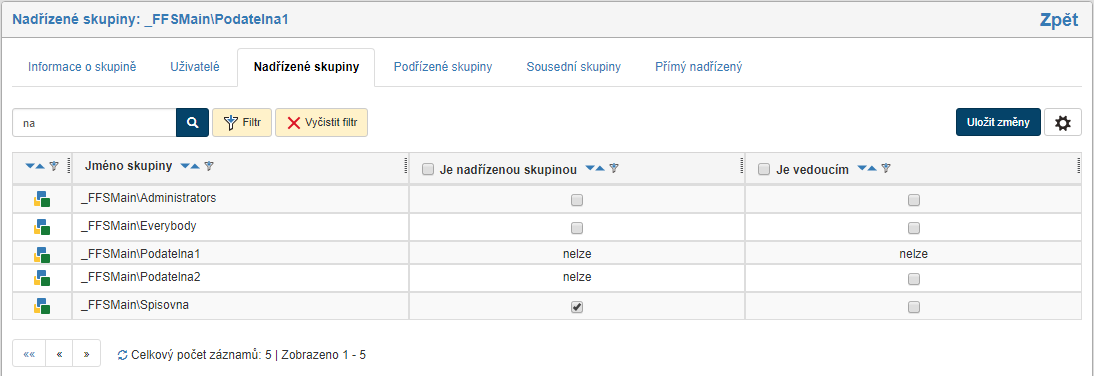
Na záložce Nadřízené skupiny je možné definovat skupiny, které budou nadřízené vybrané skupině. Nadřízenost a podřízenost skupin je vlastnost užitečná pro přebírání nastavených práv.
Název upravované skupiny si můžete zkontrolovat v záhlaví karty, nad seznamem existujících skupin. Zaškrtnutím políčka ve sloupci Je nadřízenou skupinou zvolíte skupinu nebo skupiny, které budou aktuální skupině nadřízené. Zaškrtnutím políčka ve sloupci Je vedoucím zajistíte, že členové takto označené skupiny budou figurovat jako vedoucí skupiny, kterou právě upravujete.
Tam, kde přiřazení nelze provést, jsou zaškrtávací políčka nahrazena nápisem nelze. Týká se to samotné právě upravované skupiny a skupin, které ji jsou podřízené.
Podřízené skupiny
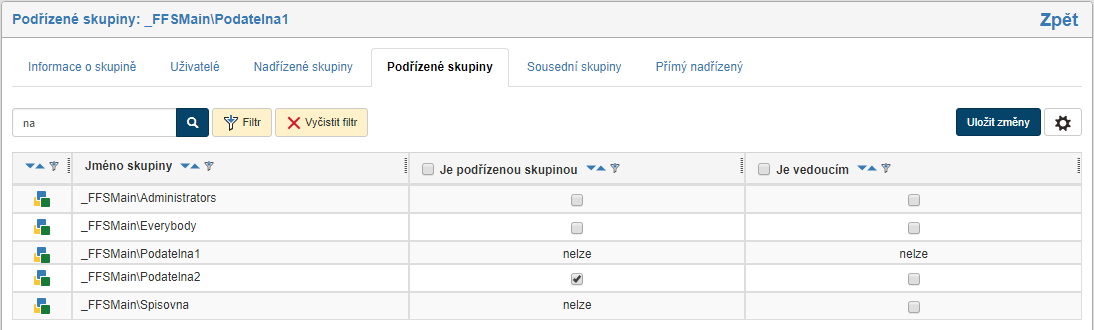
Na záložce Podřízené skupiny je možné určit skupiny, které budou vybrané skupině podřízené. Zaškrtnutím políčka ve sloupci Je podřízenou skupinou zvolíte podřízenou skupinu nebo skupiny. Tam, kde přiřazení nelze provést, jsou zaškrtávací políčka nahrazena nápisem nelze.
Dále je na kartě možné zaškrtnutím políček ve sloupci Je vedoucím určit, že aktuální skupina bude vystupovat jako vedoucí vybrané (zaškrtnuté) skupiny.
Sousední skupiny
Na záložce Sousední skupiny lze názorně zobrazit podřízené a nadřízené vztahy k aktuální skupině.
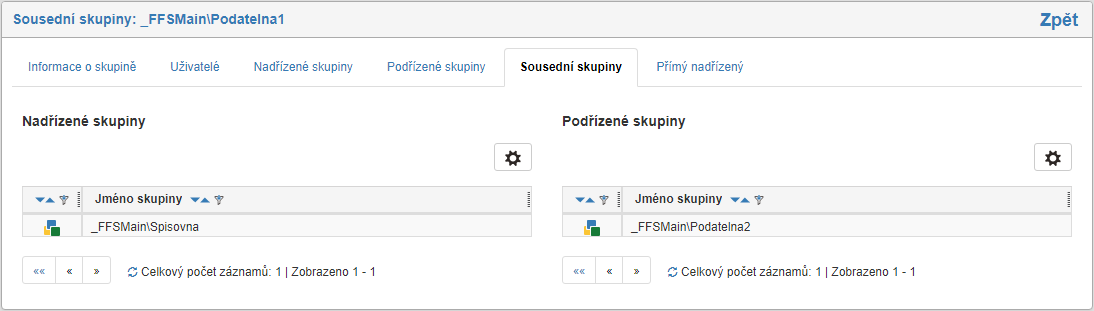
Název aktuální skupiny je vypsán v záhlaví stránky. Skupina nebo skupiny k ní nadřízené (existují-li) jsou vypsány ve sloupci Nadřízené skupiny, zatímco podřízená skupina či skupiny (existují-li) jsou ve sloupci Podřízené skupiny.
| Při editaci role se karty Nadřízené skupiny, Podřízené skupiny a Sousední skupiny nezobrazují, toto nastavení se týká pouze skupin. |
Přímý nadřízený
Záložka Přímý nadřízený slouží k nastavení zaměstnanecké struktury, a to vložením pravidla určujícího přímého nadřízeného pro právě editovanou skupinu nebo roli a její členy. Tyto vztahy pak lze využít ke snadnějšímu zadávání oběhových pravidel: stačí nastavit, že v daném kroku je formulář předán ke schválení přímému nadřízenému, a není třeba se zabývat jednotlivými jmény či odděleními. Další podrobnosti k oběhovým pravidlům najdete v kapitole Nastavení na kartě Upravit.
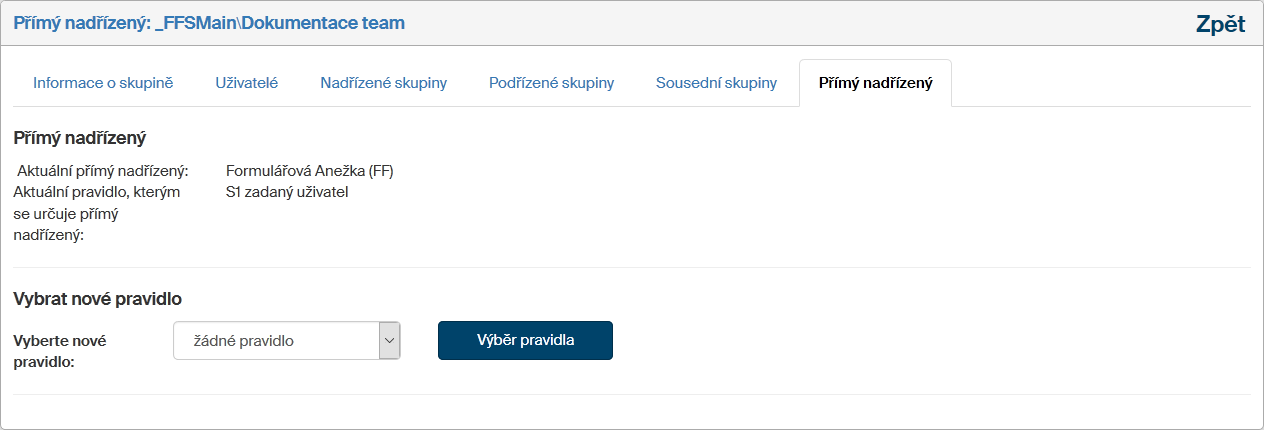
Má-li skupina či role pravidlo nastaveno, je v horní části karty uvedeno jak samotné pravidlo, tak jméno konkrétního uživatele, který je tímto pravidlem stanoven jako aktuální přímý nadřízený.
Změnit toto nastavení můžete pomocí tlačítka Nastavit nové pravidlo. V poli Vybrat nové pravidlo pak vyberte způsob, jakým bude nadřízený určen:
-
žádné pravidlo – zruší dosavadní nastavení, skupina nebo role nebude mít žádného nadřízeného;
-
zadaný uživatel – konkrétní uživatel;
-
zadaná skupina – jiná uživatelská skupina.
Volbu potvrďte tlačítkem Výběr pravidla. V případě žádného pravidla je tím nastavení dokončeno. V ostatních případech se zobrazí seznam uživatelů či skupin. Pole nad seznamem můžete použít k filtraci podle jména, případně rovnou ve sloupci Akce klepněte na tlačítko  , čímž zvolíte požadovaný záznam.
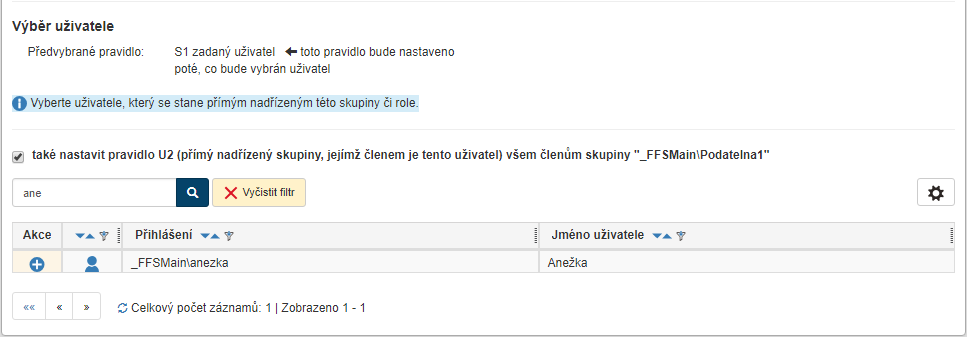
Aby pravidlo nebylo přiřazeno jen skupině, ale také všem jejím uživatelům, lze před výběrem ještě nad seznamem zatrhnout položku také nastavit pravidlo U2 (přímý nadřízený skupiny, jejímž členem je tento uživatel) všem členům skupiny. Tím je nově vybraný nadřízený přidělen všem uživatelům zařazeným ve skupině.
Nastavení práv skupin a rolí
Stejně jako jednotlivým uživatelům, i skupinám lze udělovat různá práva k dokumentům, formulářům (procesům), složkám či systémovým operacím. Udělením práva celé skupině snadno udělíte právo všem jejím uživatelům.

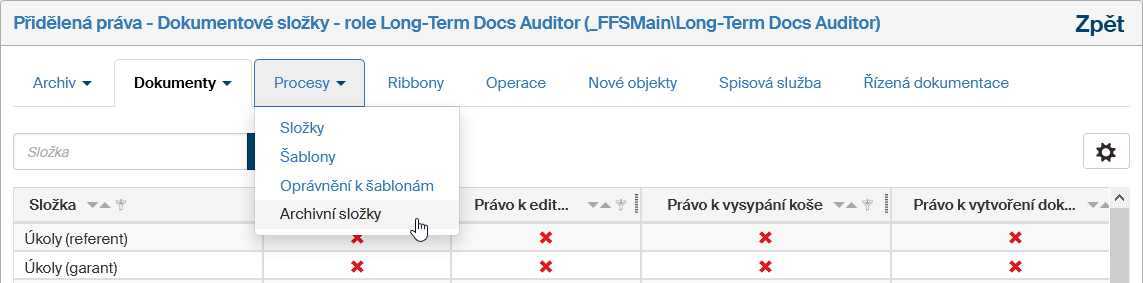
Klepnutím na tlačítko Přidělená práva v seznamu skupin a rolí () zobrazíte seznam práv, která už byla skupině (roli) přidělena. Je rozdělen do několika záložek, z nichž první tři ještě mají příkazové nabídky, umožňující upřesnit požadavek na zobrazení dat. Příkazy jsou u záložek Archív a Dokumenty stejné – Složky, Metadata, Třídy a Klasifikace. U záložky Procesy jsou to příkazy Složky, Šablony, Oprávnění k šablonám a Archivní složky:
-
Archiv – poskytuje přehled o složkách, metadatech, třídách a klasifikacích týkající se přístupu k archivu.
-
Dokumenty – práva k dokumentovým složkám, metadatům, dokumentovým třídám a klasifikacím; pomocí menu v oušku záložky zvolte, ke které z těchto kategorií se mají zobrazit přidělená práva.
-
Procesy – práva k procesním složkám, práva k šablonám formulářů a oprávnění s šablonami související (například práva k podpisovým certifikátům jiných uživatelů, role v procesech, zastupování jiných uživatelů, role arbitra anonymních uživatelů), práva k archivním složkám; pomocí menu v oušku záložky zvolte, ke které z těchto kategorií se mají zobrazit přidělená práva.
-
Ribbony – práva k záložkám a tlačítkům na pásu karet.
-
Operace – práva k operacím.
-
Nové objekty – práva k operacím na objektech, které teprve vzniknou.
-
Spisová služba – je-li součástí FormFlow i spisová služba, zde se zobrazí práva s ní související.
-
Řízená dokumentace – je-li součástí FormFlow i řízená dokumentace, zde se zobrazí práva s ní související.
V této sekci si můžete přidělená práva pouze prohlížet. Pokud chcete některá z těchto práv skupinám přidělit či odebrat, přejděte na správu konkrétních objektů. Například:
-
Práva týkající se dokumentů jsou soustředěna na tlačítku a jednotlivé sekce jsou popsány v kapitole Dokumenty.
-
Práva týkající se procesů:
-
Složky – práva k procesním složkám: , popisuje kapitola Práva skupin.
-
Šablony – práva k šablonám formulářů:
 , popisuje kapitola Práva k formuláři.
 -
Oprávnění k šablonám – role v procesech:
, popisuje kapitola Sestavení koloběhu formuláře v praxi. -
Oprávnění k šablonám – Arbitr anonymních uživatelů:
, popisuje kapitola Arbitr pro zpracování formuláře anonymního uživatele.
-
-
Práva ke kartám, tlačítkům a jiným prvkům na pásu karet:
, popisuje kapitola Ribbony a její podkapitoly. -
Práva k operacím: , popisuje kapitola 8.2 Práva k operacím.
-
Práva k novým objektům: , popisuje kapitola 8.3 Práva na nových objektech.
-
Práva ke spisové službě: , popisuje kapitola Elektronická spisová služba.
-
Práva k řízené dokumentaci: , popisuje kapitola Nastavení ve správě Řízené dokumentace.
Vymazání skupiny nebo role
Požadavek na vymazání skupiny se týká jen skupiny jako takové – do skupiny zařazení uživatelé vymazáni nebudou.
-
Otevřete kartu SPRÁVA, tlačítko Uživatelé, volbu Skupiny a role.
-
Vyhledejte požadovanou skupinu či roli.
-
Ve sloupci Akce klepněte na symbol odpadkového koše
Smazat skupinu/roli.

Před samotným odstraněním se zobrazí ještě kontrolní dotaz. Teprve po potvrzení tlačítkem Ano bude skupina (role) definitivně odstraněna.