Fronta
Tlačítkem Fronta si můžete zobrazit rozhraní pro kontrolu stavu právě přijímaných či odesílaných zpráv. Tlačítko nabízí dva příkazy: Vstupní fronta a Výstupní fronta.
Vstupní fronta
Okno Vstupní fronta obsahuje seznam zpráv přicházejících z nastavených datových schránek či e-mailových adres. Jde o ty zprávy, které se buď právě stahují, nebo se je z nějakého důvodu stáhnout nepodařilo. Uživatel, který má na záložku přístup, si zde tedy může ověřit, že je očekávaná zpráva na cestě, či reagovat na případné problémy.
Tlačítkem Filtr nad seznamem můžete nastavit filtraci vstupní fronty jen na některé typy či stavy zpráv:
-
Obsluhované subjekty – zobrazí pouze zprávy patřící zvolenému subjektu Elektronické spisové služby.
-
Nenačtené zprávy – zprávy, které vykazují aspoň jeden chybný pokus o stažení ze systému datových schránek nebo se je nepodařilo stáhnout během předepsané doby a nejsou akceptované jako nestažitelné. Je u nich připojena informace o chybách.
-
Chybné neakceptované – zprávy, které se během předepsané doby nepodařilo stáhnout a uživatel je dosud neakceptoval jako nestažitelné. Ve sloupci Pokusů mají záporné číslo.
-
Chybné akceptované – zprávy, které se nepodařilo načíst, a poté byly některým z uživatelů akceptovány jako nestažitelné.
-
Nové zprávy – zprávy, které čekají na první pokus o stažení.
Tlačítkem Odeslat zahájíte filtraci zpráv. Tlačítko Vyčistit můžete použít pro návrat k výchozímu nastavení. Podrobnější popis filtrace najdete v kapitole Pokročilé hledání.
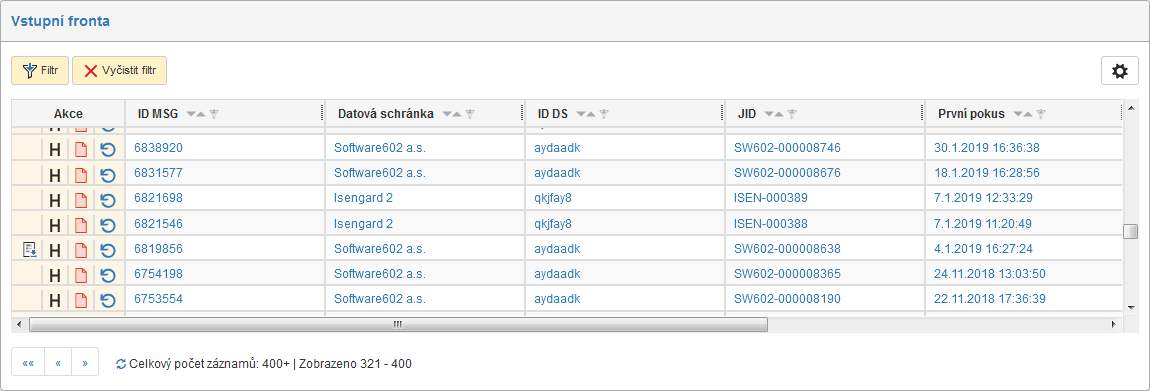
Zprávy odpovídající nastavenému filtru se zobrazují v přehledné tabulce.
Tabulka obsahuje sloupec Akce s tlačítky pro manipulaci se zprávou:
-
 Stáhnout formulář – pokud ke zprávě existuje vyplněný formulář, můžete si jej zde zobrazit,
 -
 Vytvořit formulář pro nestažitelnou zprávu – pro zprávy, které se nepodaří stáhnout ani po delší době, FormFlow vytvoří formulář s upozorněním na problematickou zprávu; tímto tlačítkem formulář vytvoříte ručně ještě před uplynutím nastaveného počtu pokusů,
 -
 Stáhnout SkTalk XML – stáhnout obálku (šablonu) slovenské datové zprávy,
 -
 Zobrazit historii – zobrazí okno s výpisem pokusů o stažení a případných chybových hlášení,
 -
 systém se pokouší stáhnout zprávu ze serveru,
 -
 Akceptovat zprávu jako nestažitelnou – zprávu se nedaří stáhnout, stisknutím tlačítka označíte zprávu jako nestažitelnou a nebudou probíhat další pokusy o stažení zprávy,
 -
 označuje zprávy, které již byly označeny (akceptovány) jako nestažitelné,
 -
 Oživit zprávu – spustit nový pokus o stažení zprávy. Po klepnutí na tlačítko je třeba ještě potvrdit kontrolní dotaz a teprve poté je nový pokus zahájen.
V dalších sloupcích jsou uvedeny identifikační údaje zprávy. Sloupce První pokus a Poslední pokus zobrazují, kdy se Elektronická spisová služba pokoušela zprávu stahovat, celkový počet těchto událostí je uveden ve sloupci Pokusů.
Výstupní fronta
Okno Výstupní fronta obsahuje seznam zpráv připravených k odeslání pomocí datových schránek či e-mailových adres. Proces odesílající zprávy je spouštěn v pravidelných, předem nastavených intervalech. Zde si tedy můžete prohlédnout zprávy, které byly připraveny k odeslání od posledního spuštění tohoto procesu, případně ty, které se z nějakého důvodu odeslat nepodařilo.
Tlačítkem Filtr nad seznamem můžete nastavit filtraci výstupní fronty jen na některé typy či stavy zpráv:
-
Obsluhované subjekty – zobrazí pouze zprávy patřící zvolenému subjektu Elektronické spisové služby.
-
Neodeslané zprávy –zprávy, které vykazují aspoň jeden chybný pokus o odeslání nebo se je nepodařilo během předepsané doby a nejsou akceptované jako neodeslatelné. Je u nich připojena informace s chybami.
-
Chybné neakceptované – zprávy, které se nepodařilo odeslat a dosud nebyly označené jako akceptované.
-
Chybné akceptované – zprávy, které se nepodařilo odeslat, a poté byly některým z uživatelů akceptovány jako neodeslatelné.
-
Nové zprávy – zprávy čekající na odeslání, tedy ty, u kterých dosud neproběhl žádný pokus o odeslání.
-
Nedoručené – zprávy, které byly odeslány, ale nepřišla zpátky doručenka.
-
Bez originálu datové zprávy – datové zprávy, které byly odeslány, ale nepodařilo se stáhnout originál datové zprávy.
Tlačítkem Odeslat zahájíte filtraci zpráv. Tlačítko Vyčistit můžete použít pro návrat k výchozímu nastavení. Podrobnější popis filtrace najdete v kapitole Pokročilé hledání.
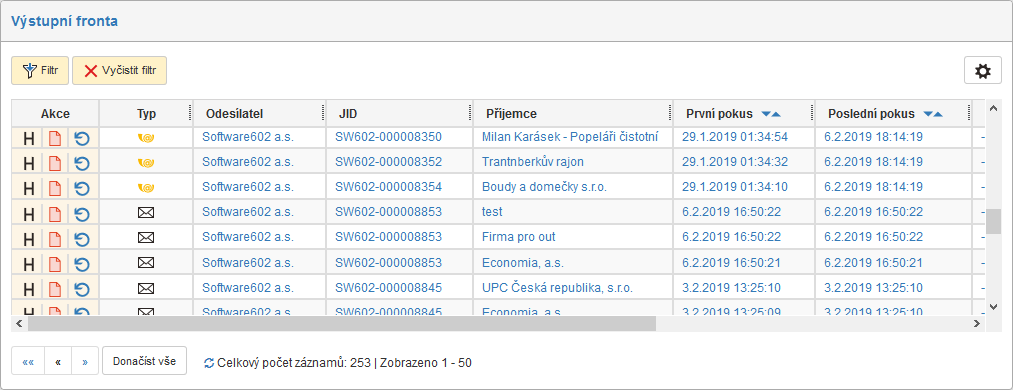
Zprávy odpovídající nastavenému filtru se zobrazují v přehledné tabulce.
Tabulka obsahuje sloupec Akce s několika tlačítky a v dalších sloupcích pak identifikační údaje zprávy – typ, JID, odesílatel a příjemce. Sloupce První pokus a Poslední pokus zobrazují, kdy se Elektronická spisová služba pokoušela zprávu odeslat, celkový počet těchto událostí je uveden ve sloupci Pokusů.
Tlačítka ve sloupci Akce umožňují následující funkce:
-
Zobrazit historii – zobrazí okno s výpisem pokusů o stažení a případných chybových hlášení,
-
systém se pokouší zprávu odeslat,
-
Akceptovat zprávu jako nestažitelnou – zprávu se nedaří stáhnout, stisknutím tlačítka označíte zprávu jako nestažitelnou a nebudou probíhat další pokusy o stažení zprávy,
-
označuje zprávy, které již byly označeny (akceptovány) jako nestažitelné,
-
Oživit zprávu – spustit nový pokus o stažení zprávy. Po klepnutí na tlačítko je třeba ještě potvrdit kontrolní dotaz a teprve poté je nový pokus zahájen.