Seznam dokumentů
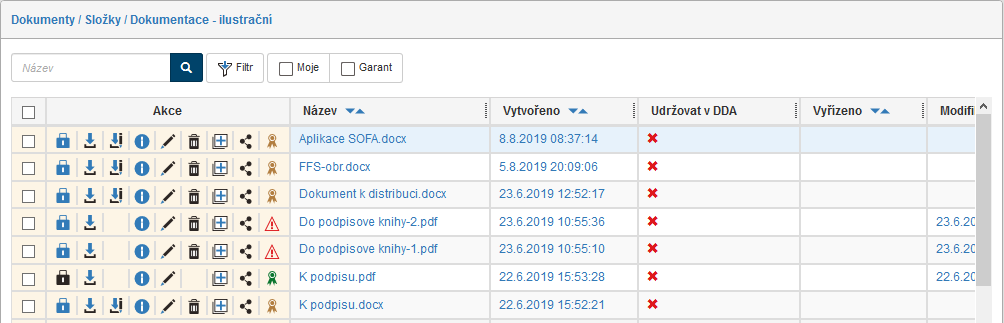
Položky dokumentů ze zvolené složky se zobrazují jako tabulka, kde každý řádek odpovídá jednomu dokumentu a každý sloupec jednomu z údajů o dokumentu.
Prohlížení seznamu dokumentů
Pokud je dokumentů ve složce větší množství, jsou zobrazené seznamy vícestránkové. K listování mezi stránkami seznamu můžete využít navigační pomůcku umístěnou vlevo pod seznamem.

Pokud existují připravené sady filtrů, u kterých je nastaveno, že se mají zobrazovat jako štítek, najdete je nad seznamem vedle ovládacích prvků filtru. Nastavení sad filtrů popisuje kapitola Sady filtrů.

Pokud záznamů není příliš mnoho (konkrétní počet opět nastavuje administrátor FormFlow), můžete si je dále seřadit či filtrovat podle některého ze sloupců tabulky. Příslušné ovládací prvky najdete v záhlaví jednotlivých sloupců. Nové řazení nastavte tlačítkem  Sestupně či
  Vzestupně.

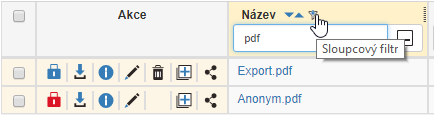
Pro rychlou filtraci podle jednoho sloupce můžete využít i takzvaný sloupcový filtr. Klepněte na tlačítko  v záhlaví sloupce a do pole které se zobrazí, zapište část požadovaného textu, který v daném sloupci chcete vyhledat. Systém okamžitě zobrazí pouze ty dokumenty, které filtru odpovídají (obsahují v dané položce zadaný řetězec znaků).
| Pro přesnější hledání použijte tlačítko Filtr a filtrační nástroje popsané v kapitole Filtr záznamů. |
Možnosti akcí prováděných s dokumenty
Tabulka dokumentů obsahuje několik ovládacích prvků pro manipulaci s dokumenty.

Zcela vlevo je umístěno zatrhávací políčko. Slouží k výběru dokumentů pro hromadné akce. Po zatržení aspoň jednoho políčka se v pravé části okna zobrazí plovoucí okno Hromadné akce s nabídkou možných akcí včetně hromadných akcí. Toto okno popisuje kapitola Hromadné akce.
Další informační a ovládací prvky jsou umístěny ve sloupci Akce v levé části tabulky.
Tlačítko se symbolem zámku existuje ve více barevných variantách, které naznačují, zda je dokument k dispozici pro úpravy, nebo je zamčený některým procesem či uživatelem. Významy jednotlivých barev najdete v následujícím přehledu, popis si také můžete zobrazit v bublinové nápovědě, pokud na tlačítko ukážete kurzorem myši:
-
 dokument je uzamčen procesem pro kvalifikované uchování (dříve DDA).
 -
 dokument je uzamčen procesem – není možné jej měnit.
 -
 dokument je uzamčen procesem a zároveň mnou. Klepnutím na symbol zámku se dokument označí jako zamčený pouze procesem a symbol zámku se změní na černý.
 -
 dokument je uzamčen procesem a zároveň jiným uživatelem.
 -
 dokument je uzamčen mnou, klepnutím na symbol zámku u dokumentu vámi uloženého se dokument odemkne a symbol zámku se změní na modrý (dokument není uzamčen).
 -
 dokument je uzamčen jiným uživatelem.
 -
 dokument je uzamčen jiným uživatelem, ale mám právo jej odemknout. Klepnutím na symbol zámku se dokument odemkne a symbol zámku se změní na modrý (dokument není uzamčen).
 -
 dokument není uzamčen; klepnutím na symbol zámku u dokumentu vámi uloženého se dokument zamkne a symbol zámku se změní na žlutý (dokument je uzamčen mnou).
Zastoupení dalších tlačítek umístěných ve sloupci Akce záleží na právech uživatele; tlačítka obecně mají následující význam:
-
 Stáhnout – stáhne dokument do vašeho počítače a uloží jej do složky vyhrazené pro stahování (download) souborů. Asociovanou aplikací jej lze pak otevřít jen v režimu čtení bez možnosti úprav.
 -
 Stáhnout pro editaci stáhne dokument do vašeho počítače a uloží jej do složky vyhrazené pro stahování (download) souborů. Asociovanou aplikací jej pak lze otevřít i pro editaci – lze použít jen pro některé typy dokumentů.
 -
 Informace o dokumentu – otevře okno zobrazující na několika kartách veškeré informace o dokumentu – viz kapitolu Informace o dokumentu.
 -
 Editovat metadata dokumentu – zobrazí okno pro úpravu metadat dokumentu – viz kapitolu Metadata dokumentu.
 -
 Přesunout do koše – odstraní dokument z dané složky a přesune jej do složky Koš. Týká se pouze těch dokumentů, ke kterým máte přístup; jinak se tlačítko nezobrazuje.
 -
 Vytvořit dokument a zkopírovat metadata – otevře okno pro vytvoření nového dokumentu se stejnými metadaty jako má dokument aktuální.
 -
 Sdílet dokument – umožní sdílet dokument s jiným uživatelem – zobrazí dialog pro přidělení práv k prohlížení, případně editaci dokumentu jinému uživateli či skupině uživatelů – viz kapitolu Sdílení dokumentu.
 -
 Stav podpisu – udává stav elektronického podpisu: Platný, Částečně platný, Neplatný, Neověřen, Bez podpisu. Klepnutím na symbol se otevře okno s informacemi o podpisu (pokud je dokument podepsán).
Sloupce tabulky s popisem jednotlivých dokumentů (Název, Vytvořeno … atd.) odpovídají metadatům dokumentů. Můžete si nastavit, které sloupce se mají zobrazovat (Filtr – okno Pokročilé hledání – karta Sloupce), což podrobně popisuje kapitola Sloupce v kapitole Pokročilé hledání.
Klepnutím na obsah políčka tabulky si v prohlížeči otevřete okno s náhledem příslušného dokumentu, pokud je to pro daný typ souboru možné. Soubory typu, který prohlížeč neumí zobrazit, se nabídnou ke stažení na disk počítače.
| V Nastavení aplikace si můžete zvolit, zda náhledy dokumentů otvírat ve stejném okně, či na nové kartě prohlížeče. |
Export seznamu dokumentů
Seznam dokumentů sestavený podle aktuálního filtru lze exportovat do souboru a zpracovat v dalších programech. Ovládací prvky pro export nejsou umístěny v okně Hromadné akce, ale pod tabulkou s vyhledanými záznamy. V prvním poli si zvolte formát, do kterého se má seznam exportovat, tlačítkem Export pak akci potvrďte. Výsledný soubor se nabídne k uložení na disk počítače.
Pokud zvolíte některý z formátů CSV, PDF, XML, XLS, XLSX či HTML, výsledek exportu bude jeden soubor ve vybraném formátu, obsahující tabulku metadat dokumentů vyhovujících aktuálnímu filtru.
Pokud zvolíte formát ZIP, pak bude výsledný export kromě přehledu v CSV či XLSX obsahovat i složku se samotnými soubory.
Export nadlimitních seznamů
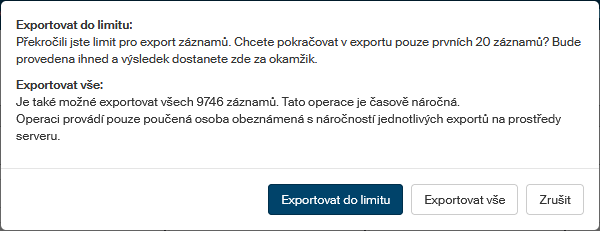
Protože export rozsáhlých seznamů může být časově náročný a zatěžovat provoz FormFlow, je obvykle možné exportovat seznamy jen do určitého počtu záznamů. Vybraným uživatelům pak může administrátor udělit právo exportovat seznamy jakéhokoliv rozsahu. Pokud máte toto právo, při pokusu o export nadlimitního seznamu vám FormFlow zobrazí následující dialog pro výběr dalšího kroku.
-
Exportovat do limitu – bude se exportovat jen omezený počet záznamů podle limitu nastaveného ve FormFlow. Výsledný soubor budete mít ihned k dispozici ke stažení.
-
Exportovat vše – budou se exportovat všechny záznamy podle aktuálně nastaveného filtru. Výsledný soubor najdete ke stažení ve svém nastavení na záložce Moje exporty (popisuje kapitola Moje exporty). Tuto volbu používejte s rozmyslem, protože export velkého množství záznamů může zvýšit zatížení serveru.