Nastavení pro kvalifikované uchování
Základní nastavení dlouhodobé údržby
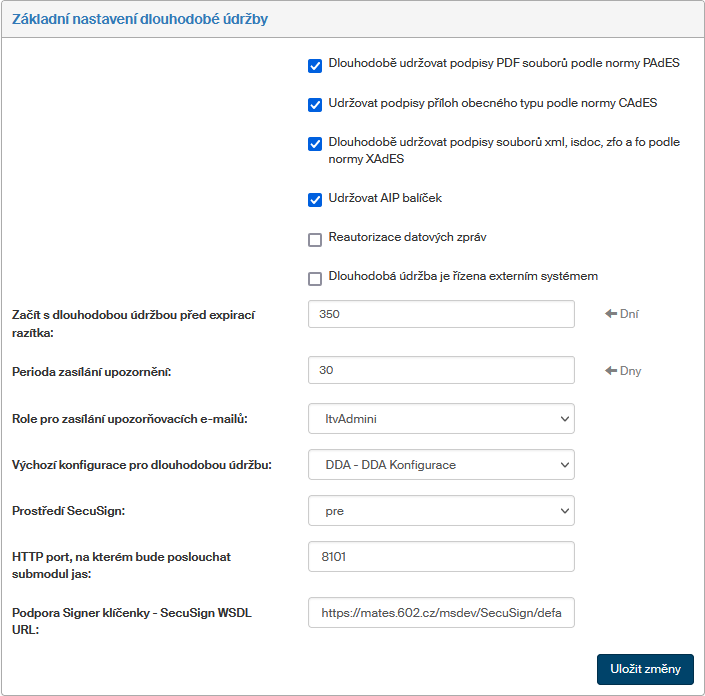
V sekci Základní nastavení dlouhodobé údržby v okně Nastavení () lze určit, kterých typů dokumentů se má dlouhodobá údržba platnosti týkat:
-
Dlouhodobě udržovat podpisy PDF souborů podle normy PAdES – je-li zaškrtnuto, proces bude dlouhodobě udržovat platnost příloh typu PDF.
-
Udržovat podpisy příloh obecného typu podle normy CAdES – zaškrtněte pro údržbu všech ostatních typů dokumentů formou externího podpisu.
-
Dlouhodobě udržovat podpisy souborů xml, isdoc, zfo a fo podle normy XAdES – je-li zaškrtnuto, proces bude dlouhodobě udržovat platnost příloh uvedených typů.
-
Udržovat AIP balíček – je-li zaškrtnuto, je udržován AIP balíček ve formě dané normou XAdES, kdy jsou podpisem ošetřeny hashe všech příslušných dokumentů.
-
Reautorizace datových zpráv – umožní reautorizaci datových zpráv nesplňujících CAdES.
K dlouhodobé archivaci může být postoupena pouze taková datová zpráva, která splňuje normu pro CAdES. Existují starší datové zprávy, které normu CAdES nesplňují. Tyto datové zprávy lze zaslat k reautorizaci, která provede rozbor dokumentu, jeho ověření a opatří datovou zprávu podpisem splňujícím normu CAdES. Více informací lze dohledat v Provozním řádu ISDS.
Zatrhnete-li tuto volbu, budou datové zprávy před zařazením do dlouhodobé údržby vyhodnoceny a zprávy splňující kritéria pro reautorizaci odeslány k reautorizaci. Teprve poté se budou dlouhodobě udržovat. -
Dlouhodobá údržba je řízena externím systémem – je-li pole zatrženo, externí systém může rozhodovat o tom, zda se mají dokumenty udržovat a případně které.
-
Začít s dlouhodobou údržbou před expirací razítka – protože dlouhodobá údržba každého dokumentu zabere určitý čas, je nutno nastavit, kolik dnů před expirací má být dokument předán procesu dlouhodobé údržby, tedy procesu, který se postará o připojení dalšího časového razítka. V závislosti na počtu dokumentů je doporučeno mít toto pole nastaveno na hodnotu 30–90 dnů.
-
Pole Perioda zasílání upozornění slouží k nastavení četnosti (ve dnech) informačních e-mailů ohledně dlouhodobé ověřitelnosti, které budou zasílány uživatelům, kteří pro to mají nastavenou roli. Výběr role se provádí níže pomocí výběru ze seznamu Role pro zasílání upozorňovacích e-mailů. Avíza budou zasílána všem uživatelům vybrané role. Nastavená perioda má také vliv na sekci Statistika. Z tohoto údaje se vypočítává perioda od–do pro zobrazení aktuální statistiky.
-
Notifikační e-maily budou zasílány pouze členům odpovídající role, která se vybírá v seznamu Role uživatelů pro zasílání upozorňovacích e-mailů.
-
Výchozí konfigurace pro dlouhodobou údržbu – volič umožňuje vybrat, zda má být jako výchozí zvolen odchozí dokument (MG_OUT) nebo DDA konfigurace.
-
Prostředí SecuSign – volič prostředí, se kterým budete chtít pracovat (pokud jich nastavení FormFlow nabízí více).
-
HTTP port, na kterém bude poslouchat submodul jas – do vstupního pole zapište požadované číslo portu. Jas je Java aplikací využívající sdar sdk pro práci s podpisy a razítky nad PDF, datovými zprávami a obecně CMS interně nebo externě podepsanými soubory.
-
Konfigurace v poli Výchozí konfigurace pro dlouhodobou údržbu bude nabízena jako výchozí.
-
Pole Podpora Signer klíčenky – SecuSign WSDL URL je určeno k zápisu URL adresy webové služby, na které pracuje příslušný SecuSign SDK server.
Změny potvrďte tlačítkem Uložit změny.
Přihlášení do ISDS pro potřeby reautorizace DZ
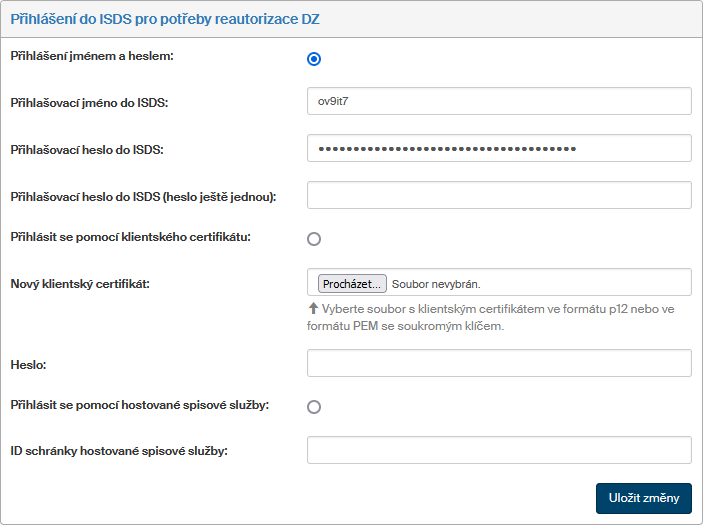
V sekci Přihlášení do ISDS pro potřeby reautorizace DZ okna Nastavení () se nastavují přihlašovací údaje pro přístup do datové schránky.
Toto nastavení se využije pro reautorizaci datových zpráv. Datové zprávy lze reautorizovat pouze pomocí platné datové schránky. Pokud je reautorizace datových zpráv vypnuta, není tuto část třeba nastavovat.
Přihlášení do ISDS je možné třemi způsoby: jménem a heslem, pomocí klientského certifikátu či pomocí hostované spisové služby. Nejprve tedy vyberte ten, který máte v úmyslu používat, a poté vyplňte údaje požadované pro tento způsob přihlášení.
-
Přihlášení jménem a heslem: vyplňte Přihlašovací jméno do ISDS a Přihlašovací heslo do ISDS. Heslo je potřeba pro kontrolu vyplnit dvakrát.
-
Přihlášení pomocí klientského certifikátu: klepněte do políčka a pomocí tlačítka Procházet vyberte klientský certifikát a do pole Heslo zadejte příslušné heslo k certifikátu. Certifikát lze později smazat klepnutím na ikonu
 .
. -
Přihlášení pomocí hostované spisové služby: klepněte do políčka a nastavte ID schránky do pole ID schránky hostované spisové služby.
Nastavení uložte stiskem tlačítka Uložit změny.
Test spojení
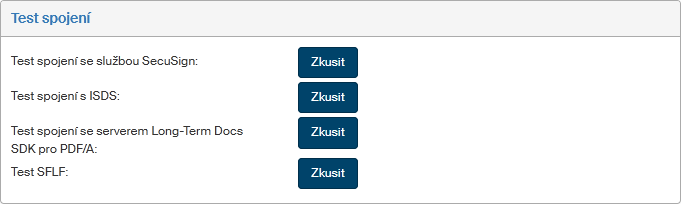
V sekci Test spojení okna Nastavení () můžete jedním z tlačítek Zkusit otestovat nastavení připojení ke službě SecuSign pro správu časových razítek, do systému datových schránek (ISDS), k serveru Long-Term Docs používanému ke konverzi dokumentů do Archivního formátu PDF/A a ke vzdálenému úložišti příloh (SFLF).
Globální nastavení PDF/A
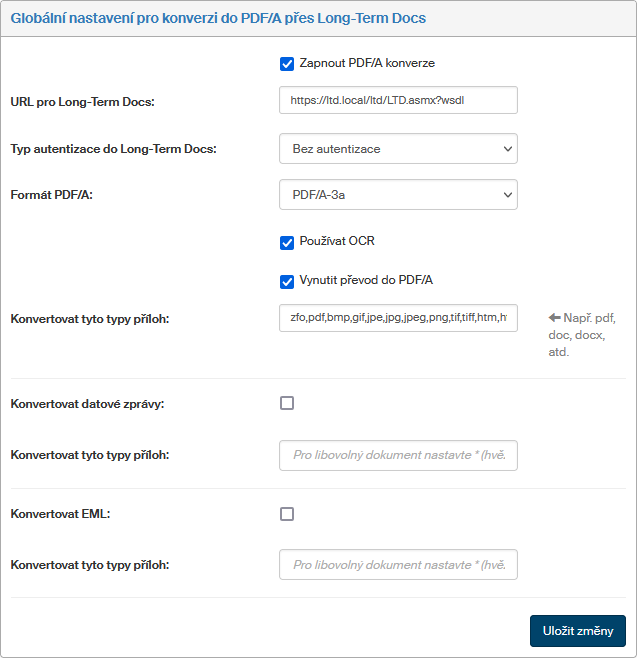
V sekci Globální nastavení pro konverzi do PDF/A přes Long-Term Docs okna Nastavení () můžete nastavit obecné předvolby pro konverze dokumentů do archivního formátu PDF/A. Tato nastavení je pak dále možné individuálně upravit pro jednotlivé šablony formulářů.
-
Zapnout PDF/A konverze – zatržením tohoto políčka globálně povolíte konverze příloh do Archivního formátu PDF/A.
-
URL pro Long-Term Docs – do pole zapište URL adresu konverzní služby.
-
Typ autentizace do Long-Term Docs – voličem můžete vybrat položky Bez autentizace, BASIC autentizace nebo NTLM autentizace. BASIC je označení pro jednoduchou autentizaci při přístupu na webové stránky. NTLM (zkratka z NT LAN Manager) je autentizační protokol, používaný některými implementacemi síťových protokolů Microsoft Windows za účelem ověření uživatele nebo spojení.
-
Formát PDF/A – ze seznamu vyberte verzi formátu PDF/A, která má být pro konverzi použita.
-
Používat OCR – je-li políčko zatrženo, při konverzi se použije technologie OCR (optické rozeznávání znaků) pro převedení naskenovaných obrázků na text a takto získaný text bude k dokumentu přiložen.
-
Vynutit převod do PDF/A – pokud je zaškrtnuto, do formátu PDF/A budou konvertovány všechny přílohy formuláře bez ohledu na nastavení v samotném formuláři.
-
Konvertovat tyto typy příloh – výčet typů souborů, které se mají konvertovat do PDF/A. Ostatní typy budou při konverzi ignorovány. Pokud chcete konvertovat všechny typy souborů, vložte do pole hvězdičku (
*). -
Zaškrtávací políčka Konvertovat datové zprávy a Konvertovat EML umožňují nastavit, zda mají být do formátu PDF/A převáděny i příchozí datové a e-mailové zprávy. U obou lze navíc nastavit souborové formáty příloh, kterých se má konverze týkat (Konvertovat tyto typy příloh).
Nastavení uložte stiskem tlačítka Uložit změny.