Stahování pošty pomocí Google
Podmínkou pro úspěšné nastavení stahování poštovních zpráv je mít založenou firemní schránku (GSUITE) u poskytovatele Google.
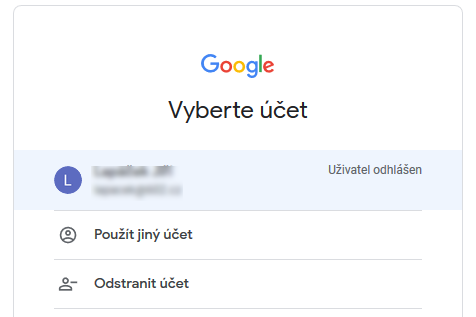
Obvyklým způsobem se přihlaste ke svému účtu Google.
Spuštění autorizačního portálu
Nejprve je potřeba si zaregistrovat aplikaci v autorizačním portálu. K portálu se dostanete přes URL adresu:
Otevře se okno Google APIs.
Založení nového projektu
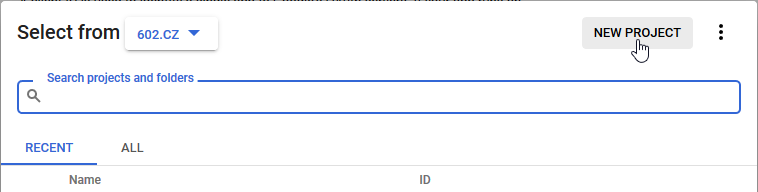
Ukážeme si, jak vytvořit projekt pojmenovaný například FormFlow. Vlevo nahoře v záhlaví okna Google APIs klepněte na položku vpravo od nápisu GoogleAPIs.

V pravém horním rohu následně otevřeného okna klepněte na položku NEW PROJECT (Nový projekt).
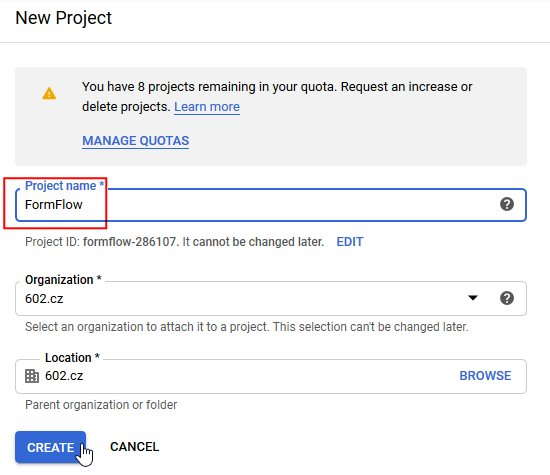
Do pole Project name (Název projektu) zapište název projektu (v našem případě FormFlow). V polích Organization (Organizace) a Location (Umístění) ponechte přednastavené hodnoty. Stiskněte tlačítko CREATE (Vytvořit).
Přístup k autentizaci
V dalším kroku určete, kdo bude moci k autentizaci přistupovat.
-
Po stisku tlačítka CREATE (Vytvořit) se vrátíte do okna Google APIs.
-
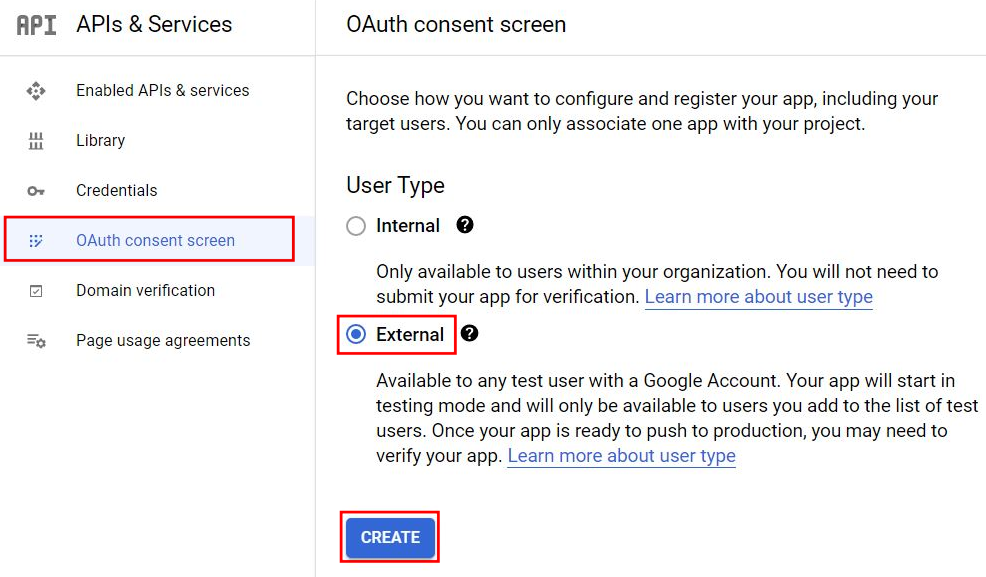
V jeho levé sekci klepněte na položku OAuth consent screen (Obrazovka souhlasu OAuth).
-
Na přepínači User type (Typ uživatelů) v pravé sekci okna klepnutím myší nastavte položku External (Externí) a stiskněte tlačítko CREATE (Vytvořit).
Tím zajistíte přístup interním uživatelům vaší aplikace.
Nastavení souhlasu při přihlášení
-
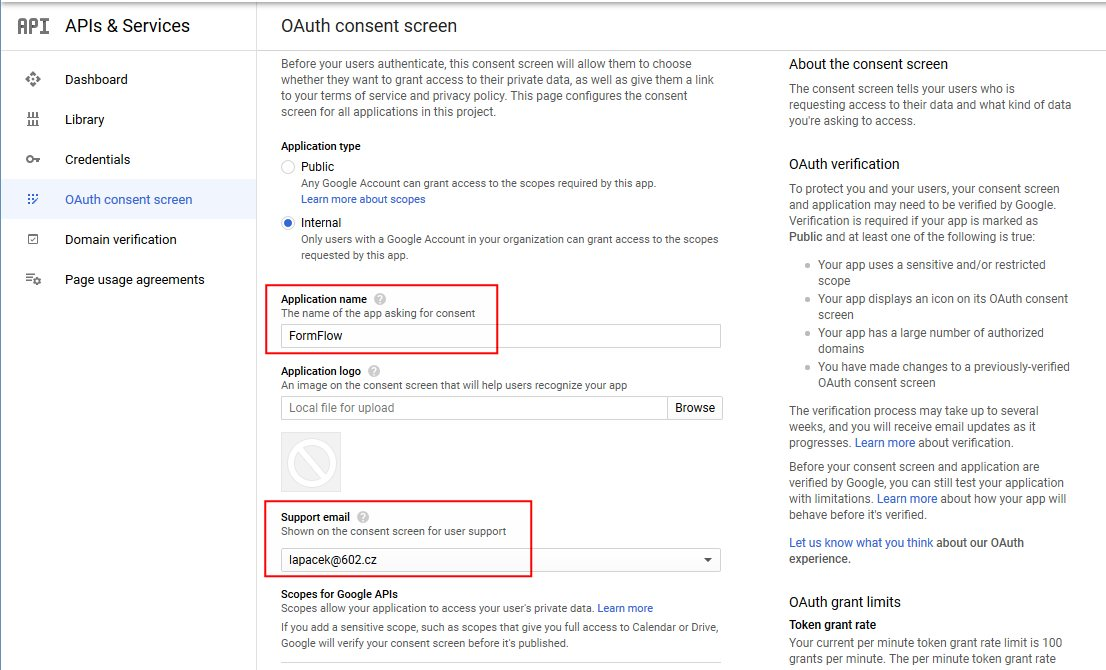
V levé sekci okna ponechte nastavenou položku OAuth consent screen (Obrazovka souhlasu OAuth). V pravé části je nyní otevřená velká stejnojmenná sekce.
-
Do pole Application name (Název aplikace) zapište název projektu (FormFlow). V poli Support email (E-mail podpory) by měla být uvedená vaše e-mailová adresa – zkontrolujte ji a případně upravte.
-
Nastavení uložíte klepnutím na tlačítko Save (Uložit).
Vytvoření autentizace OAuth client ID
-
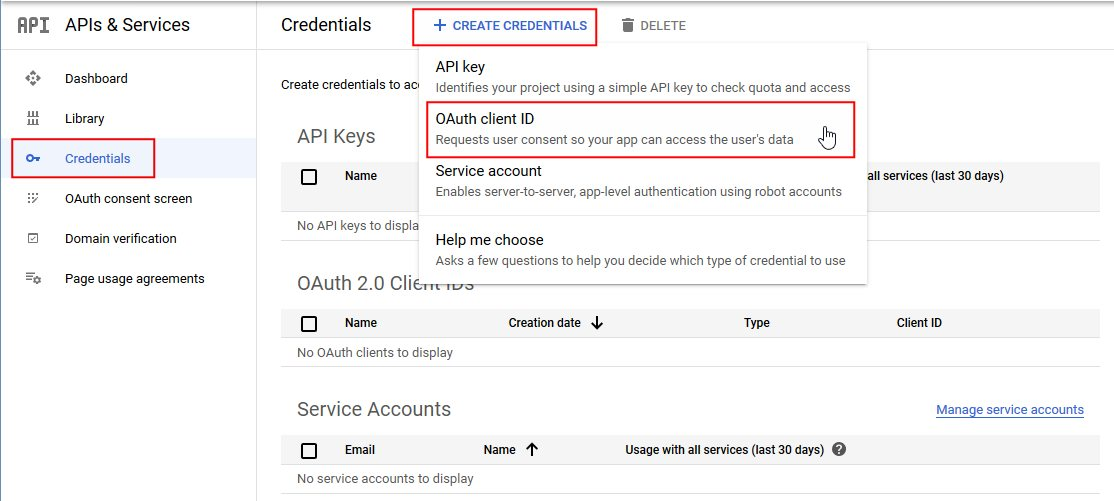
V levé sekci okna Google APIs nyní klepněte na položku Credentials (Pověření). V horní části pravé sekce klepněte na příkaz + CREATE CREDENTIALS (Vytvořit pověření) a z v rozvinuté nabídce pak klepněte na OAuth client ID.
-
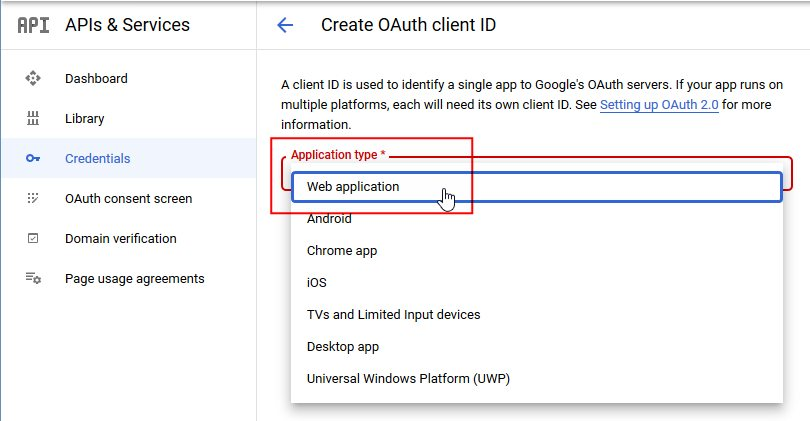
Pomocí voliče Application type (Typ aplikace) nastavte typ aplikace – vyberte položku Web application (Webová aplikace).
-
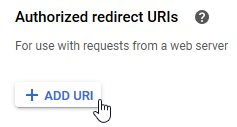
Následuje zadání návratové adresy URL. V sekci Authorized redirect URIs (Autorizované URI pro přesměrování) klepněte na tlačítko + ADD URI (Přidat URI).
-
Otevře se pole URIs, do kterého zapište návratovou URL adresu podle skutečnosti. V našem případě napište:
https://[adresa FormFlow]/index.php?action=getToken&presenter=ESS%3ASubjects(Řetězec
[adresa FormFlow]nahraďte základní URL vašeho FormFlow serveru.)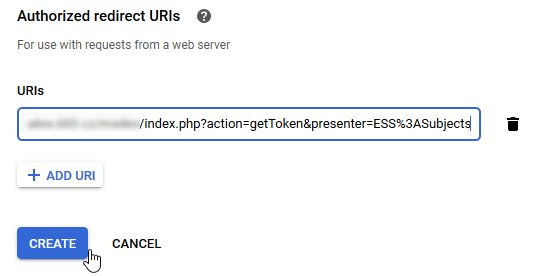
Volbu ukončete klepnutím na tlačítko CREATE (Vytvořit).
Důležité – zapište si autorizační kódy
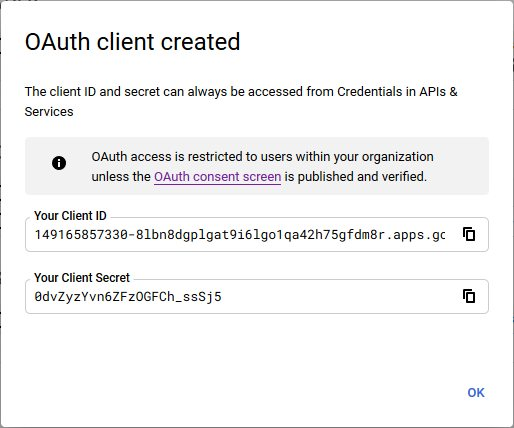
Otevře se okno OAuth client created (OAuth client vytvořen). V něm jsou dvě pole – Your Client ID (Vaše ID klienta) a Your Client Secret (Vaše tajemství klienta). Oba údaje si dobře poznamenejte nebo někam zkopírujte. Ke zkopírování můžete použít tlačítka v pravé části obou polí.
Pak klepněte na tlačítko OK.
Povolení Gmail API
-
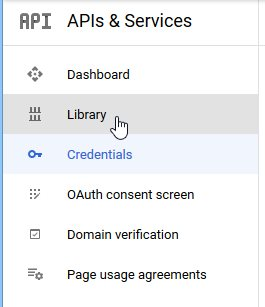
V levé sekci okna Google APIs klepněte na položku Library (Knihovna).
-
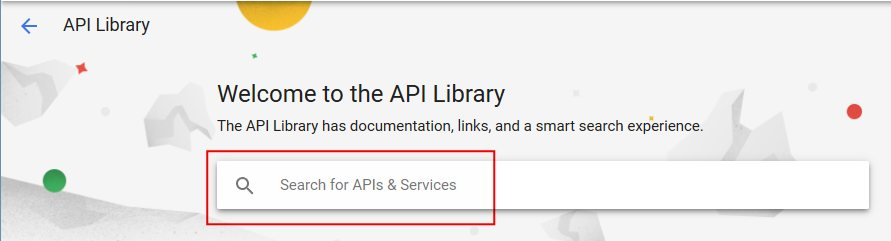
Do vyhledávacího pole zapište Gmail.
-
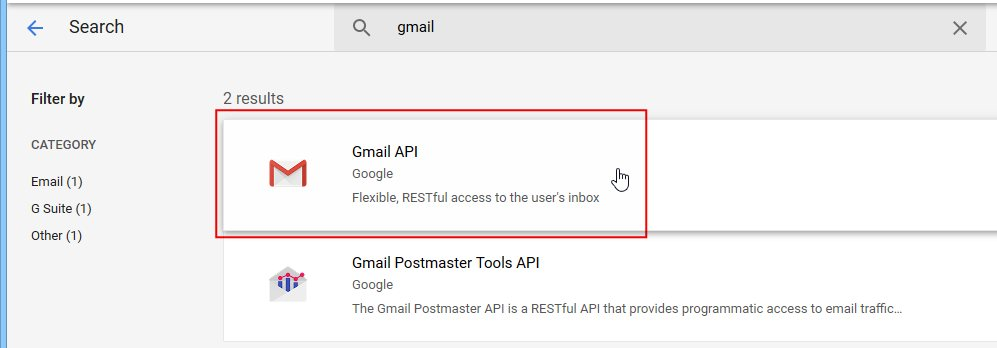
Ve výsledcích vyhledání klepněte na položku Gmail API.
-
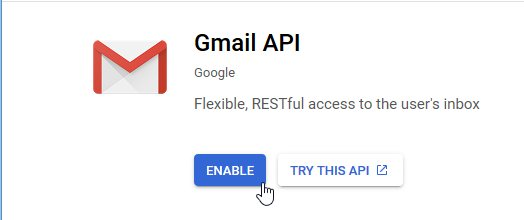
Klepnutím na tlačítko ENABLE (Zapnout) Gmail API povolíte.
Tím je autorizace API ukončená a následují nastavení v prostředí FormFlow.
Konfigurace ve FormFlow
-
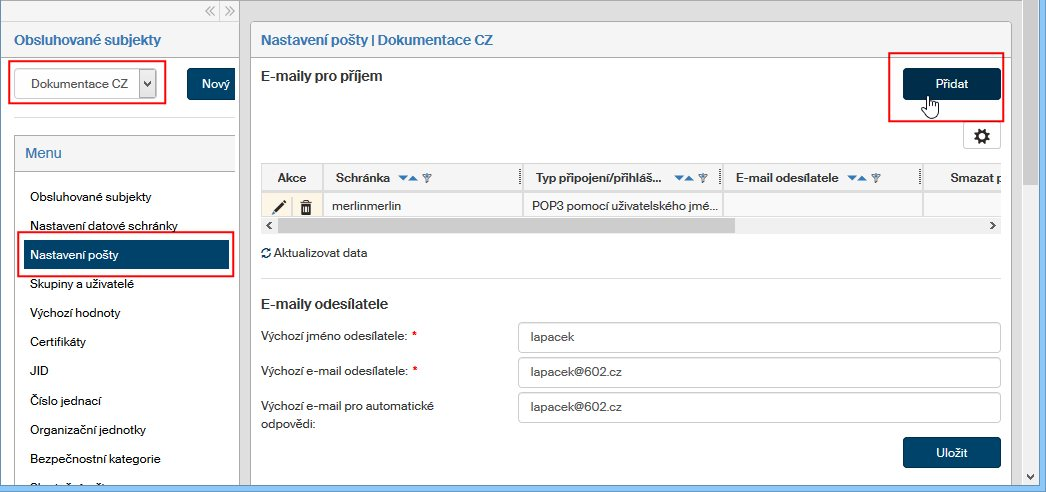
V prostředí FormFlow otevřete okno Nastavení pošty pro obsluhovaný subjekt, kterému chcete stahování pošty pomocí Google nastavit ().
-
V okně Nastavení pošty klepněte v sekci E-maily pro příjem na tlačítko Přidat.
-
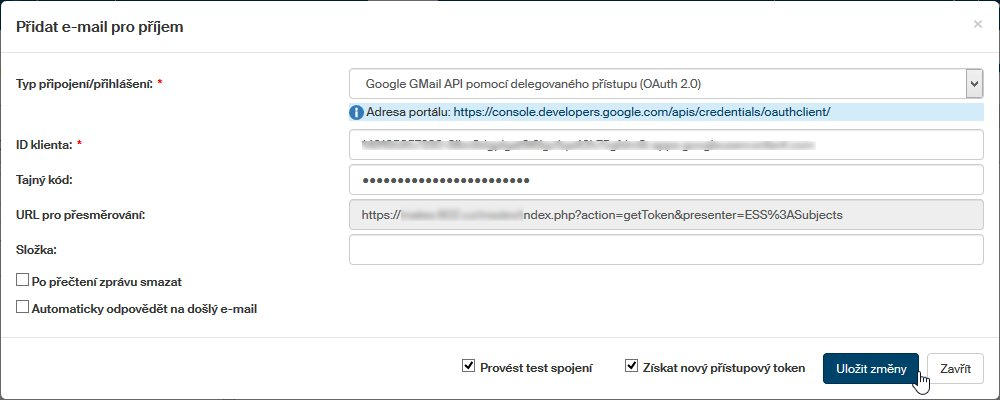
Otevře se dialog Přidat e-mail pro příjem. Zadejte do něj tyto hodnoty:
-
Voličem Typ připojení/přihlášení vyberte hodnotu Google Gmail API pomocí delegovaného přístupu (OAuth 2.0).
-
Do polí ID klienta a Tajný kód zkopírujte hodnoty, které jste si vytvořili a uložili v předchozí kapitole jako Your Client ID a Your Client Secret.
-
Pole URL pro přesměrování je needitovatelné a je vyplněno URL adresou načtenou z FormFlow.
-
V době autentizace budou vytvořeny dva tokeny – token přístupu a token obnovy. Obnovovací token má delší platnost. Při každém volání API se tokeny načítají a pokud je přístupový token platný, lze povolit přístup. Pokud je přístupový token již neplatný, ale token aktualizace je platný, vytvoří se nový přístupový token a následně i token aktualizační s novými daty ukončení platnosti. Při zaškrtnutí políčka Získat nový přístupový token se obměna tokenů provádí při každém přístupu.
-
Pokud chcete stahovat zprávy pouze z jedné ze složek ve schránce, vyplňte její název do pole Složka.
-
Při zaškrtnutí políčka Provést test spojení se po ukončení této konfigurace nastavené spojení ihned otestuje, zda je funkční.
-
-
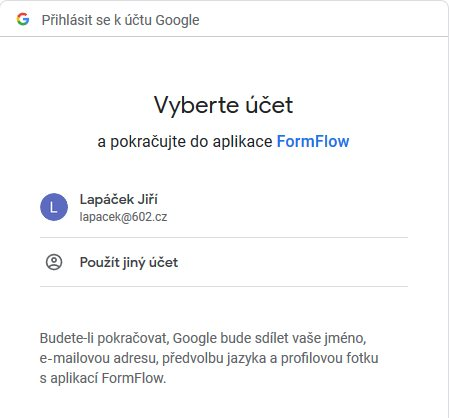
Po klepnutí na tlačítko Uložit změny bude zobrazena výzva k volbě vašeho účtu Google.
-
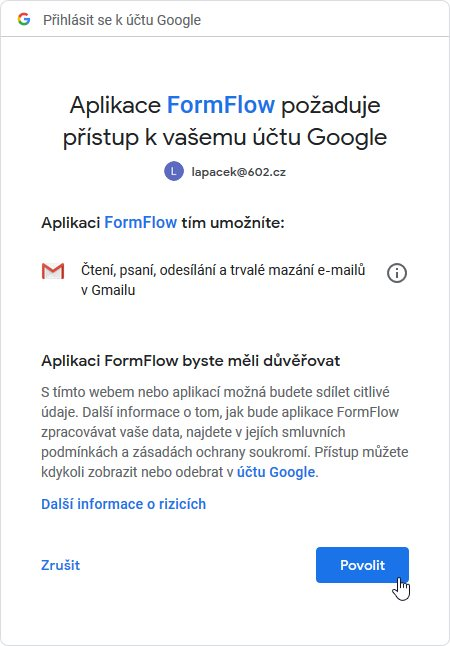
Následuje dotaz Aplikace FormFlow požaduje přístup k vašemu účtu Google. Pokud se opravdu jedná o vaše nastavení, povolte přístup klepnutím na tlačítko Povolit.
-
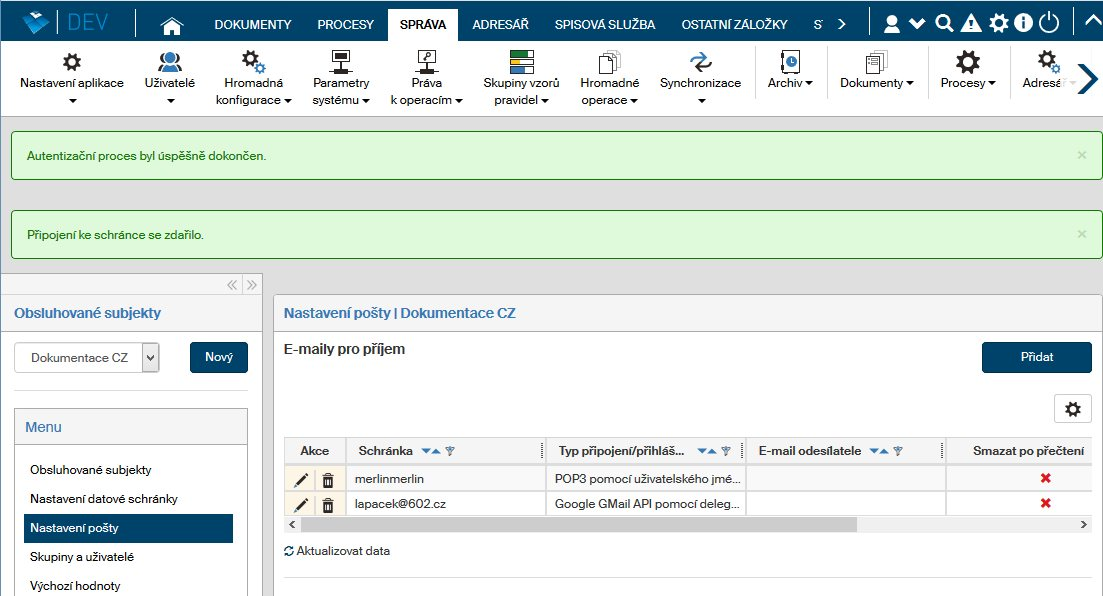
Úspěšné povolení přístupu potvrzuje zpráva v zeleném rámečku – Autentizační proces byl úspěšně dokončen. Při zaškrtnutí políčka Provést test spojení se po úspěšném testu ještě zobrazí zpráva Připojení ke schránce se zdařilo.
Položka nového nastavení pošty je vypsána v seznamu E-maily pro příjem.