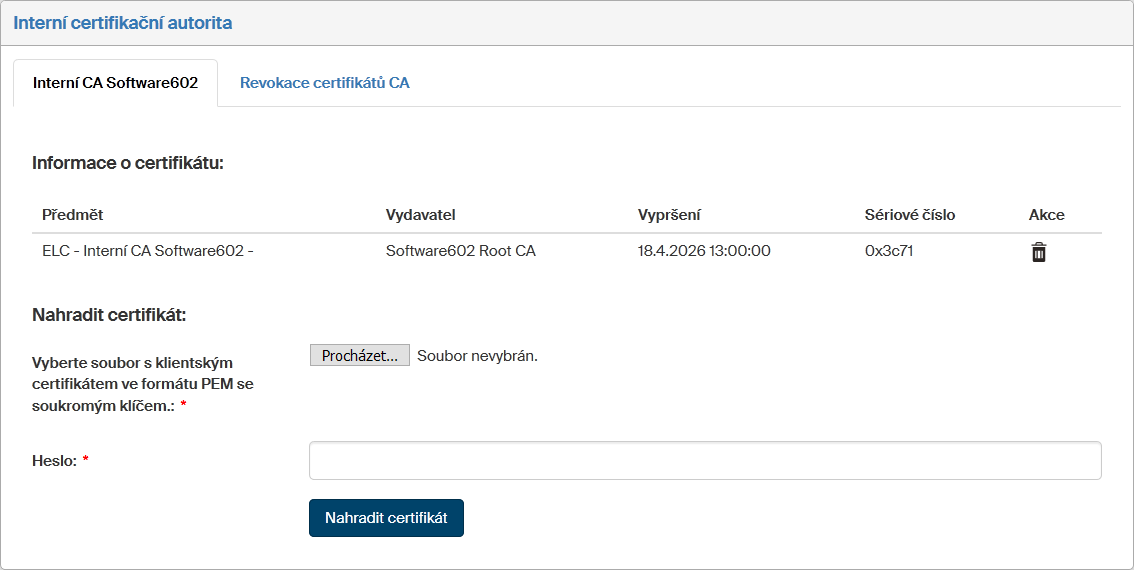
Interní certifikační autorita
Interní certifikační autorita je modulem FormFlow, který umožňuje řídit vydávání a odvolávání certifikátů pro uživatele FormFlow. Pro proces vydání certifikátu musí mít uživatel ve svém nastavení uživatelského účtu vyplněnou a povolenou e-mailovou adresu.
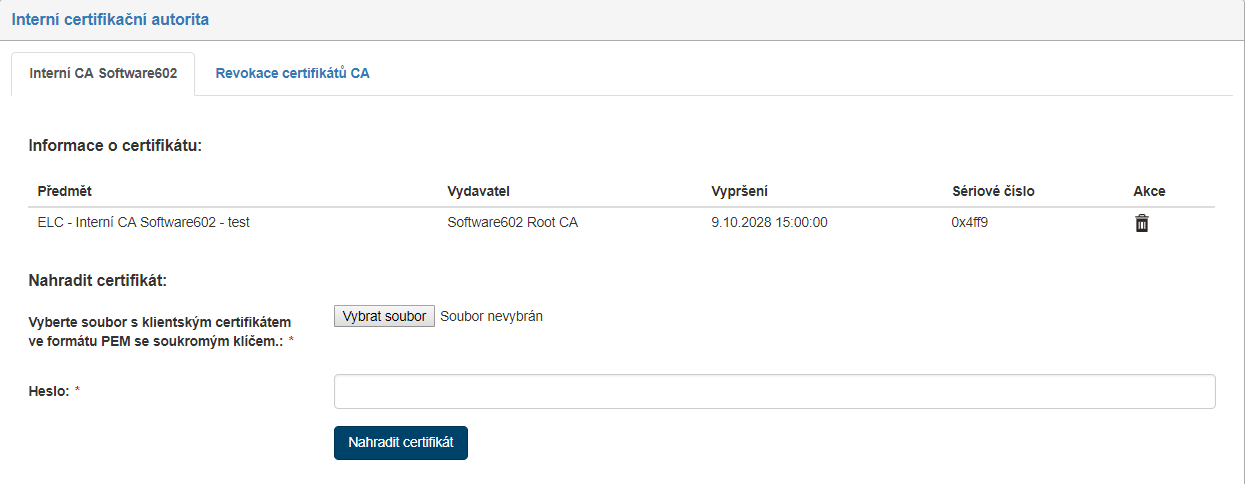
Instalace přístupového certifikátu
V okně Interní certifikační autorita () zadejte na kartě Interní CA Software602 přístupový licenční certifikát jako soubor PEM. Soubor formátu PEM je soubor certifikátu s privátním klíčem. Formát PEM získáte z formátu PFX následujícím příkazem:
openssl pkcs12 -in certifikat.pfx -out certifikat.pem -nodes -des3Veřejnou část certifikátu je nutné nastavit na portálu 602ID (https://id.602.cz). Po přihlášení zvolte záložku , kde nahrajte veřejnou část certifikátu, soubor .cer. Certifikátů pro služby může být více.
| Z údajů 602ID účtu se přebírají informace o společnosti do položek předmět vydávaného certifikátu. Kromě toho účet 602ID musí být hlavním účtem. |
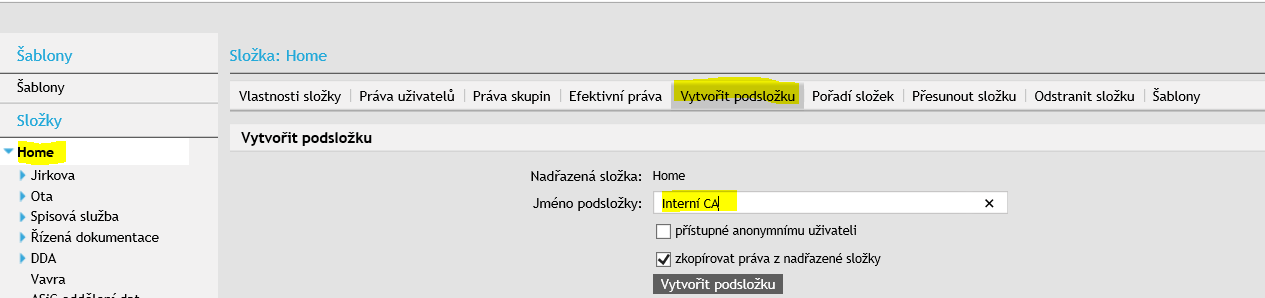
Vytvoření procesní složky Interní CA ve FormFlow
Přejděte do okna . Zde klepněte v levé části na složku Home, pokračujte na záložku Vytvořit podsložku; zde zadejte název „Interní CA“. Akci potvrďte stisknutím tlačítka Vytvořit podsložku.
Instalace formuláře pro proces vydání certifikátu
Formulář slouží pro vydání certifikátu od nekvalifikované Interní Certifikační Autority Software602 a.s.
Formulář zaveďte jako koloběhový:
-
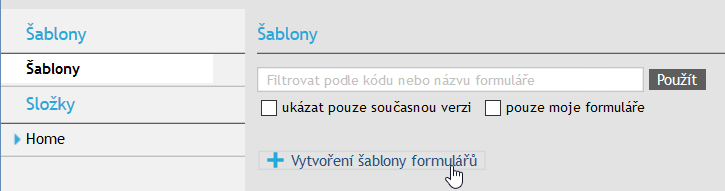
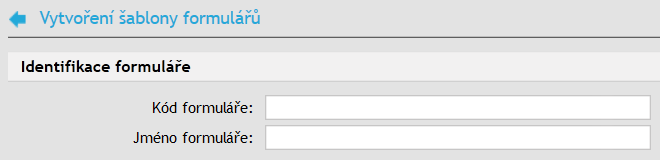
V okně klepněte na položku Vytvoření šablony formulářů.
-
Vyplňte kód a jméno formuláře.
-
Vyberte soubor
FF-CreateCert.zfo. Soubor s formulářem naleznete v distribučním balíčku v umístěníFFS-10.2.x.0_2018-11-12_13.21.18_source_php-7-2.zip\docs\interni_ca\forms\
-
Klepněte na tlačítko Vytvořit formulář.
Nyní spravujete vytvořenou šablonu formuláře. Tento formulář je koloběhový. V sekci přidejte dva podepisovací kroky:
-
Podepisovací krok 1:
-
Přidejte jedno pravidlo.
-
V konfiguraci tohoto pravidla, v záložce Konečný příjemce zaškrtněte pro řádku autor formuláře volby:
-
Pro schválený formulář
-
Pro schválený formulář je implicitní
-
Pro zamítnuté formuláře
-
Pro zamítnuté formuláře je implicitní.
-

-
-
Podepisovací krok 2:
-
Přidejte jedno pravidlo.
-
V konfiguraci tohoto pravidla vyberte uživatele nebo skupinu, kteří budou schvalovatelé vydání certifikátu koncového uživatele, a zaškrtněte volby:
-
Je příjemcem
-
Je implicitním příjemcem.
-

-
-
Nyní můžete formulář uvolnit. Tlačítko Uvolnit k použití najdete ve větvi .
-
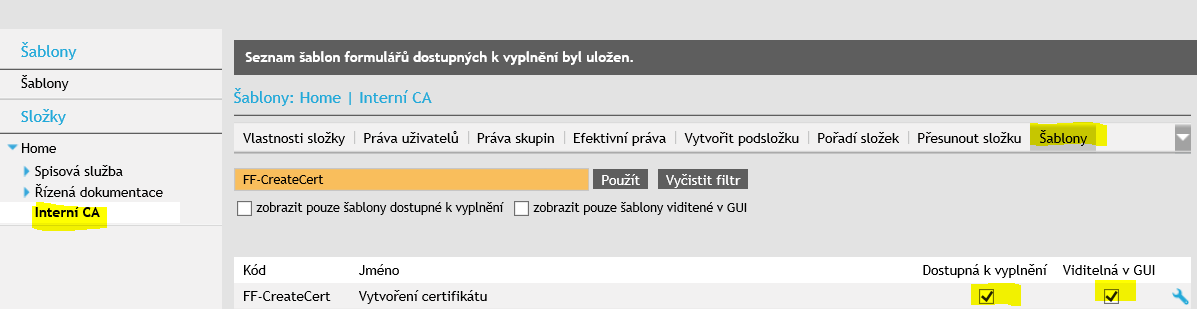
Takto uvolněný formulář označte jako dostupný k vyplnění ve složce dle svého výběru. V sekci pokračujte klepnutím na procesní složku Interní CA a v ní pak v pravé části na záložku Šablony. V seznamu najděte uvolněný formulář FF-CreateCert a vyberte viditelnost a dostupnost v GUI.
-
Formulář zaveďte jako konfiguraci v ESS:
-
Ve klepněte na tlačítko Přidat konfiguraci.
-
Vyberte formulář, jako typ napište
CAFORMa klepněte na tlačítko Uložit.

-
Instalace formuláře pro proces zjištění informace o certifikátu
Formulář slouží pro zjištění informací o vydaných certifikátech a umožňuje vydané certifikáty revokovat.
Formulář zaveďte jako sběrový:
-
Otevřete okno a klepněte na položku Vytvořit šablonu formulářů.
-
Vyplňte kód a jméno formuláře.
-
Vyberte soubor
FF-SearchCert.zfo. Soubor s formulářem naleznete v distribučním balíčku v umístěníFFS-10.2.x.0_2018-11-12_13.21.18_source_php-7-1.zip\docs\interni_ca\forms\
-
Klepněte na tlačítko Vytvořit formulář.
-
Nyní můžete formulář uvolnit. Přejděte do větve a klepněte na tlačítko Uvolnit k použití.
-
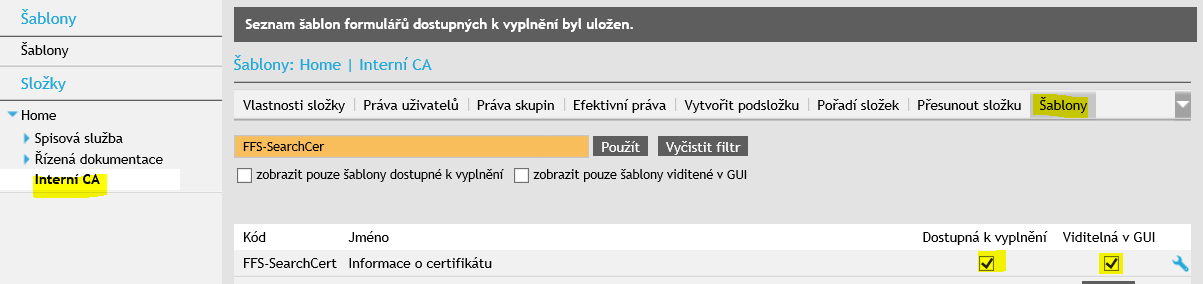
Takto uvolněný formulář označte jako dostupný k vyplnění ve složce dle svého výběru. V okně pokračujte klepnutím na procesní složku Interní CA a v ní pak v pravé části na záložku Šablony. V seznamu najděte uvolněný formulář FFS-SearchCert a vyberte viditelnost a dostupnost v GUI.
-
Formulář zaveďte jako konfiguraci v ESS stejným způsobem, jako v kapitole Instalace formuláře pro proces vydání certifikátu.