Odesílání zpráv
Pomocí této funkcionality nastavíte odesílání zpráv mimo plán sestavený v Plánu komunikace.
Elektronická spisová služba může pracovat s jednou nebo více datovými schránkami ISDS a s jednou nebo několika schránkami elektronické pošty. Identifikační údaje těchto schránek musí být zaregistrované v rámci Obsluhovaných subjektů.
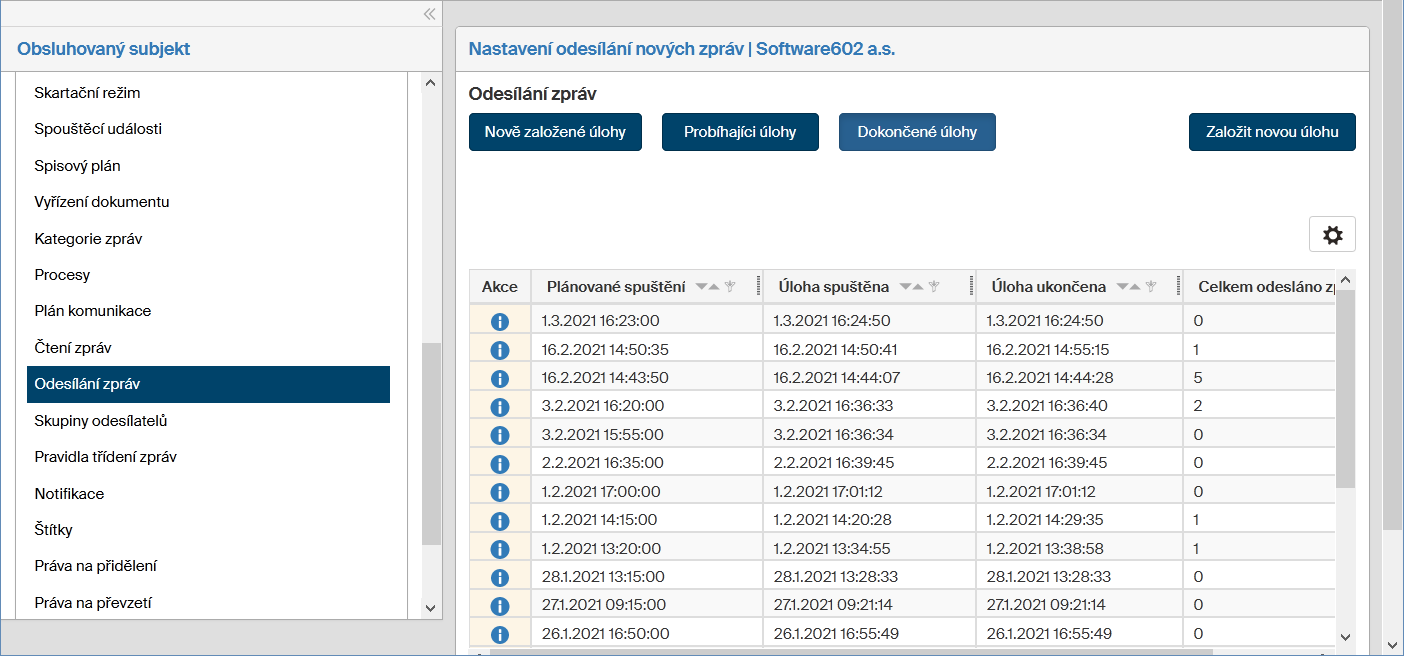
V levé části okna Obsluhované subjekty () zkontrolujte, zda je voličem Obsluhované subjekty nastaven subjekt, se kterým chcete pracovat. V sekci Menu pak klepněte na položku Odesílání zpráv. V pravé části se pak otevře okno Odesílání zpráv (název subjektu). V něm vidíte seznam stávajících popisů odesílání, který můžete upravovat a rozšiřovat o další položky.
Vytvoření nové úlohy
Dialog pro vytvoření nové úlohy pro odesílání zpráv otevřete tlačítkem Založit novou úlohu.
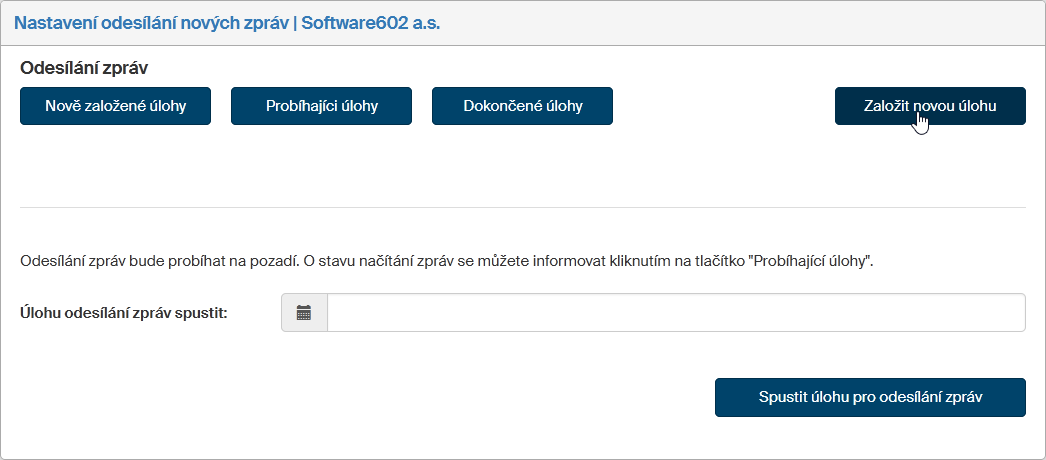
Úloha se spustí v zadaný čas a bude probíhat na pozadí.
-
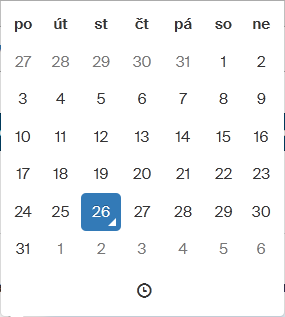
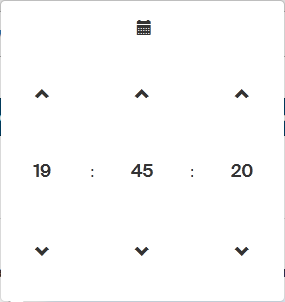
V poli Úlohu odesílání zpráv spustit zvolte datum a čas spuštění úlohy. V ovládacím prvku si můžete přepínat mezi rozhraním pro nastavení data a rozhraním pro nastavení času.
-
Tlačítkem Spustit úlohu pro odesílání zpráv potvrdíte nastavení úlohy a zařadíte ji do fronty.
Přehled o odesílání zpráv
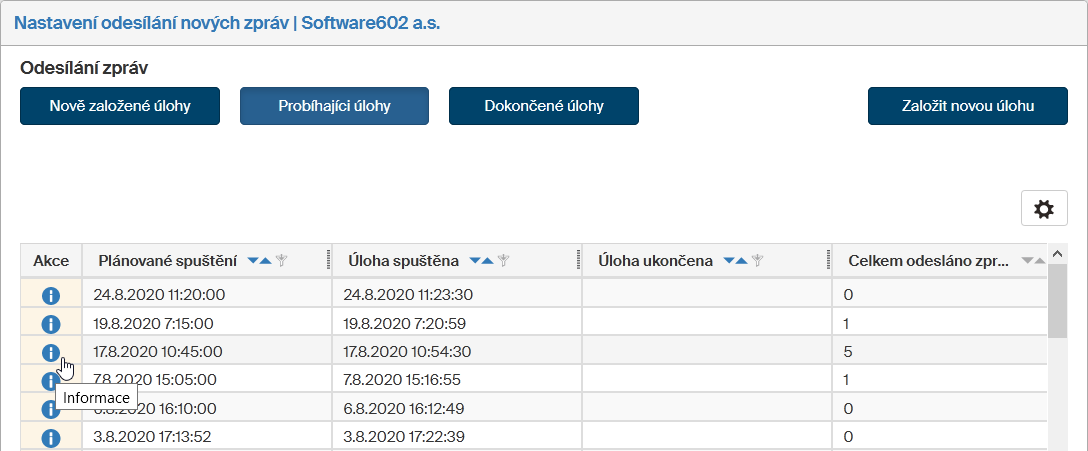
V pravé části okna Nastavení odesílání nových zpráv se zobrazí tlačítka pro zobrazení informací o nastavených úlohách.
-
Tlačítkem Nově založené úlohy si zobrazíte úlohy pro odesílání zpráv, které mají být teprve spuštěny.
-
Tlačítkem Probíhající úlohy si zobrazíte právě aktivní úlohy.
-
Tlačítko Dokončené úlohy zobrazí seznam proběhlých úloh na odesílání zpráv.
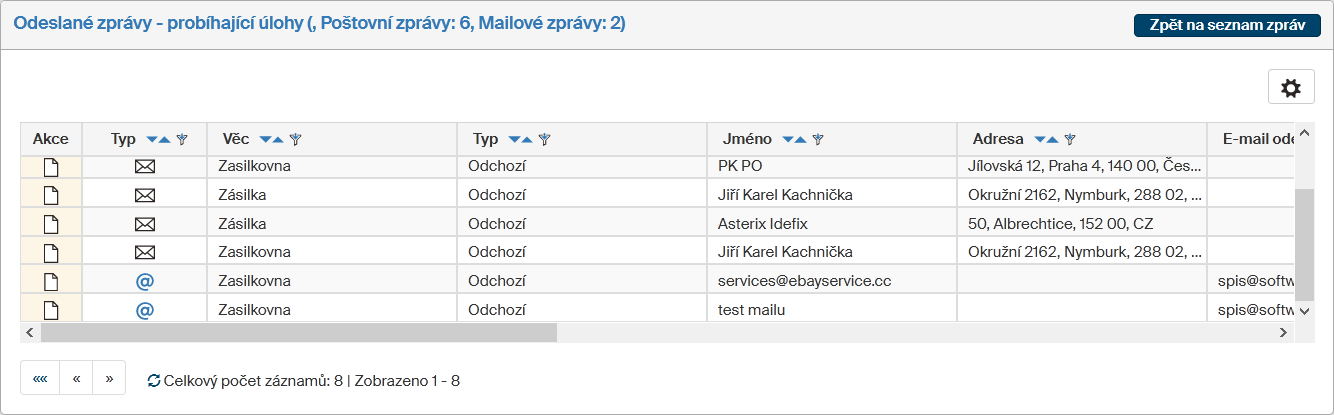
Tlačítkem  ve sloupci Akce si můžete zobrazit podrobnosti o úloze.
Okamžité odeslání datových zpráv do určité datové schránky
Zprávy se do datových schránek odesílají periodicky, podle plánu popsaného v kapitole Plán komunikace. Může vzniknout potřeba zprávu odeslat okamžitě, mimo nastavený interval. Administrátor to může zařídit svými prostředky, spuštěním příslušné služby. Aby se taková funkcionalita zrychlila a zpřístupnila i jiným uživatelům, může být pro okamžité odeslání vytvořeno tlačítko, které bude umístěno přímo na tlačítkové liště, a tedy snadno dostupné.
Takové nastavení je oprávněn provést uživatel zařazený ve skupině administrators nebo uživatel disponující rolí SETUP_RIBBON. Ukažme si postup, jak takové tlačítko vytvořit.
Nejprve je třeba otevřít okno pro administraci ribbonů (). V okně Administrace Ribbonů klepněte na tlačítko Spisová služba.
Vytvoření skupiny
Nejprve je třeba pro nové tlačítko vytvořit potřebnou skupinu. Postup je popsaný v kapitole Založení nové skupiny. Pokud jste skupinu již založili pro vytvoření tlačítka pro okamžité načtení zpráv z datové schránky, nemusíte další skupinu zakládat.
Založení sekce s popisem tlačítka
Sekce pro vytvoření tlačítka se otevře stejným postupem jako v kapitole Založení sekce s popisem tlačítka. Budeme předpokládat, že tlačítko pro stažení datových zpráv je již vytvořeno a vy budete chtít vedle něj vložit ještě tlačítko Odeslání datových zpráv.
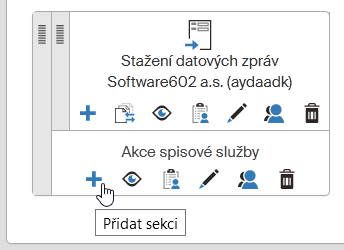
Klepněte opět na tlačítko se symbolem „plus“ (Přidat sekci). Otevře se dialog Přidat sekci, ve kterém je třeba danou sekci popsat.
-
V prvních třech polích budoucí tlačítko (ribbon) pojmenujte v češtině, slovenštině a angličtině. Zvolme například názvy:
-
Odeslání datových zpráv%lf%Software602 a.s. (aydaadk) -
Odoslanie dátových správ%lf%Software602 a.s. (aydaadk) -
Send data messages%lf%Software602 a.s. (aydaadk)
Příklad se týká datové schránky Software602 s ID aydaadk. Místo červeně vyznačených částí textu napište konkrétní označení vaší datové schránky.
-
-
Do pole Jednoznačný identifikátor zapište essSendAydaadk – červeně zvýrazněný text (ID datové schránky) nahraďte skutečným ID vaší datové schránky.
-
Do pole URL odkaz napište
/index.php?action=send&presenter=VIEW%3AViewReadSendDs&id_cert=4
kde červený text nahraďte údajem podle skutečnosti.
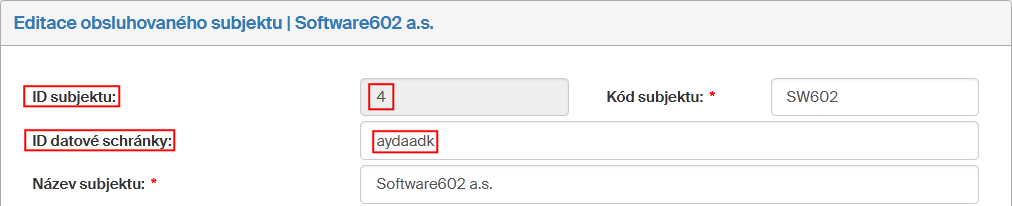
Údaj id_cert je ID obsluhovaného subjektu. Konkrétní hodnotu zjistíte v okně Editace obsluhovaného subjektu () v needitovatelném poli ID subjektu.
-
Do pole Zobrazení odkazu cílového URL můžete vepsat jednu z proměnných obvyklých pro volbu způsobu zobrazení cíle hypertextového odkazu. Například zápis
_blankzajistí, že okno Dokumenty z ESS se otevře v nové záložce prohlížeče. -
Volič Veřejný přístup ponechte nastavený na položku Zakázat přístup anonymním uživatelům.
-
V části Výběr ikon zvolte obrázek, který bude zobrazen jako ikona na vytvářeném tlačítku.
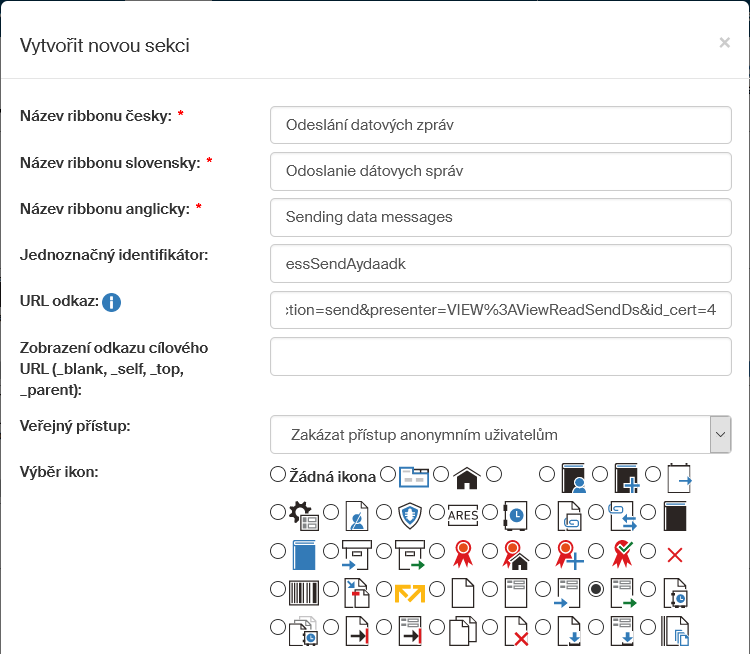
Údaje potvrďte tlačítkem Uložit. Úspěšné vytvoření nové sekce ohlásí zpráva v zeleném rámečku.
Viditelnost a zkouška tlačítka
Nezapomeňte, že abyste nové tlačítko na liště viděli, musí být povolena jeho viditelnost. To znamená, že ikonka s okem v sekci musí být modrá a ne zašedlá. Změny stavu docílíte klepnutím myší.
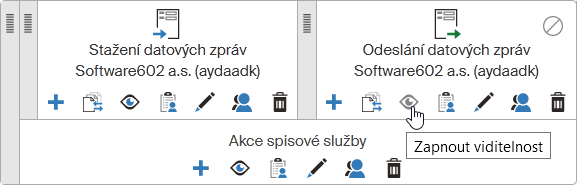
Nyní je i druhé tlačítko na liště SPISOVÁ SLUŽBA viditelné a můžete jej vyzkoušet.
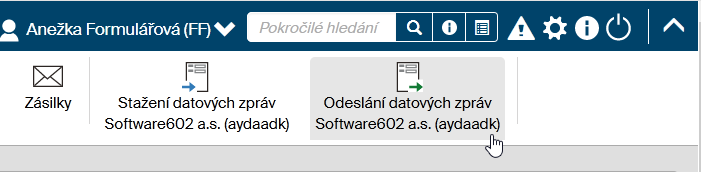
Pokud je vše v pořádku, zobrazí se po stisku tlačítka zpráva v modrém rámečku.

Nastavení přístupnosti tlačítek uživatelům
Aby mohl uživatel popisované služby používat, musí obecně mít přístup ke Spisové službě – vidět na pásu karet záložku SPISOVÁ SLUŽBA. Pak mu lze nastavit i přístup k popisovaným tlačítkům. To vše zařídí administrátor
Pro zopakování, postup zpřístupnění Spisové služby je ve zkratce tento: .

Dále pak je třeba povolit přístup k tlačítkům. Můžete zpřístupnit jednotlivá tlačítka nebo tlačítka v celé skupině najednou.
Pokud chcete zpřístupnit jedno konkrétní tlačítko, postupujte takto: a klepnout na tlačítko Editace oprávnění u tlačítka, která chcete zviditelnit.
Obrázek ukazuje požadavek na zviditelnění tlačítka Stažení datových zpráv.
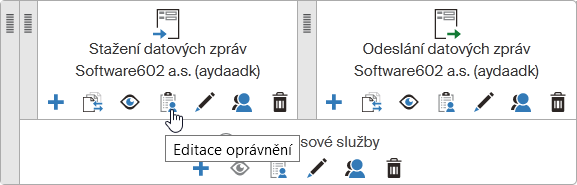
V okně Upravit oprávnění k sekci… pomocí filtru vyhledejte uživatele, kterému chcete tlačítko zpřístupnit a klepnutím myší zaškrtněte políčko pro právo na čtení. Nastavení uložte tlačítkem Uložit oprávnění. Od této chvíle vybraný uživatel uvidí na své záložce SPISOVÁ SLUŽBA tlačítko Stažení datových zpráv a může jej používat.
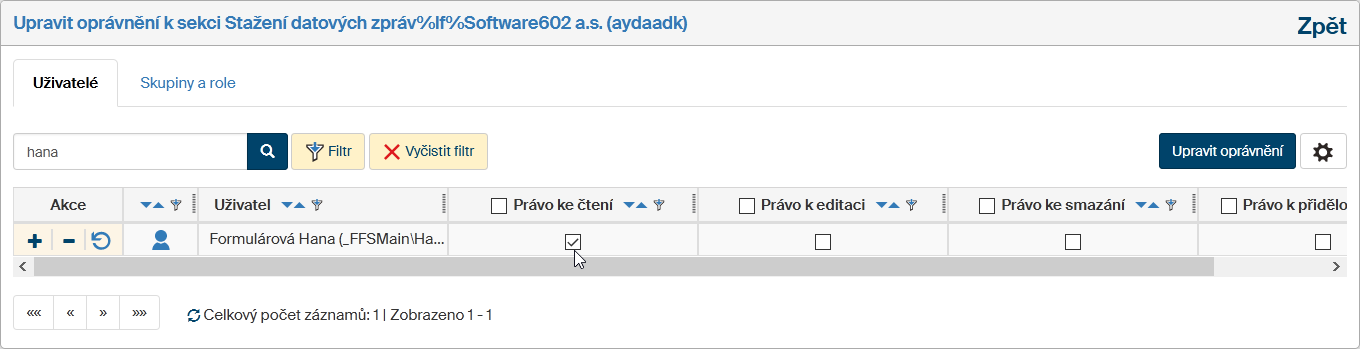
Stejným postupem zpřístupníte i druhé tlačítko (a případně i další tlačítka, pokud v sekci existují).
Chcete-li najednou zpřístupnit tlačítka v celé sekci – tedy v našem případě tlačítko pro stažení i odeslání zpráv – klepněte na tlačítko Editace oprávnění přímo v sekci.
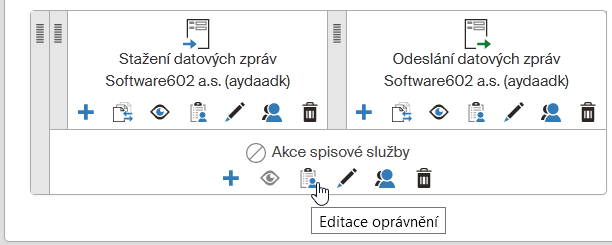
Pomocí filtru vyberte uživatele, zaškrtněte políčko Právo ke čtení a nastavení potvrďte tlačítkem Změna práv v celém stromu.
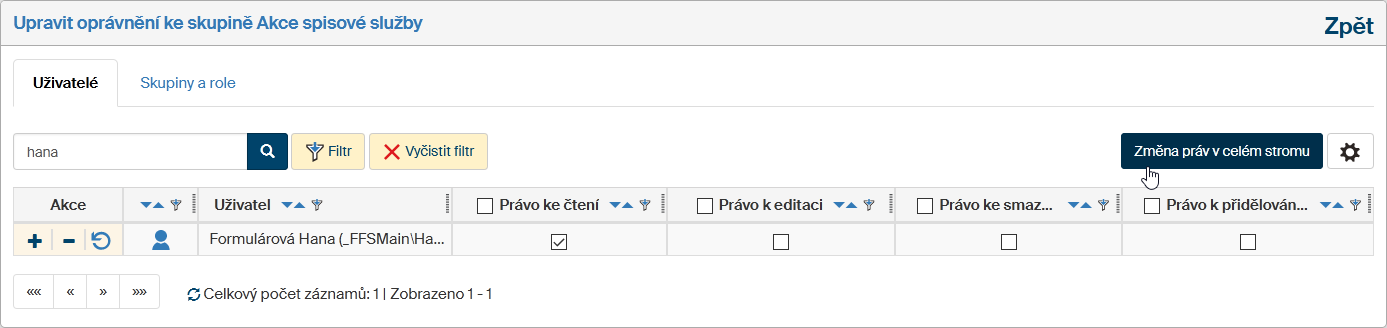
Všechna tlačítka v sekci se zpřístupní danému uživateli k používání.