Administrace gridů
Souhrnné nastavení pro celou aplikaci
V okně Administrace gridů () se nastavují výchozí pravidla pro zobrazování gridů, tedy tabulek s přehledy záznamů, které se zobrazují v různých částech FormFlow (např. přehledy dokumentů, procesů, formulářů a podobně, ale i různá administrační rozhraní).
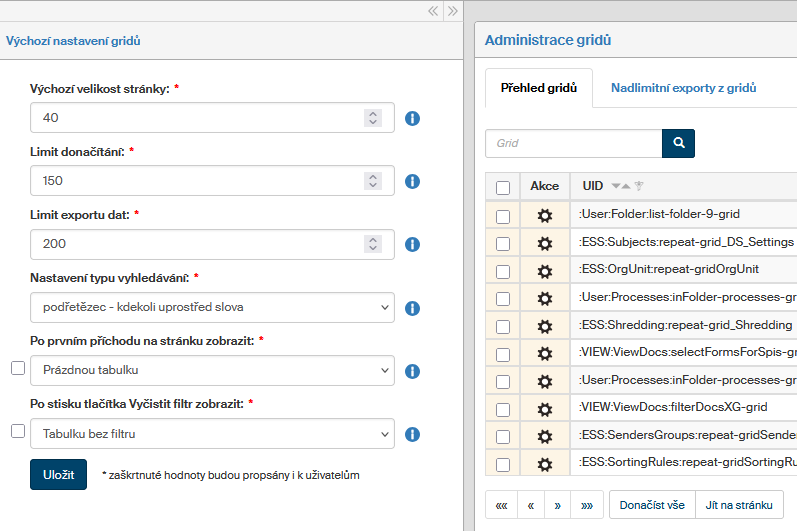
V levé sekci – Výchozí nastavení gridů – se nastavují obecně platná pravidla. Upravit můžete tyto hodnoty:
-
Výchozí velikost stránky – počet záznamů, které se na stránce zobrazí při prvním zobrazení gridu.
-
Limit donačítání – po překročení tohoto limitu nebudou k dispozici funkce pro řazení a filtraci již vyfiltrovaných seznamů (sloupcový filtr v záhlaví tabulky). Podrobnější informace najdete v podkapitole Javascriptové prvky.
-
Limit exportu dat – nejvyšší počet záznamů, které lze z gridu exportovat (pokud grid export podporuje). Tato hodnota by měla zohledňovat systémové prostředky poskytované serverem.
Tento limit se netýká uživatelů s právem GRID_UNLIMITED_EXPORT, kteří můžou exportovat libovolný počet záznamů. -
Nastavení typu vyhledávání – určuje, jak má systém při vyhledávání pracovat se zadaným řetězcem:
-
řetězec – zadaný text se vyhledává vždy na začátku slova;
-
podřetězec – vyhledává se i uprostřed slov, je tedy možné hledat libovolnou část slova, nejen začátek;
-
uživatelská volba – výchozí způsob vyhledávání je řetězec (od začátku slova), ale hledání uprostřed slov lze dosáhnout zadáním zástupného znaku
%(např.%slovo).
-
-
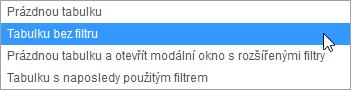
Po prvním příchodu na stránku zobrazit – volič dává na výběr, zda se má po prvním příchodu na stránku zobrazit prázdná tabulka, tabulka bez filtru, prázdná tabulka s oknem rozšířených filtrů nebo tabulku s naposledy nastaveným filtrem. Nastavení vejde v platnost po zaškrtnutí okénka vlevo před položkou.
-
Po stisku tlačítka Vyčistit filtr zobrazit – voličem můžete vybrat, zda po požadavku na vyčištění filtru budete chtít zobrazit tabulku bez filtru nebo prázdnou tabulku. Nastavení vejde v platnost po zaškrtnutí okénka vlevo před položkou.
Přehled gridů
V pravé sekci okna se zobrazuje seznam všech gridů, které ve FormFlow existují.
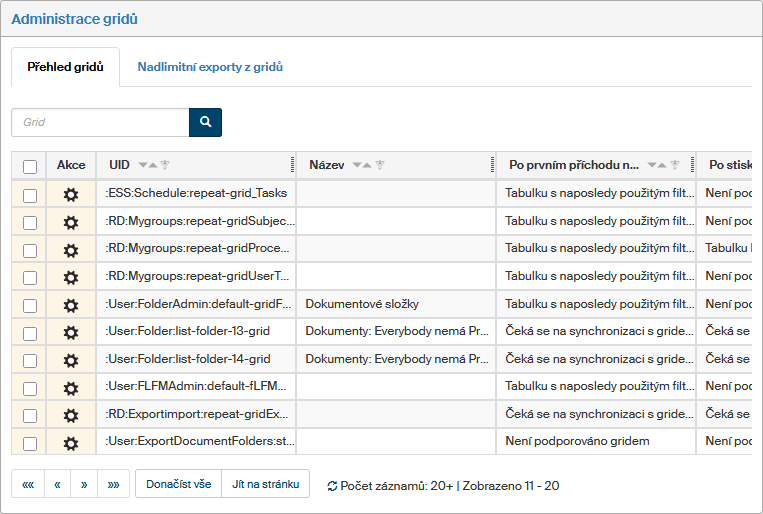
Můžete s nimi dále pracovat pomocí tlačítka ve sloupci Akce:
-
 Administrovat – zobrazí dialog s individuálním nastavením pro daný grid.
Individuální nastavení gridu
Přednastavené globální vlastnosti lze upravit pro konkrétní grid a jednotlivé uživatele či skupiny. Toto nastavení je k dispozici dvěma způsoby:
-
na kartě Administrace gridů klepněte u vybrané položky v seznamu gridů na tlačítko
Administrovat, nebo -
v zobrazení daného gridu klepněte na tlačítko
Administrace gridu umístěné vpravo nad tabulkou.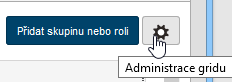
V obou případech se zobrazí stejný dialog.
V horní části dialogu nejprve zvolte jednu ze záložek Uživatelé či Skupiny a role.
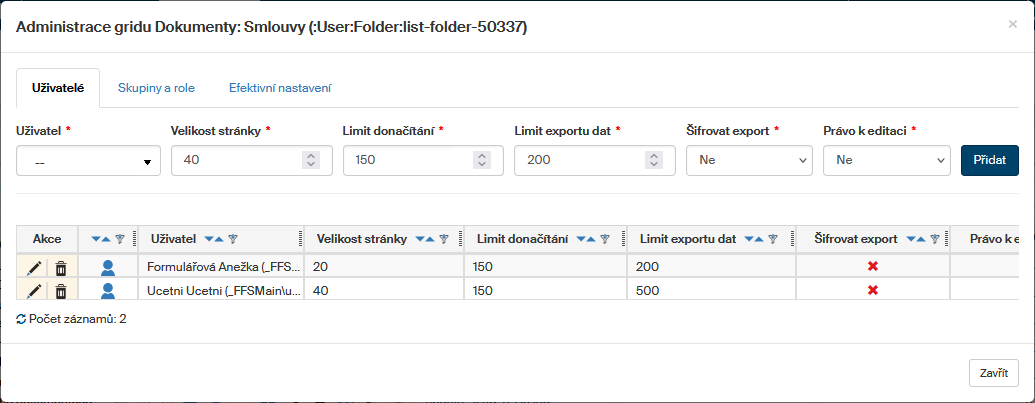
V horní části záložky v poli Uživatel, respektive Skupiny a role, vyberte ze seznamu, pro koho má být nastavení použito. Následně upravte požadované hodnoty:
-
Položky Velikost stránky, Limit donačítání a Limit exportu dat mají stejný význam jako v obecném nastavení uvedeném výše. Důsledky tohoto nastavení také popisuje podkapitola Vliv nastavení limitů na zobrazení filtračních prvků.
-
Šifrovat export – při exportu dat z gridu si FormFlow vyžádá vytvoření hesla, to pak bude vyžadováno při otevírání výsledného souboru.
-
Právo k editaci – má-li uživatel pro daný grid přiděleno právo k editaci, může si u něj sám nastavovat velikost stránky (položka Počet řádků na stránku v Pokročilém filtru).
O něco níže pak najdete seznam všech nastavení vytvořených pro tento grid. Pomocí tlačítek ve sloupci Akce můžete existující nastavení změnit:
-
 Upravit – změní pole v příslušné řádce tabulky na editovatelná.
 -
 Smazat – odstraní daný záznam.
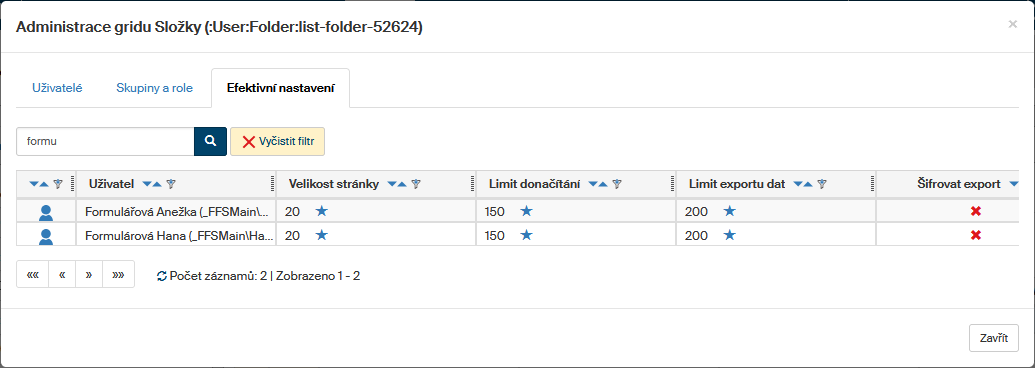
Třetí záložka, Efektivní nastavení, zobrazuje výsledné zobrazení gridu pro jednotlivé uživatele FormFlow po uplatnění všech pravidel pro skupiny i individuální uživatelská nastavení.
Pokud ukážete myší na symbol hvězdičky  , nápověda zobrazí, z kterého nastavení je hodnota převzata.
Nadlimitní exporty z gridů
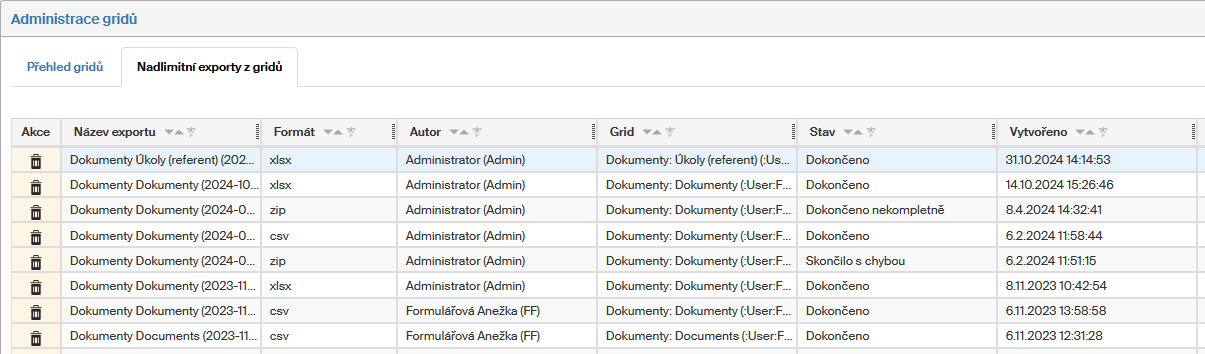
Vybraní uživatelé mohou mít právo exportovat i seznamy rozsáhlejší, než je Limit exportu dat nastavený v souhrnném nastavení. Práci s nadlimitními exporty popisuje kapitola Export nadlimitních seznamů.
Přehled exportů se zobrazuje v administraci gridů na záložce Nadlimitní exporty z gridů.
V přehledu jsou informace o exportu a jeho stavu, ale ne samotná data.
Tlačítkem Smazat export můžete vybraný export z FormFlow odstranit.
Vliv nastavení limitů na zobrazení filtračních prvků
Limity na velikost stránky a limit donačítání ovlivňují, jaké prvky budou k dispozici pro další práci s daty při daném počtu záznamů.
Javascriptové prvky
Tlačítka pro javascriptové třídění a sloupcový filtr se zobrazí pouze v případě, že jsou načtena všechna data. To znamená:
-
Pokud je počet řádků menší než velikost stránky.
-
Pokud bylo použito tlačítko Donačíst vše – to je možné pouze v případě, že počet řádků je menší než limit donačítání.
Je-li alespoň jedna z těchto podmínek splněna, v záhlaví všech sloupců se zobrazí tlačítka pro třídění 
 a sloupcový filtr
 .
Třídění a filtrace pak probíhají na načtených datech, tedy bez nutnosti znovu načítat webovou stránku a data z databáze.
.
Třídění a filtrace pak probíhají na načtených datech, tedy bez nutnosti znovu načítat webovou stránku a data z databáze.

Databázový filtr
V případě databázového filtru nejde o prvek zobrazovaný přímo na gridu, ale o položky Pokročilého filtru dostupného tlačítkem  Filtr (obvykle se nachází přímo nad filtrovaným gridem).
Jednotlivé položky filtru jsou k dispozici, pokud je filtrace nad daným sloupcem povolena návrhářem gridu a uživatel na to má v DMS právo.
Filtr (obvykle se nachází přímo nad filtrovaným gridem).
Jednotlivé položky filtru jsou k dispozici, pokud je filtrace nad daným sloupcem povolena návrhářem gridu a uživatel na to má v DMS právo.
Porovnávání limitů
Limity se vypočítávají z limitů globálních, uživatelských a limitů nastavených pro konkrétní grid tak, že se použije vyšší hodnota, s těmito výjimkami:
-
uživatelské globální nastavení velikosti stránky má přednost před globálním nastavením stránky, zároveň ale nesmí být větší;
-
nastavení velikosti stránky na filtru má vždy přednost (může se však pamatovat, i když uživatel na to nemá právo, nebo není nastaven filtr).