Průběh podepisování dokumentu ve formuláři
Tato kapitola popisuje průběh podepisování dokumentů, které jsou vložené ve formulářích Elektronické spisové služby – Příchozí dokument a Odchozí dokument, či ve formuláři Podpisová kniha.
Samostatné dokumenty uložené v dokumentové části Formflow lze podepisovat také, podrobnosti najdete v kapitole Podpis dokumentu.
Příprava dokumentu k podpisu
Podepisování dokumentů ve FormFlow si ukažme na příkladu formuláře Odchozí dokument (MSG_OUT) v Elektronické spisové službě. Formulář otevřete volbou .
V sekci Přílohy formuláře Odchozí dokument načtěte (tlačítky Vložit z disku, Vložit ze šablony či Vložit ze skeneru) dokument, který bude součástí přílohy.
Klepněte na tlačítko se šipkou ( ) vpravo od tlačítka Vložit z disku.
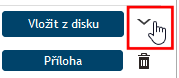
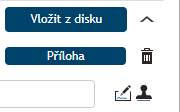
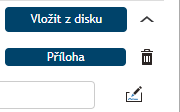
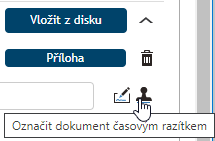
Sekce se doplní o tlačítka pro podpis PDF dokumentů (a případné doplnění časového razítka).
-
Pokud podepisujete pomocí rozšíření Signer, jsou zde dvě tlačítka – samostatné pro podpis a samostatné pro připojení časového razítka.
-
Pokud podepisujete pomocí Služby serverového podepisování, je tlačítko jen jedno – společné pro podpis a/nebo časové razítko.
Několik obecných zásad:
-
Podepisovaný dokument musí být ve formátu PDF (nebo v novějším formátu Microsoft Office – DOCX, XLSX či PPTX). Dokumenty v jiných formátech je třeba do formátu PDF zkonvertovat tlačítkem Konvertovat do PDF.
-
Nelze pracovat s PDF dokumentem, který má přístup chráněný heslem.
-
Před jakoukoliv manipulací – tedy i podpisem – musí být dokument podroben antivirové kontrole (tlačítko Antivirová kontrola nezkontrolovaných příloh, případně Antivirová kontrola všech příloh).

Podpis pomocí služby serverového podepisování
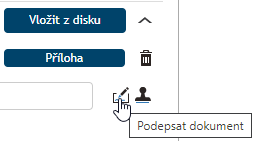
U zkontrolovaného PDF dokumentu klepněte na tlačítko Podepsat dokument.
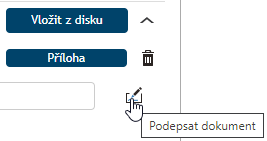
Pokud tlačítko nevidíte, jedná se o nepodporovaný typ dokumentu; zkuste jej tlačítkem Konvertovat do PDF zkonvertovat do formátu PDF.
Otevře se okno pro výběr certifikátu a připojení podpisu a/nebo časového razítka k dokumentu.
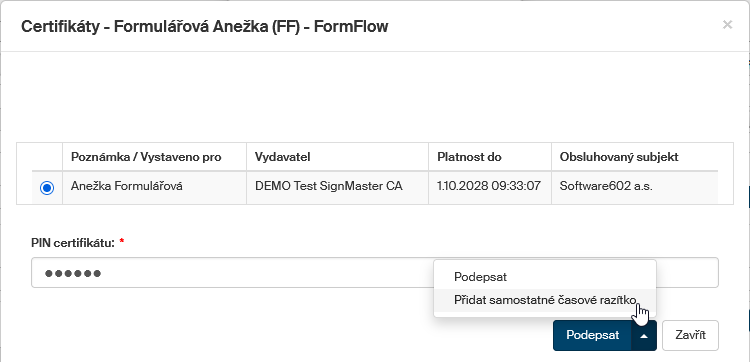
V horní části okna je přehled certifikátů, které máte aktuálně k dispozici. Pokud jich je několik, označte klepnutím do políčka v prvním sloupci ten, který budete chtít použít. Pokud je hodnota některého z parametrů větší než šířka sloupce, bude zkrácena. Když na ni najedete kurzorem myši, tak se v „bublině“ zobrazí celá hodnota nebo příslušná nápověda.
| Pokud jsou ve sloupci Poznámka/Vystaveno pro k dispozici oba údaje, jsou od sebe odděleny pomocí lomítka. Jestliže není k dispozici poznámkový text, zobrazí se pouze položka „Vystaveno pro“ bez úvodního lomítka. |
-
Pro připojení podpisu je bezpodmínečně nutné zadat do pole PIN certifikátu správný PIN pro přístup k tomuto certifikátu. PIN není nutný, pokud připojujete samostatné časové razítko.
-
Voličem Důvod můžete vybrat položku s popisem příčiny, proč dokument podpisujete (nepovinné). Důvod se připojuje pouze k podpisu nebo podpisu s připojeným časovým razítkem.
-
Do pole Lokalita můžete zapsat místo, kde dokument podepisujete (v kanceláři, Home Office, na cestách …). Údaj je nepovinný; pokud je uveden, připojuje se pouze k podpisu nebo podpisu s připojeným časovým razítkem.
V tomto okně můžete připojit k dokumentu digitální podpis, časové razítko, případně obojí:
-
Chcete-li dokument pouze podepsat, klepněte dále již jen na tlačítko Podepsat.
-
Když chcete pouze připojit časové razítko, klepněte na tlačítko Podepsat – vpravo, na část se šipkou a v otevřené nabídce klepněte na položku Přidat samostatné časové razítko.
-
Pokud chcete dokument podepsat a zároveň opatřit i časovým razítkem, zaškrtněte políčko Připojit k podpisu časové razítko a teprve pak klepněte na tlačítko Podepsat.
Dokument se opatří podpisem a podle požadavku i časovým razítkem. Dále přejděte na kapitolu Výsledek podpisu v okně formuláře.
Podpis pomocí rozšíření a aplikace Signer
Při podepisování pomocí rozšíření prohlížeče v kombinaci s aplikací Signer jsou fáze vlastního podepsání a fáze připojení časového razítka oddělené.
Podpis dokumentu
Pokud chcete zkontrolovaný dokument podepsat, klepněte na tlačítko Podepsat dokument.
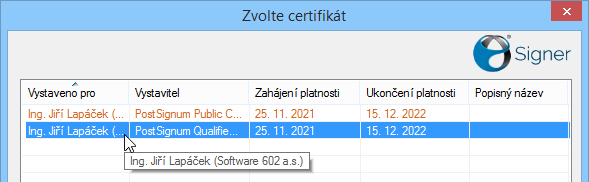
Na to se otevře okno aplikace Signer. V horní části je seznam certifikátů, které zde máte k dispozici. Klepnutím na jednu z položek vyberte požadovaný certifikát.
Údaje doplněné v dolní části okna jsou nepovinné.
-
Voličem Důvod podpisu můžete vybrat položku s popisem příčiny, proč dokument podpisujete.
-
Do pole Lokalita můžete zapsat místo, kde dokument podepisujete (například v kanceláři).
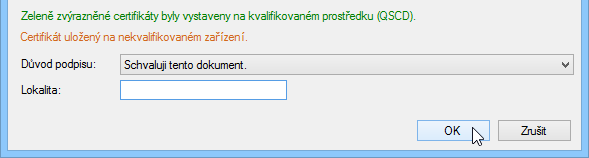
Klepnutím na tlačítko OK budete vyzváni k zadání přístupového hesla ke kvalifikovanému prostředku, kde je certifikát uložen.
Po kontrole hesla je dokument podepsán vybraným podpisem.
Výsledek podpisu v okně formuláře
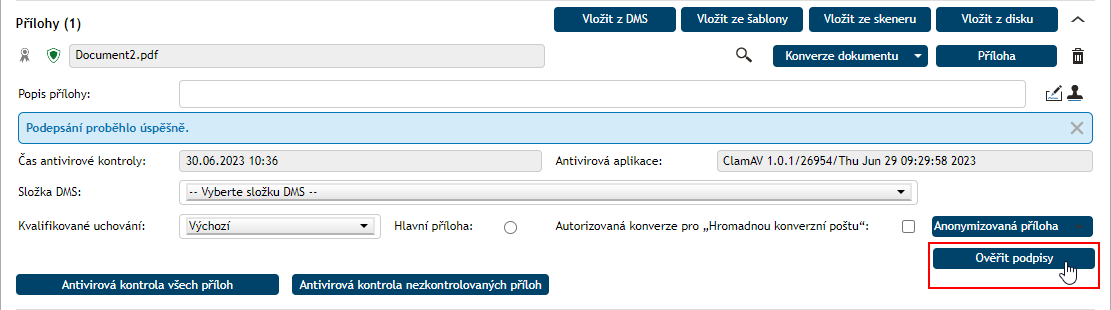
Jakmile je dokument úspěšně podepsán a/nebo opatřen časovým razítkem, zobrazí se ve formuláři modrý rámeček s informací – Podepsání proběhlo úspěšně. Rámeček můžete z formuláře odebrat klepnutím na křížek v jeho pravé části.
Ověření podpisu
Budete-li chtít zobrazit souhrnné informace o všech podpisech v dokumentu, klepněte na tlačítko Ověřit podpisy.
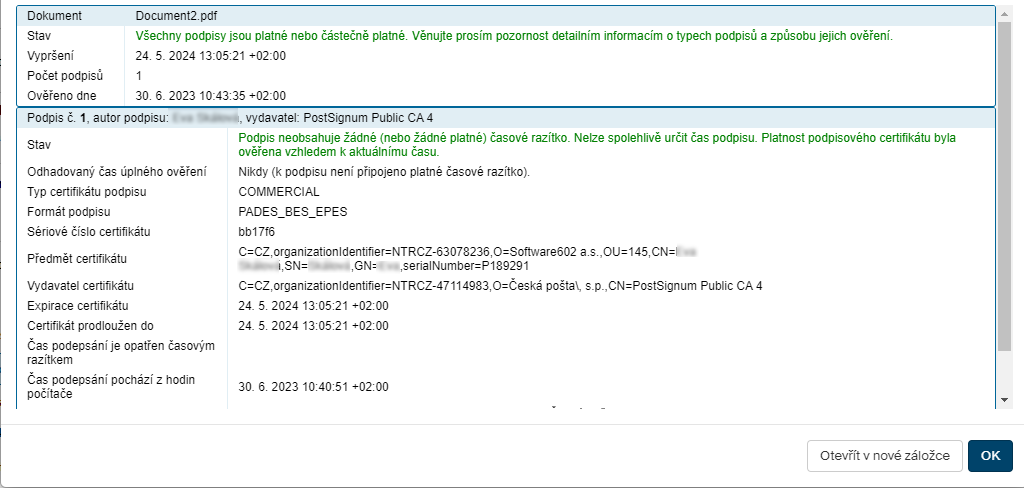
Tím otevřete okno s podrobnými informacemi o všech podpisech a časových razítkách připojených k dokumentu.
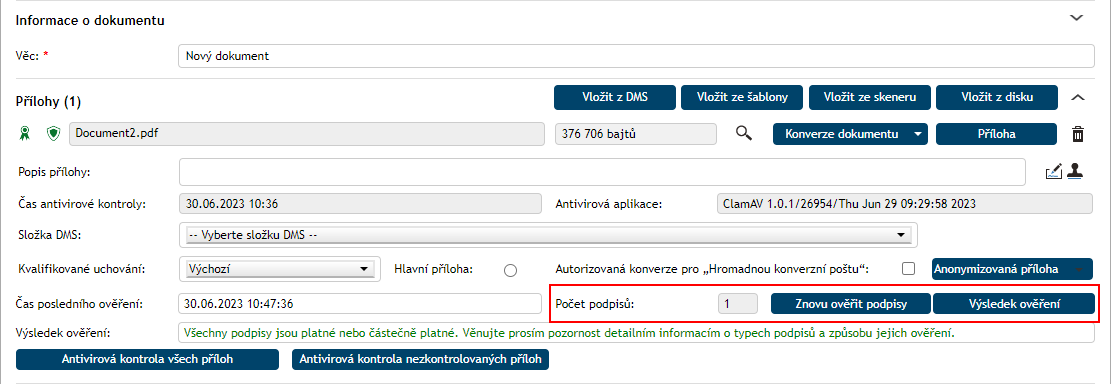
Po návratu do okna formuláře je v poli Výsledek ověření informace, jako například: „Všechny podpisy jsou platné nebo částečně platné. Věnujte prosím pozornost detailním informacím o typech podpisů a způsobu jejich ověření“. Zároveň se v poli Počet podpisů zobrazí údaj, kolika podpisy a časovými razítky je dokument aktuálně opatřen. Okno s informacemi o podpisech lze kdykoliv znovu otevřít klepnutím na tlačítko Znovu ověřit podpisy.
Pokud by šlo o dokument, který by byl nějakým způsobem po podpisu změněn (příklad v příloze), zobrazí se o tom červeně zvýrazněná informace. Zároveň se vypíše upozornění na PADES_BASIC – „Tento formát podpisu nemusí být uznán subjekty veřejného sektoru, protože není mezi formáty stanovenými Prováděcím rozhodnutím komise (EU) 2015/1506“. Pro účely zařazení do DDA registrace bude muset být potvrzena výjimka, i když podpis jako takový je kryptograficky správný.


Čas posledního ověření stavu podpisů je uveden v poli Čas posledního ověření. Pokud je třeba, lze ověření připojených podpisů kdykoliv zopakovat tlačítkem Znovu ověřit podpisy.
Celý postup podepisování postupně zopakujte pro všechny dokumenty zařazované do přílohy formuláře.