Provázaní uživatelé
Někteří uživatelé mohou k FormFlow přistupovat ve více oddělených rolích, a tedy mít několik uživatelských účtů, ke kterým se přihlašují. Aby se nemuseli během práce neustále odhlašovat a znovu přihlašovat pod jiným uživatelským jménem, lze účty provázat a přepínat mezi nimi jednodušeji. Pokud jsou účty provázané, můžete se přihlásit ke kterémukoli z nich a pak podle potřeby přepínat na ostatní.
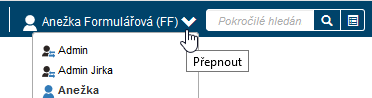
K přepínání již provázaných uživatelů slouží seznam otevřený klepnutím na tlačítko Přepnout vlevo od pole pro vyhledávání v pravé horní části záhlaví okna FormFlow. Klepněte na položku se jménem a bez dalších dotazů přejdete k datům vybraného uživatele.
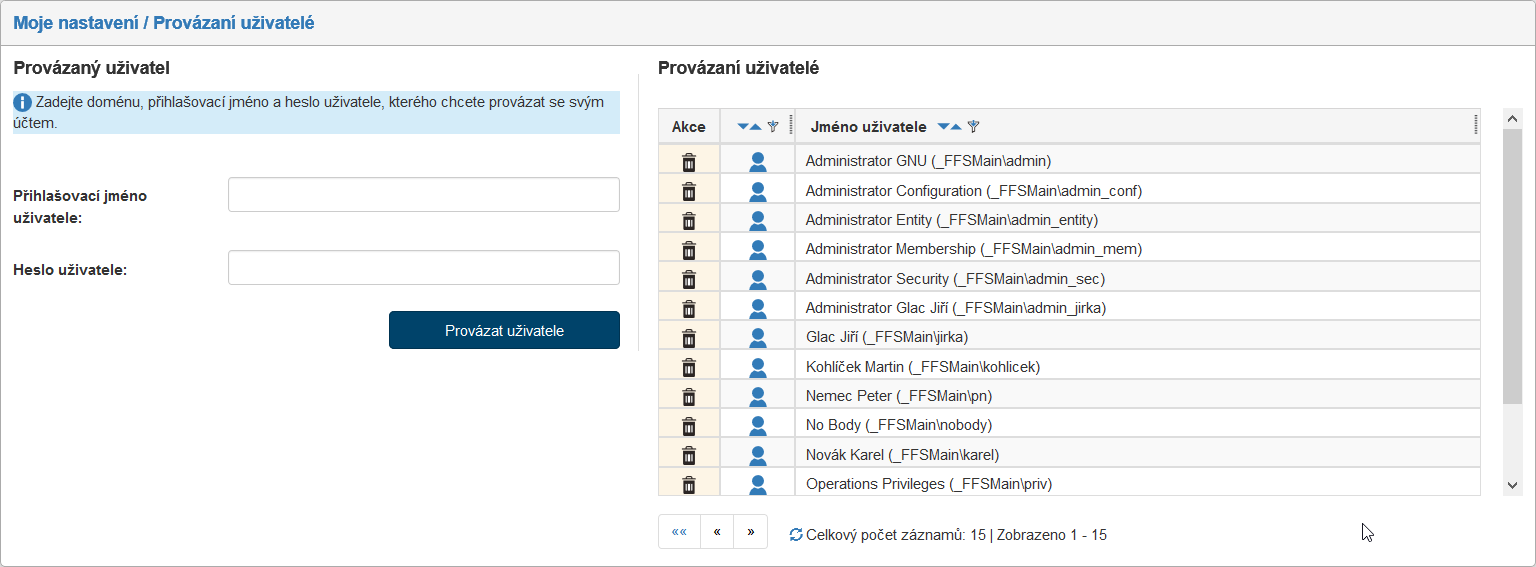
Seznam provázaných uživatelů se vytváří a udržuje v okně Moje nastavení/Provázaní uživatelé. To otevřete klepnutím na tlačítko Moje nastavení a dále pak na liště tlačítkem Uživatelé provázaní se mnou.

Podmínkou provázání je znalost hesla k uživatelskému účtu, se kterým se chcete provázat. Také musíte mít právo na operaci provazování uživatelů.
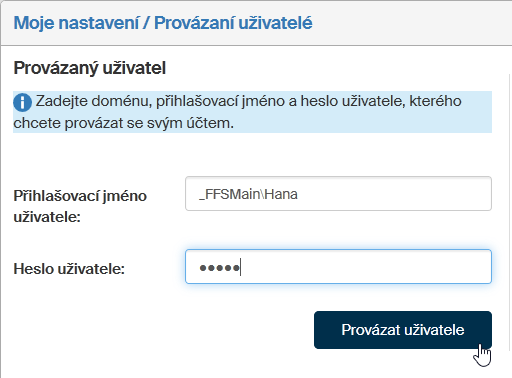
Jiného uživatele provážete se svým účtem tak, že v sekci Provázaný uživatel zapíšete do pole Přihlašovací jméno uživatele přihlašovací jméno požadovaného uživatele (společně s doménou). Do pole Heslo uživatele vyplňte jeho heslo a vše potvrďte tlačítkem Provázat uživatele. FormFlow poté zkontroluje správnost hesla a v případě, že je vše v pořádku, uživatele prováže.
Akci lze případně zopakovat a provázat tak více účtů.
Podobu jména v seznamu provázaných uživatelů lze upravit v okně Informace o uživateli v sekci Jméno ve vstupním poli Alias pro provázané uživatele. Jinak se zobrazuje jeho role (má-li ji určenou), příjmení, případně, není-li nastavena žádná z těchto položek, jeho uživatelské jméno.
Kompletní výčet s vámi provázaných uživatelů pak vidíte v okně Provázaný uživatel v sekce umístěné vpravo a nazvané Provázaní uživatelé.
Tlačítkem  Rozvázat uživatele ve sloupci Akce můžete provázání vybraného uživatele kdykoliv zrušit.