Příprava entit ke skartačnímu řízení
Aby mohlo být zahájeno skartační řízení, je potřeba pro něj specifikovat takzvané ukládací jednotky. Ukládací jednotku si lze představit jako jakýsi předem definovaný objekt (něco jako šanon nebo obálku), do které se vloží entity (dokumenty, spisy), které mají být podrobeny skartačnímu řízení.
V kapitole Vytvoření nové ukládací jednotky jste poznali, jak ukládací jednotky zakládat. Takto vytvořená ukládací jednotka je však jen popsána svými metadaty, ale je dosud prázdná. Ukažme si, jak ji naplnit a připravit tak ke skartačnímu řízení.
Zopakujme si, že do ukládací jednotky lze vkládat spisy nebo přímo i jednotlivé dokumenty. Obsahem spisu jsou dokumenty a obsahem dokumentu soubory.
| Pokud používáte skartačního řízení bez účasti Národního archivu, můžete do ukládacích jednotek vkládat i samostatné soubory. Do standardního českého skartačního řízení, zahrnujícího i komunikaci s Národním archivem, nelze ukládací jednotky se samostatnými soubory zařadit. |
Na liště ARCHIV jsou tlačítka Soubory, Dokumenty, Spisy a Ukládací jednotky. V tomto pořadí lze také entity do sebe vkládat. Poznamenejme, že jsou i jiné možnosti; v této kapitole probereme jen možnosti nabízené Archivem a již archivovanými entitami.
Vložení souboru do dokumentu
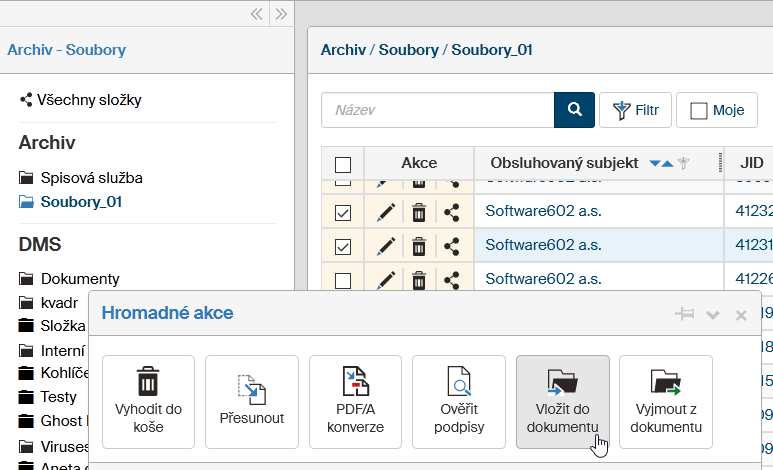
Na liště ARCHIV klepněte na tlačítko Soubory. V levé sekci okna Archiv – Soubory vyberte požadovanou složku nebo ponechte volbu Všechny složky.
V pravé sekci vyhledejte soubor (soubory), které chcete vložit do dokumentu v Archivu. Klepnutím myší u nich zaškrtněte políčko nebo políčka v prvním sloupci přehledu.
Otevře se modální okno Hromadné akce, ve kterém stiskněte tlačítko Vložit do dokumentu.
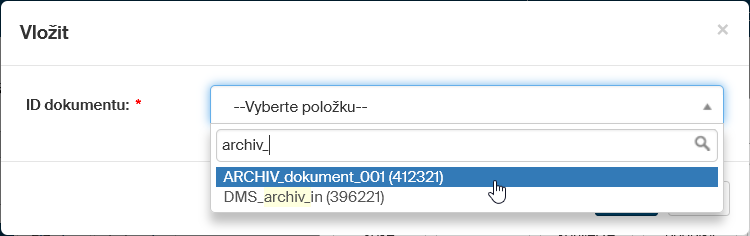
V dialogu Vložit vyberte archivovaný dokument, do kterého chcete soubory vložit. Můžete využít služby „našeptávače“ a zadat několik znaků názvu, čímž nabízený výběr položek zúžíte. Klepnutím na tlačítko Uložit soubor(y) vložíte do vybraného dokumentu.
Existují i výjimky z tohoto procesu – archivní entitu například nelze přidat do archivního dokumentu vytvořeného z Elektronické spisové služby.
Úspěšné uložení soubor(ů) do dokumentu je oznámeno zprávou v zeleném rámečku.

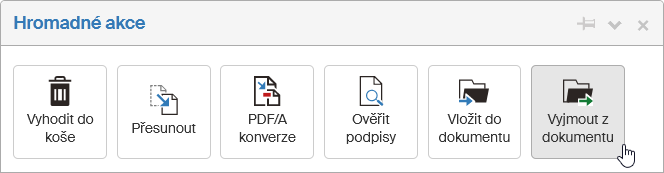
Pokud byste soubory z dokumentu chtěli později vyjmout, zaškrtněte znovu políčka u jejich položek a v panelu Hromadné akce klepněte na tlačítko Vyjmout z dokumentu.
Úspěšné vyjmutí je i v tomto případě oznámeno zprávou v zeleném rámečku.

Vložení dokumentů do spisu nebo do ukládací jednotky
Na liště ARCHIV klepněte na tlačítko Dokumenty. V levé sekci okna Archiv – Dokumenty vyberte požadovanou složku nebo ponechte volbu Všechny složky.
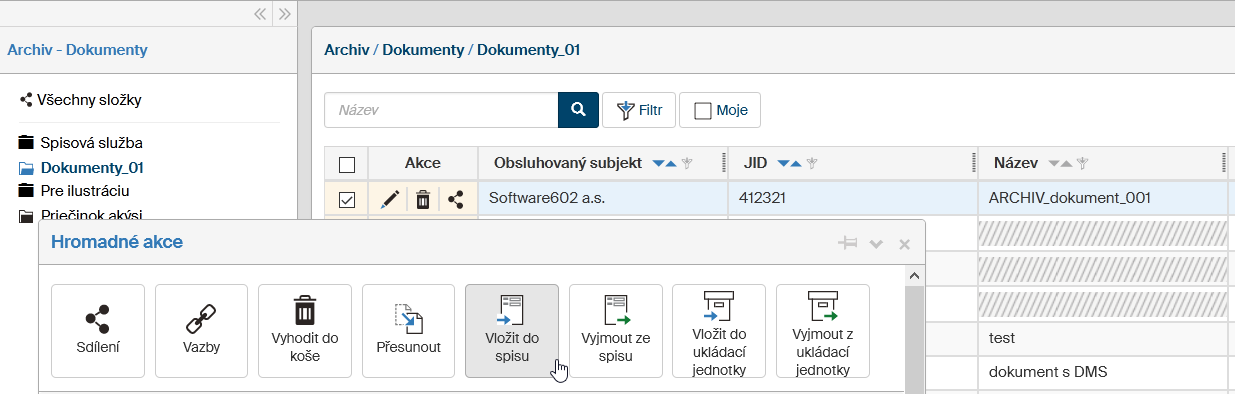
V pravé sekci vyhledejte dokument (dokumenty), které chcete vložit do spisu v Archivu, případně přímo do ukládací jednotky. Klepnutím myší u nich zaškrtněte políčko nebo políčka v prvním sloupci přehledu.
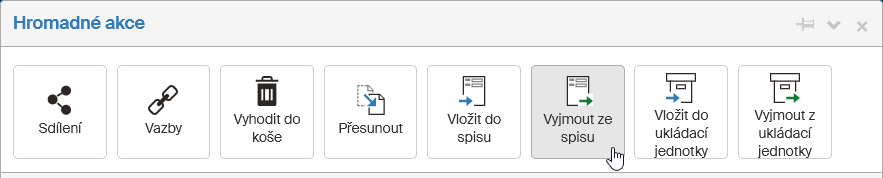
Otevře se modální okno Hromadné akce, ve kterém stiskněte tlačítko Vložit do spisu nebo Vložit do ukládací jednotky.
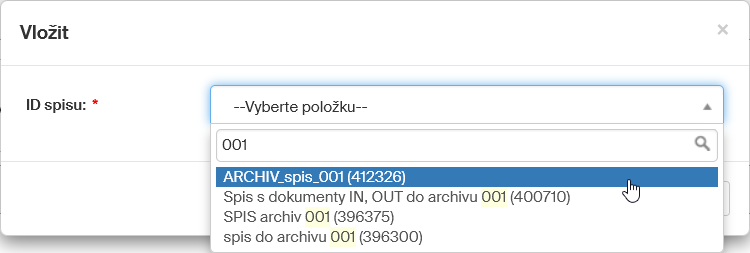
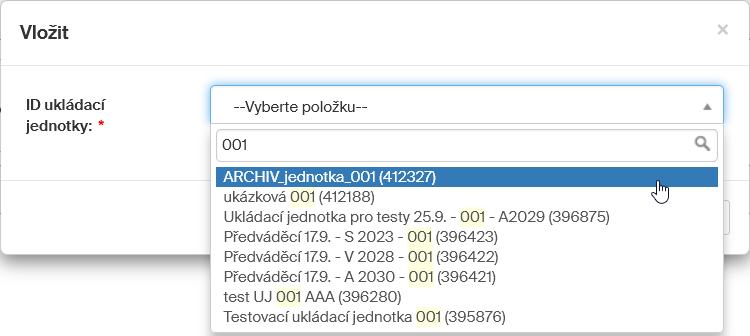
V obou případech v dialogu Vložit vyberte spis nebo ukládací jednotku, do které chcete dokument(y) vložit. Můžete využít služby „našeptávače“ a zadat několik znaků názvu, čímž nabízený výběr položek zúžíte. Klepnutím na tlačítko Uložit dokument(y) vložíte do vybraného spisu nebo ukládací jednotky.
Pokud byste dokument ze spisu nebo ukládací jednotky chtěli později vyjmout, zaškrtněte znovu v okně Archiv/Dokumenty políčko u jeho položky a v panelu Hromadné akce klepněte na tlačítko Vyjmout ze spisu nebo Vyjmout z ukládací jednotky.
Vložení spisu do ukládací jednotky
Na liště ARCHIV klepněte na tlačítko Spisy. V levé sekci okna Archiv – Spisy vyberte požadovanou složku nebo ponechte volbu Všechny složky.
V pravé sekci vyhledejte spis(y), které chcete vložit do ukládací jednotky v Archivu. Klepnutím myší u nich zaškrtněte políčko nebo políčka v prvním sloupci přehledu.
Otevře se modální okno Hromadné akce, ve kterém stiskněte tlačítko Vložit do ukládací jednotky.
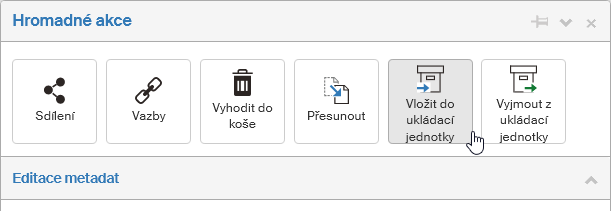
V dialogu Vložit vyberte ukládací jednotku, do které chcete spis(y) vložit. Můžete využít služby „našeptávače“ a zadat několik znaků názvu, čímž nabízený výběr položek zúžíte. Klepnutím na tlačítko Uložit spis(y) vložíte do vybrané ukládací jednotky.
Úspěšné uložení spisů do ukládací jednotky je oznámeno zprávou v zeleném rámečku.

Pokud byste spisy chtěli z ukládací jednotky později vyjmout, zaškrtněte znovu políčka u jejich položek a v panelu Hromadné akce klepněte na tlačítko Vyjmout z ukládací jednotky.
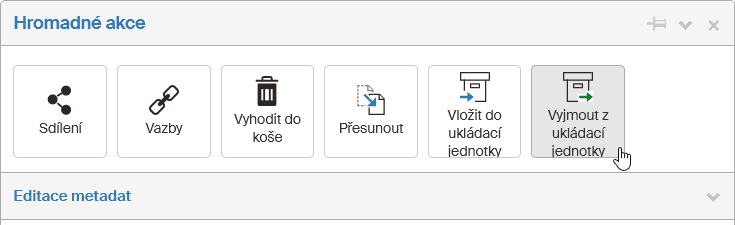
Úspěšné vyjmutí je i v tomto případě oznámeno zprávou v zeleném rámečku.

Pokud by bylo vkládáno do ukládací jednotky větší množství archivních entit, zobrazila by se pro každou entitu samostatná zpráva, což by bylo nepřehledné. Proto se při vkládání většího množství entit než pět zobrazí pouze dvě zprávy: jedna zelená pro položky které se povedlo zpracovat a jedna červená pro položky, které se zpracovat nepovedlo.
-
Zelená zpráva obsahuje tyto informace:
Archivní entity: XX byly vloženy do ukládací jednotky "test A 2022" (JID: 440572), seznam entit zobrazíte zde: odkaz na filtr, nebo v log souboru: odkaz na LOG.
XX = je počet úspěšně vložených entit; odkaz na filtr = vyfiltrované vložené entity; odkaz na LOG = po kliknutí uživatel stáhne textový soubor s výpisem jednotlivých hlášek u jednotlivých entit -
Červená zpráva obsahuje tyto informace:
Archivní entity: YY nebyly vloženy do archivní ukládací jednotky "test A 2022" (JID: 440572), seznam entit zobrazíte zde: odkaz na filtr, nebo v log souboru: odkaz na LOG.
YY = je počet neúspěšně vložených entit; odkaz na filtr = vyfiltrované vložené entity; odkaz na LOG = po kliknutí uživatel stáhne textový soubor s výpisem jednotlivých hlášek u jednotlivých entit

Přesunutí archivní entity do jiné ukládací jednotky
Při vkládání entity do ukládací jednotky přes pravý panel se kontroluje, zda již některá z vybraných entit není již v nějaké ukládací jednotce vložena. Pokud ano, bude uživateli místo současného modálního dialogu pro vložení zobrazen následující dialog Vložit.
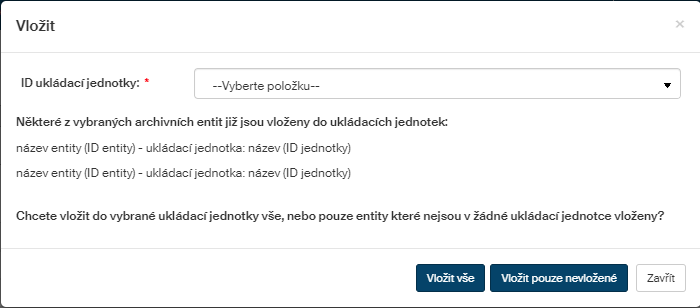
V něm se uživatel dozví, které entity jsou kam vloženy, a bude se moci rozhodnout, zda chce do vybrané ukládací jednotky vložit vše, nebo jen ty entity, které dosud nejsou nikde vloženy.