Vytvoření nového projektu
Chcete-li vytvořit nový databázový objekt, klepněte v okně Stávající projekty na tlačítko Nový projekt.
Pojmenování projektu
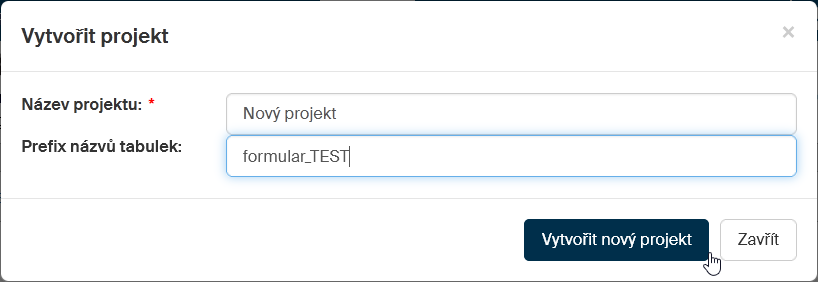
Nový projekt pojmenujete v dialogu Vytvořit projekt.
-
Název nového projektu zapište do pole Název projektu.
-
Do pole Prefix názvů tabulek zapište prefix názvu databázových tabulek.
Vytvoření mapování
Z existujícího formuláře
Dále je třeba vybrat formulář, pro který chcete vytvořit mapování podle jeho datové věty. Formulářová šablona ve FormFlow musí být nainstalována a uvolněna k použití.
V okně Projekt klepněte na odkaz Vybraný formulář: Nevybráno.
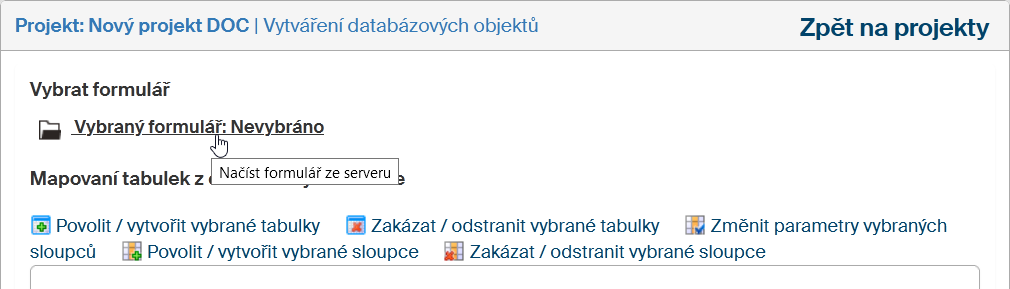
V dialogu Vybrat formulář pomocí voliče Název formuláře vyberte formulář, jehož datovou větu chcete použít pro vytvoření mapování.
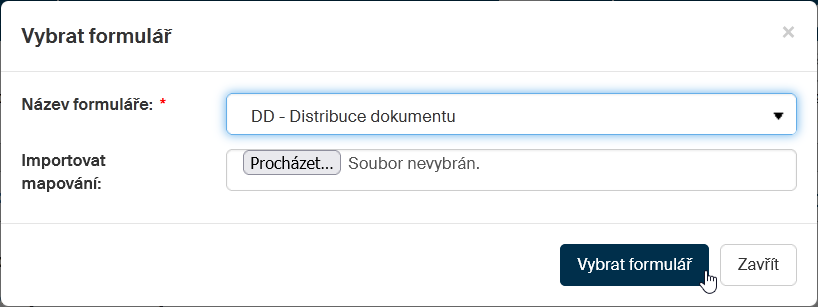
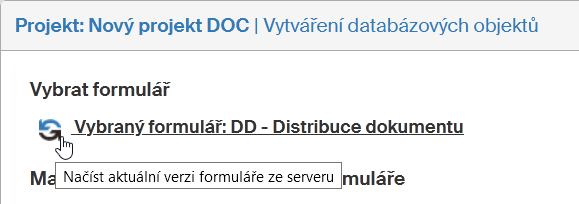
Klepněte na tlačítko Vybrat formulář. Načtení formuláře je potvrzeno zprávou Načtení formuláře proběhlo úspěšně v zeleném rámečku.
Import mapování ze souboru
Je-li již mapování vybraného formuláře exportováno z jiného prostředí (je k dispozici ZIP soubor se souborem mapping.xml), je možné jej importovat, aby bylo stejné. Například se mapování nejprve vytvoří a vyzkouší v testovacím prostředí, později po odladění se exportuje a přenese na produkční prostředí.
Pokud chcete načíst mapování ze souboru, vyberte jej v dialogu Vybrat formulář v poli Import mapování.
Vytvoření databázových tabulek
Chcete-li vytvořit pomocí načteného mapování databázové tabulky, klepněte v dolní části okna Projekt na tlačítko Vytvořit tabulky.

Databázové tabulky se vytvoří podle aktuálního nastavení.
Nastavení pro vytváření databázových tabulek
Výběr povolených tabulek
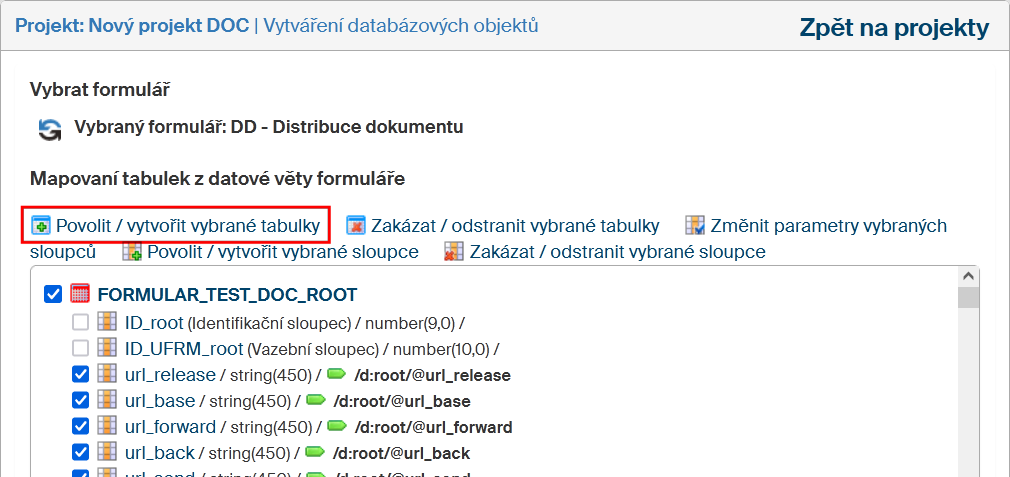
Pokud chcete z načteného mapování povolit vytvoření jen určitých tabulek, zaškrtněte políčka před jejich názvy. Pak klepněte na tlačítko Povolit / vytvořit vybrané tabulky.
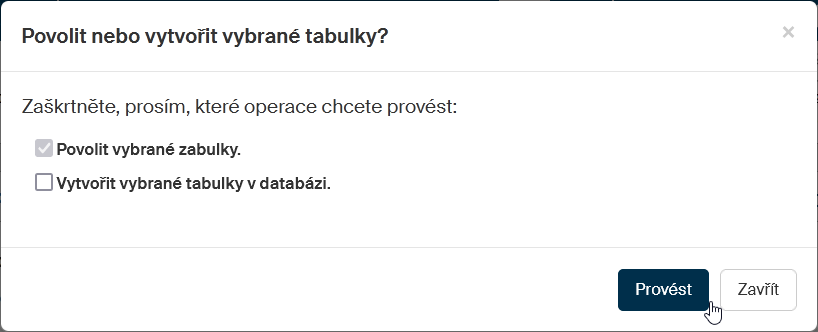
Podle výběru akce v dialogu Povolit nebo vytvořit vybrané tabulky? se po klepnutí na tlačítko Provést vytvoří vybrané tabulky nebo tabulky v databázi. Při zaškrtnutí políčka Vytvořit vybrané tabulky v databázi se vybrané tabulky povolí i vytvoří.
Výběr zakázaných tabulek a jejich odstranění
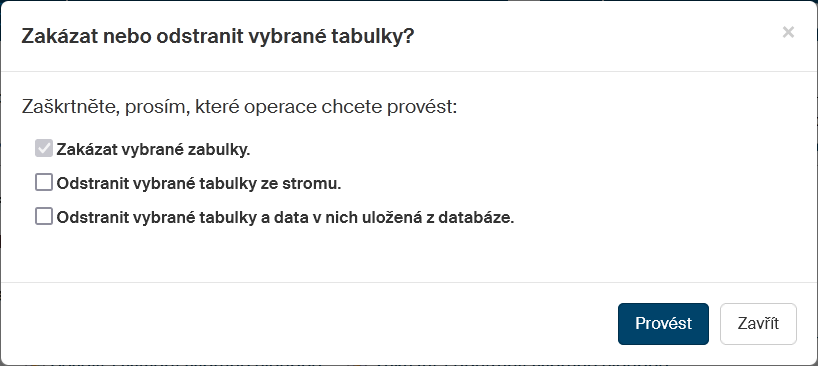
Pokud chcete z načteného mapování vytvoření určitých tabulek naopak zakázat, opět zaškrtněte políčka před jejich názvy. Pak klepněte na tlačítko Zakázat / odstranit vybrané tabulky.

V dialogu Zakázat nebo odstranit vybrané tabulky pomocí zaškrtávacích políček vyberte akce Zakázat vybrané tabulky, Odstranit vybrané tabulky ze stromu či Odstranit vybrané tabulky data v nich uložená z databáze. Klepnutím na tlačítko Provést spustíte danou akci nebo akce.
Nastavení pro úpravy sloupců
Změna parametrů sloupců
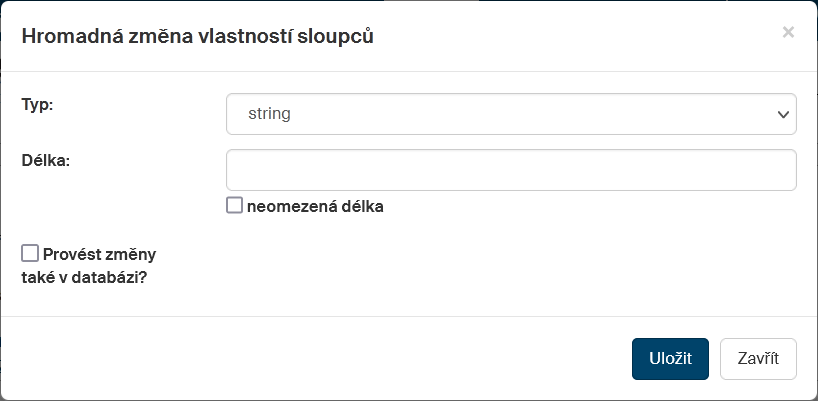
Pokud chcete hromadně nastavit (změnit) parametry sloupců u položek označených zaškrtnutím, klepněte na tlačítko Změnit parametry vybraných sloupců.

Dialog Hromadná změna vlastností sloupců umožní:
-
Voličem Typ změnit typ databázového sloupce (string, number, datetime, date) – například z typu string na typ datetime.
-
Podle nastavení typu bude zobrazen ovladač pro upřesnění jeho parametru:
-
U typu string zapište do pole Délka nejvyšší počet znaků.
-
U typu number lze zadat požadovanou přesnost hodnot (pole Přesnost) a jejich měřítko (pole Měřítko).
-
U typů datetime a date se doplňkové parametry nenastavují.
-
-
Zaškrtnutím políčka Provést změny také v databázi? budou vytvořené změny zohledněny i v databázové tabulce.
Nastavení se projeví po klepnutí na tlačítko Uložit.
Povolení nebo vytvoření sloupců
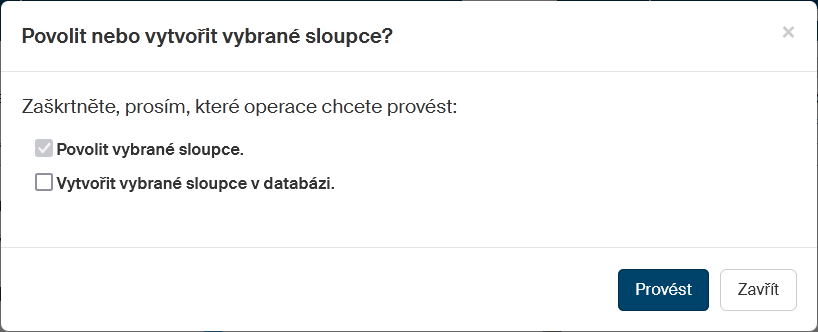
Pokud chcete v databázové tabulce hromadně povolit a případně v databázi vytvořit sloupce označené zaškrtnutím jejich položek, klepněte na tlačítko Povolit / vytvořit vybrané sloupce.

Jestliže chcete sloupce nejen povolit, ale také vytvořit v databázi, zaškrtněte v dialogu Povolit nebo vytvořit vybrané sloupce políčko Vytvořit vybrané sloupce v databázi.
Zákaz a odstranění vybraných sloupců
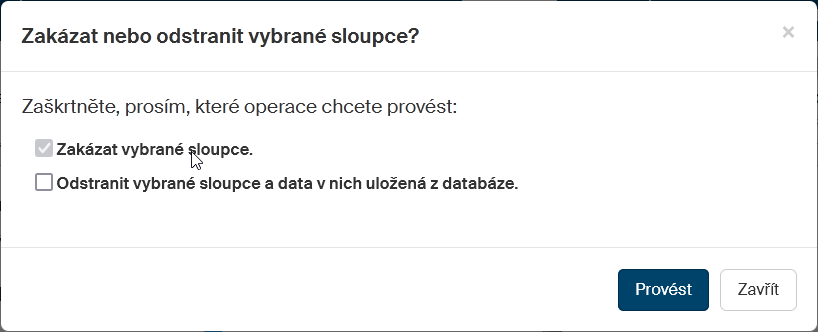
Pokud chcete v databázové tabulce hromadně zakázat nebo i odstranit sloupce označené zaškrtnutím jejich položek a odstranit i data v nich uložená v databázové tabulce, klepněte na tlačítko Zakázat / odstranit vybrané sloupce.

Pokud chcete sloupce nejen zakázat, ale také odstranit i s uloženými daty, zaškrtněte v dialogu Zakázat nebo odstranit vybrané sloupce políčko Odstranit vybrané sloupce a data v nich uložená z databáze.
Uložení projektu
Projekt s nastavenými parametry tabulek a sloupců uložíte tlačítkem Uložit projekt v pravém dolním rohu okna Projekt.

Aktivace projektu
Do vytvořených databázových tabulek se data začnou zapisovat po stisku tlačítka Aktivovat sběr dat v pravém dolním rohu okna Projekt.

Export projektu
Export nastavení tabulek určených pro formulář můžete využít jako zálohu, nebo pro přenos tabulek na jiný server se stejným formulářem.
Export do zvoleného souboru vyžádáte tlačítkem Exportovat projekt umístěným v pravém dolním rohu okna Projekt.

Data projektu se exportují do archivního souboru ve formátu ZIP.