Dodejky
Jakmile je listovní zásilka s dodejkou doručena adresátovi, je k dispozici její dodejka. Tu je třeba před uzavřením formuláře odchozí zásilky do formuláře začlenit. Protože je dodejka v listinné formě, je zapotřebí ji oskenovat do elektronické podoby.
To lze udělat dvojím způsobem: v samostatném okně Dodejky nebo přímo ve formuláři odchozí zásilky.
Vložení dodejky ze stejnojmenného okna
Okno Dodejky otevřete z menu . Pro vyhledání zásilky použijte pole Zásilka s našeptávačem.
Vyhledávat zásilky lze podle čísla zásilky (přiděleného Českou poštou). Po úspěšném vyhledání bude v okně pro kontrolu jednoznačnosti zobrazena identifikace adresáta.
Vyhledat lze pouze odchozí listovní zásilky, které jsou:
-
jsou již fyzicky odeslané, to znamená, že mají vyplněné datum odeslání,
-
jsou odeslány „na doručenku“ (pokud již zásilka doručenku má, půjde ji nahradit, stáhnout).
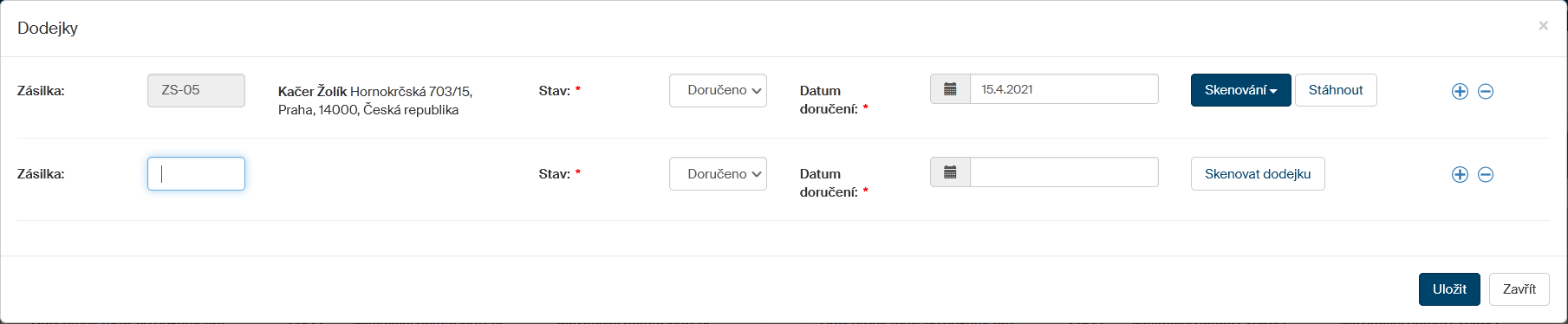
Vyhledávání zásilek v okně funguje jako opakovací sekce, takže lze pomocí tlačítek „plus“ a „minus“ specifikovat i dvě a více zásilek. Připravte si skener a papírovou formu dodejek. Pak u každé zásilky klepněte na tlačítko Skenovat dodejku.

Vlastní skenování proveďte podle metodiky vaší firmy.
Po vložení dodejky do okna máte ještě několik možností:
-
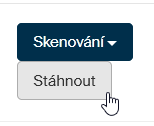
Tlačítkem Stáhnout otevřete dialog, ve kterém můžete vyžádat buď zobrazení dodejky v prohlížeči PDF souborů (nebo browseru), případně její uložení ve formě PDF souboru na disk.
-
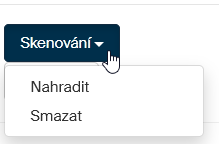
Klepnutím na tlačítko Skenování a volbou příkazu Nahradit z rozvinuté nabídky se otevře dialog pro nové oskenování papírové dodejky (nebo vložení ze souboru).
-
Klepnutím na tlačítko Skenování a volbou příkazu Smazat z rozvinuté nabídky se oskenovaná dodejka z okna vymaže.
Vložení dodejky přímo ve formuláři
Ve formuláři Odchozí dokument přejděte do sekce Zásilky a v přehledu zásilek vyberte tu, kterou chcete upravit. Ve sloupci Akce klepněte na tlačítko  Editovat zásilku.
V dolní části okna Poštovní zásilka je k dispozici pole Dodejka. Zde tlačítkem Vybrat zvolte předem vytvořený soubor s oskenovanou dodejkou. Tlačítkem Potvrdit odeslání volbu potvrďte.

Pokud okno Poštovní zásilka otevřete a dodejka již byla připojena, máte k dispozici tři tlačítka:
-
Smazat – vymaže soubor s dodejkou formuláře a umožní náhradu jiným souborem.
-
Stáhnout dodejku – umožní stažení dodejky do souboru na disk (případně ji zobrazit v browseru či PDF prohlížeči).
-
Zobrazit dodejku – zobrazí obsah dodejky ve zvláštním okně.

Mimořádné situace
Pro ošetření mimořádných situací jsou k dispozici dvě zaškrtávací pole:
-
Nepodařilo se doručit – pro případ, že se zásilku danému adresátovi nepodařilo doručit. Pole Datum doručení se změní na Datum oznámení o nedoručení.
-
Není dodejka – pro případ, že není k dispozici dodejka v papírové ani v elektronické podobě.