Nastavení datové schránky
V levé části okna Obsluhované subjekty () zkontrolujte, zda je voličem Obsluhované subjekty nastaven subjekt, se kterým chcete pracovat. V sekci Menu pak klepněte na položku Nastavení datové schránky. V pravé části se pak otevře okno Nastavení DS (název subjektu). V něm je zobrazen seznam datových schránek patřících danému obsluhovanému subjektu (existují-li).
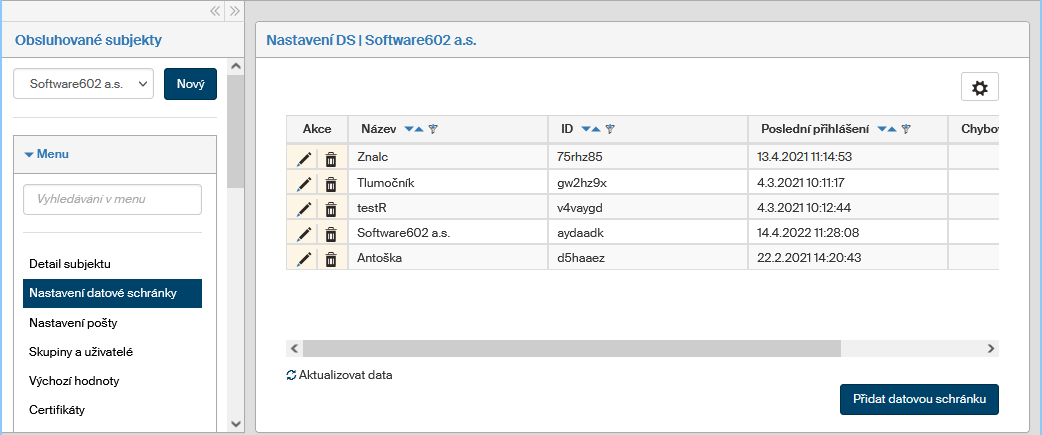
Okno zobrazuje základní údaje o schránkách a umožňuje též přidávat nové schránky.
Vložení údajů o přístupu k datové schránce
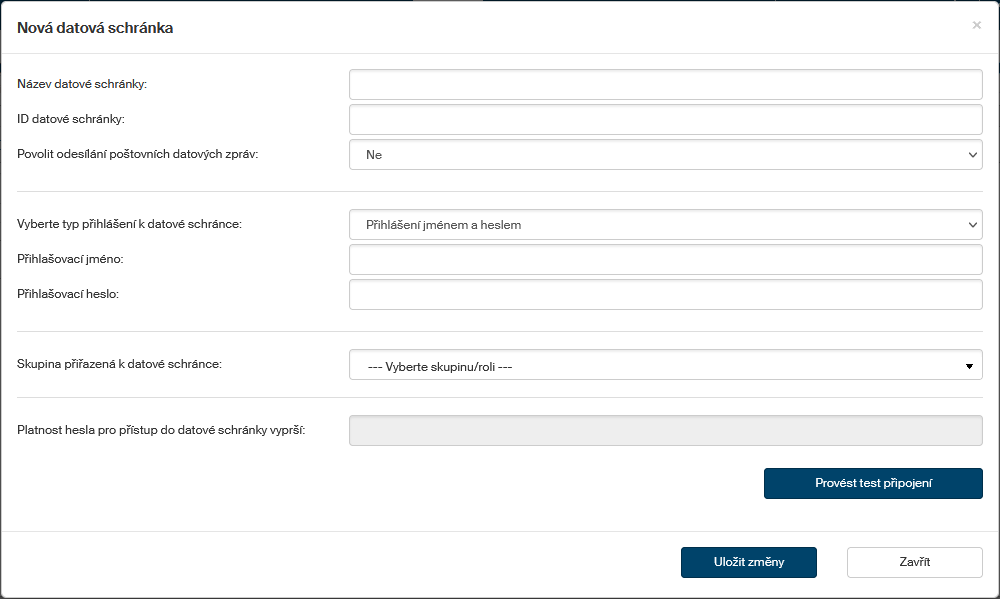
Tlačítkem Přidat datovou schránku otevřete dialog Nová datová schránka pro přidání popisu další datové schránky a nastavení jejích vlastností.
Popis datové schránky
-
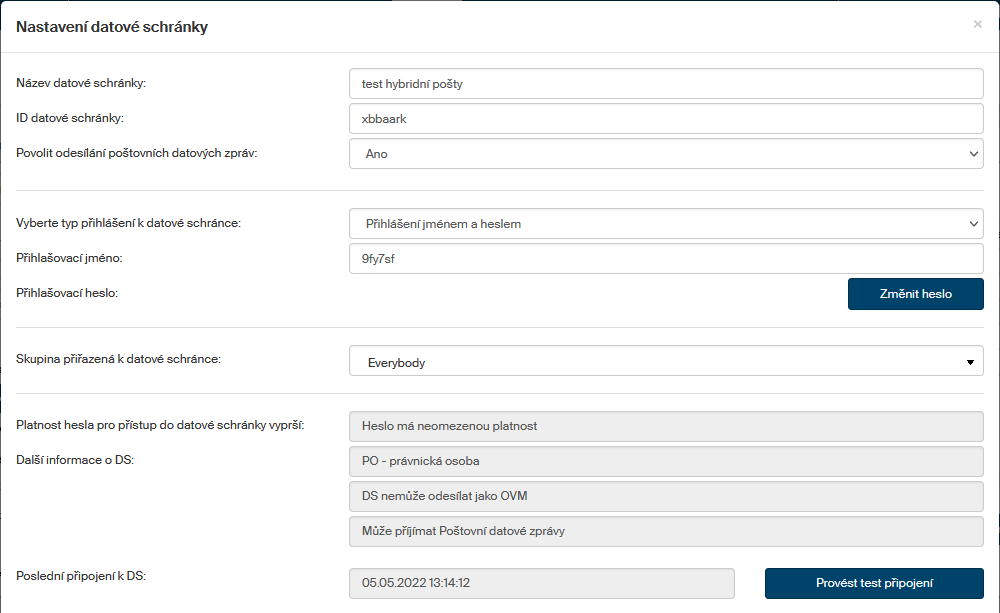
Do pole Název datové schránky zapište název, pod kterým se schránka bude zobrazovat v seznamu.
-
Do pole ID datové schránky vyplňte ID přidělené systémem datových schránek konkrétní schránce.
-
Voličem Povolit odesílání poštovních datových zpráv můžete vybrat, zda má být nastavení aktivní (Ano) či nikoliv (Ne).
Dále nastavte přihlašovací údaje. Nejprve je třeba voličem Vyberte typ přihlášení k datové schránce zvolit typ přihlášení a poté nastavit odpovídající přístupové údaje.
Údaje pro přihlášení jménem a heslem
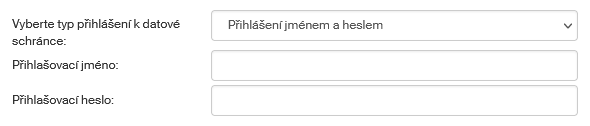
Pokud vyberete položku Přihlášení jménem a heslem:
-
Do pole Přihlašovací jméno zadejte login pro přístup do datové schránky.
-
Do pole Přihlašovací heslo pak vložte odpovídající heslo.
Údaje pro přihlášení systémovým certifikátem
Položku Přihlášení systémovým certifikátem nastavte pro přístup k datové schránce pomocí systémového komerčního certifikátu.
Certifikáty, přístupové údaje k nim a způsob uložení se konfigurují v sekci Certifikáty. Zde pouze v poli Certifikát pro přístup k datové schránce vyberte, který z vložených certifikátů se má použit pro přístup do dané datové schránky.

Údaje pro přihlášení certifikátem hostované spisové služby
Položku Přihlášení certifikátem hostované spisové služby nastavte pro přístup k datové schránce pomocí certifikátu hostované služby.
Certifikáty, přístupové údaje k nim a způsob uložení se konfigurují v sekci Certifikáty. Zde pouze v poli Certifikát pro přístup k datové schránce vyberte, který z vložených certifikátů se má použit pro přístup do dané datové schránky.


Test připojení
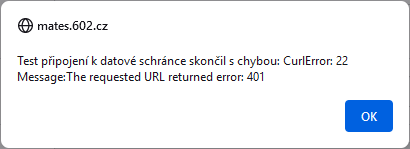
Pokud klepnete na tlačítko Provést test připojení, bude ihned proveden test připojení k dané datové schránce s okamžitým nastavením parametrů. Výsledek testu je zobrazen formou informace v dialogovém rámečku.
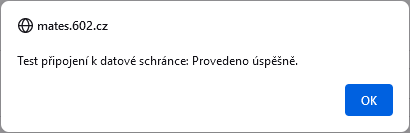
Pokud bylo připojení úspěšné, zobrazí se informace o něm do pole Poslední připojení k DS.

Pokud se přihlášení k datové schránce nezdařilo, vypíše se o tom příslušná zpráva.
Úprava nastavení datové schránky
Tlačítka ve sloupci Akce umožňují pro položku datové schránky:
-
 Upravit nastavení datové schránky – zobrazí dialog pro úpravu vlastností datové schránky.
V jeho dolní části jsou needitovatelné údaje zobrazující provozní parametry této schránky.
Upravit nastavení datové schránky – zobrazí dialog pro úpravu vlastností datové schránky.
V jeho dolní části jsou needitovatelné údaje zobrazující provozní parametry této schránky. -
 Smazat datovou schránku – vymaže údaje o schránce ze seznamu.
Odeslání přes schránku jiného obsluhovaného subjektu
Pokud vybraný obsluhovaný subjekt nemá zadanou žádnou datovou schránku, je mu umožněno nastavení zprostředkovaného odeslání přes schránku jiného obsluhovaného subjektu.
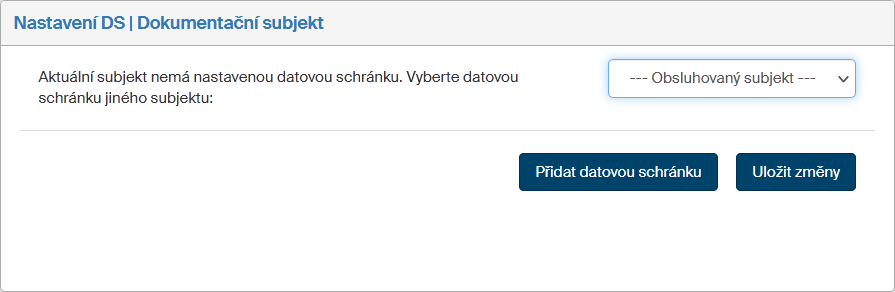
Subjekt, který bude zprostředkovávat odesílání, vyberte voličem Obsluhovaný subjekt. V číselníku jsou nabízeny položky pouze těch obsluhovaných subjektů, které již mají nakonfigurovanou datovou schránku.
Volbu uložte tlačítkem Uložit změny.

Po nastavení je kdykoliv možné nastavit jiný obsluhovaný subjekt, případně zprostředkované odesílání zcela zrušit. Zrušení dosáhnete nastavením položky --- Obsluhovaný subjekt --- a stiskem tlačítka Uložit změny.
Toto nastavení se také zruší, pokud tlačítkem Přidat datovou schránku vložíte údaje konkrétní datové schránky pro tento obsluhovaný subjekt.