Konfigurace SFLF
Okno Nastavení úložiště souborů () umožňuje nastavit umístění a chování úložiště pro dokumenty a přílohy formulářů.
Obecná nastavení
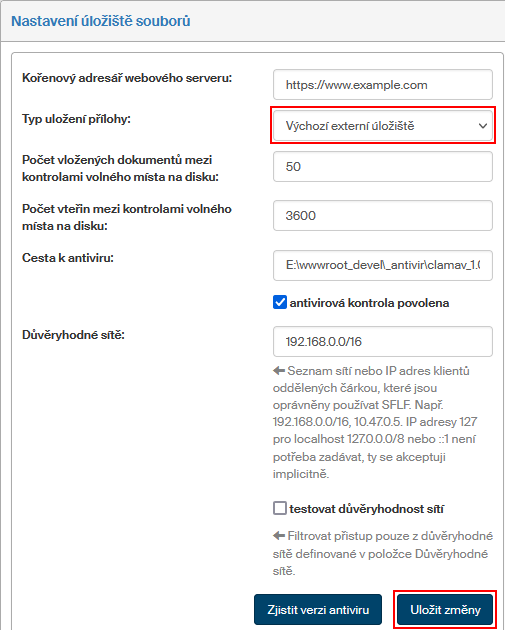
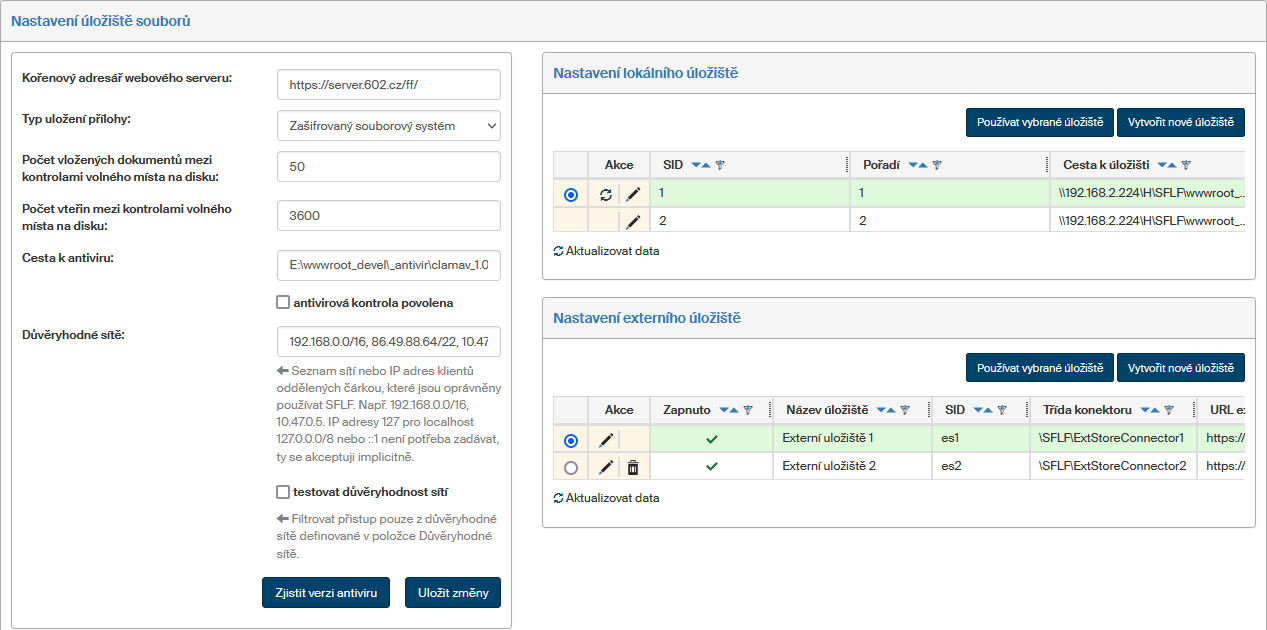
V levé části okna Nastavení úložiště souborů jsou k dispozici obecná nastavení úložiště:
-
Kořenový adresář webového serveru (s lomítkem na konci) – vložte URL webového serveru včetně lomítka na konci.
-
Typ uložení přílohy – lze vybrat z variant Souborový systém, Zašifrovaný souborový systém, Uložení do databáze a Defaultní externí úložiště.
-
V položkách Počet vložených souborů mezi kontrolami volného místa na disku a Počet vteřin mezi kontrolami volného místa na disku můžete nastavit, jak často se bude kontrolovat, zda zbývající volné místo v aktuálně používaném úložišti nekleslo pod hranici určenou v nastavení daného úložiště ve sloupci Minimální volné místo. Jsou-li zde zadány obě hodnoty, proběhne kontrola v okamžiku, kdy je splněna první z podmínek. Není-li nastavena ani jedna z hodnot, bude se kontrolovat v hodinových intervalech.
-
Cesta k antiviru – cesta k souboru exe spouštějícímu antivirus pro kontrolu uložených souborů. Lze použít Clam AV nebo Eset. Klepnutím na tlačítko Zjistit verzi antiviru si pak můžete vyžádat podrobnější informace, zobrazí se jako textové hlášení v horní části stránky.
-
Důvěryhodné sítě – okénko obsahuje seznam sítí nebo IP adres klientů, kteří jsou oprávněny používat SFLF. Jednotlivé položky se oddělují čárkou.
Příklad:192.168.0.0/16, 10.47.0.5.
IP adresy 127 pro localhost 127.0.0.0/8 nebo ::1 není potřeba zadávat, ty se akceptuji implicitně. -
Pokud zaškrtnete políčko Testovat důvěryhodnost sítí, bude přístup filtrován pouze na důvěryhodné sítě definované v položce Důvěryhodné sítě.
V pravé části se nachází dvě sekce pro nastavení konkrétních úložišť, ať už lokálních (na stejném serveru), nebo externích. Lze nadefinovat i více úložišť. V daném okamžiku se vždy používá jen jedno, jakmile se naplní, systém automaticky zvolí další úložiště v pořadí.
Nastavení lokálních úložišť
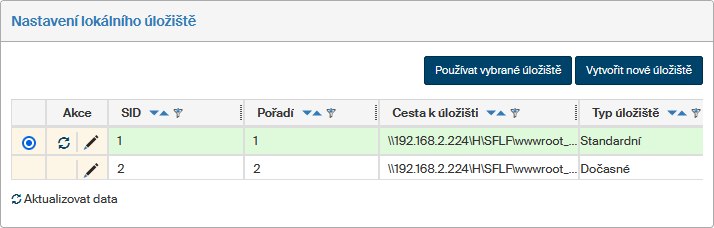
Seznam nastavených lokálních úložišť v okně Nastavení lokálního úložiště zobrazuje další údaje a ovládací prvky:
-
v prvním sloupci lze zvolit, které úložiště se má aktuálně používat; změnu nastavení potvrďte tlačítkem Používat vybrané úložiště;
-
sloupec Akce nabízí několik tlačítek:
-
 Zjištění velikosti volného místa – zaktualizuje údaj o volném místu;
 -
 Editace nastavení lokálního úložiště – zobrazí dialogové okno s údaji, které se vyplňovaly při založení záznamu, tedy Cesta k úložišti a Minimální volné místo;
 -
 Smazání úložiště – toto tlačítko je k dispozici jen u aktuálně nevybraného úložiště;
-
-
SID – jednoznačný identifikátor úložiště;
-
Pořadí – pořadové číslo úložiště v seznamu;
-
Cesta k úložišti – cesta k lokálnímu adresáři, do kterého se budou soubory ukládat;
-
Typ úložiště – zvolte buďto Standardní úložiště pro ukládání dokumentů a příloh, nebo Dočasné, tedy úložiště pro dočasné soubory. Úložiště označené jako Dočasné se nezálohuje a nebude automaticky zvoleno v případě, že dojde místo v používaném standardním úložišti.
-
Volné místo – aktuální údaj o volném místu (v megabytech);
-
Minimální volné místo – uvádí se v megabytech; jakmile klesne volné místo pod tuto hranici, FormFlow začne ukládat soubory do dalšího úložiště v pořadí (pokud existuje);
-
Změna pořadí – pomocí šipek
 a
a  můžete upravit pořadí úložišť a tím zvolit, které další se použije po naplnění aktuálního úložiště.
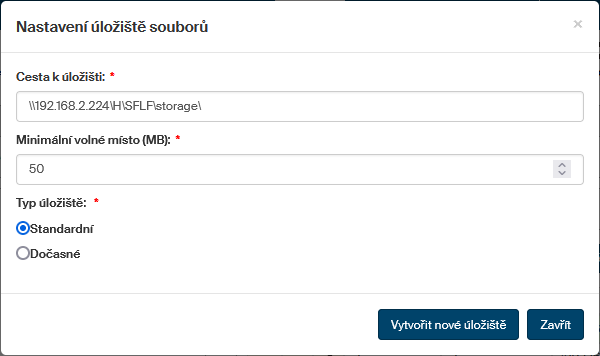
K přidání nového lokálního úložiště klepněte na tlačítko Vytvořit nové úložiště v okně Nastavení lokálního úložiště. Poté se zobrazí dialogové okno, do kterého vložte cestu k lokálnímu adresáři, který má sloužit jako úložiště, hodnotu minimálního volného místa a typ úložiště.
Nastavení potvrďte klepnutím na tlačítko Vytvořit nové úložiště.
Nastavení externího úložiště
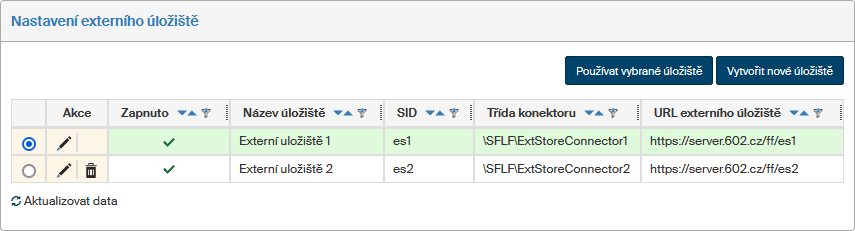
Seznam externích úložišť
V seznamu nastavených externích úložišť se zobrazuje přehled těchto údajů a ovládací prvky:
-
v prvním sloupci lze zvolit, které úložiště se má aktuálně používat; změnu nastavení potvrďte tlačítkem Používat vybrané úložiště;
-
sloupec Akce nabízí dvě tlačítka:
-
Editace nastavení externího úložiště – zobrazí dialogové okno s údaji, které se vyplňovaly při založení záznamu.
-
– tlačítko pro smazání je k dispozici jen u úložiště, které není aktuálně vybrané.
-
-
Název úložiště, SID, Třída konektoru, URL externího úložiště – údaje, které byly vyplněny při založení záznamu o úložišti.
Přidání nového externího úložiště
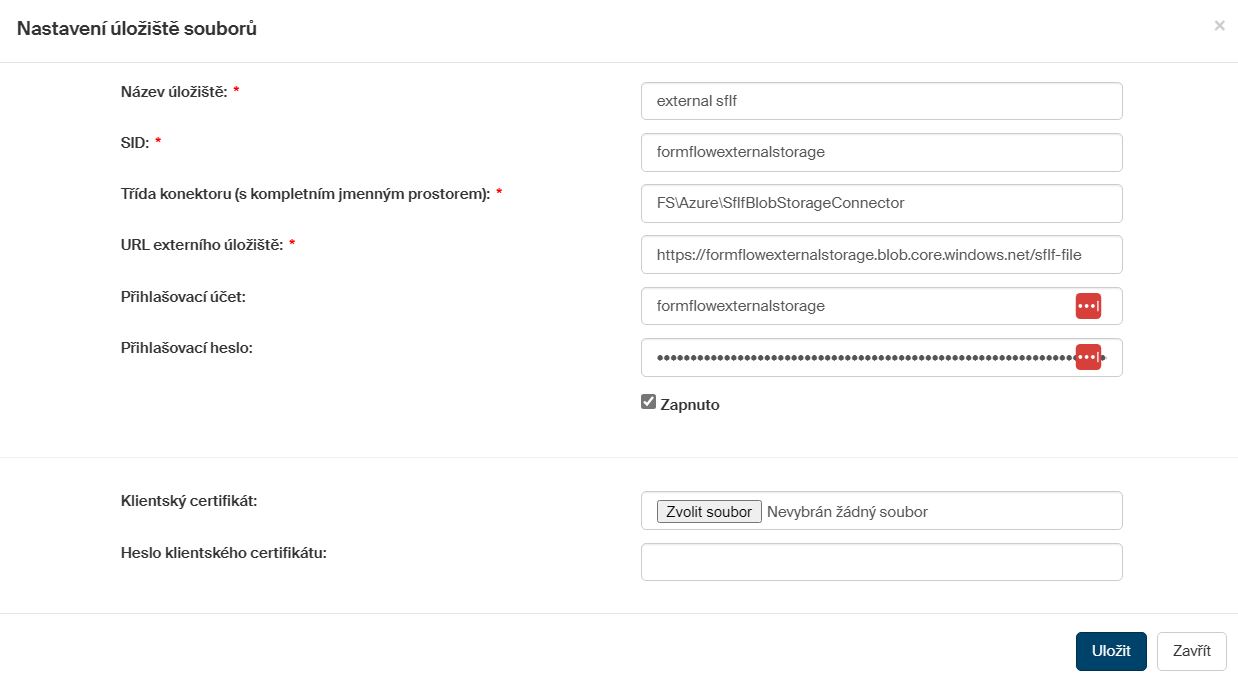
K přidání nového externího úložiště klepněte na tlačítko Nové úložiště v sekci Nastavení externího úložiště. Poté se zobrazí dialogové okno, do kterého vložte údaje o úložišti:
-
Název úložiště – název, který se bude zobrazovat v seznamu.
-
SID – jednoznačný identifikátor.
-
Třída konektoru (s kompletním jmenným prostorem) – cesta, ve které leží třída, která je napsaná unikátně pro každého zákazníka podle jeho potřeb; rozhoduje i o tom, který způsob přihlašování (nastavený níže) se použije.
-
URL externího úložiště – cesta k úložišti.
-
Přihlašovací účet – uživatelské jméno pro přístup k úložišti, bude-li se přihlašovat jménem a heslem.
-
Přihlašovací heslo – heslo k přihlašovacímu účtu.
-
Klientský certifikát – soubor s certifikátem, pokud se má přihlašovat pomocí klientského certifikátu.
-
Heslo klientského certifikátu.
-
Při zatržení volby Zapnuto bude úložiště ihned aktivní.
Nastavení potvrďte klepnutím na tlačítko Vytvořit nové úložiště.
Vytvoření externího úložiště v Azure Container
Jako externí úložiště je možné použít i cloudové úložiště ve službě Microsoft Azure. Tato kapitola popisuje, jak si takové úložiště vytvořit a nastavit.
| Ukázky rozhraní Microsoft Azure v této kapitole jsme ponechali v anglickém jazyce, a tomu odpovídá i popis jednotlivých položek nastavení. |
-
Přihlaste se k https://portal.azure.com/.
-
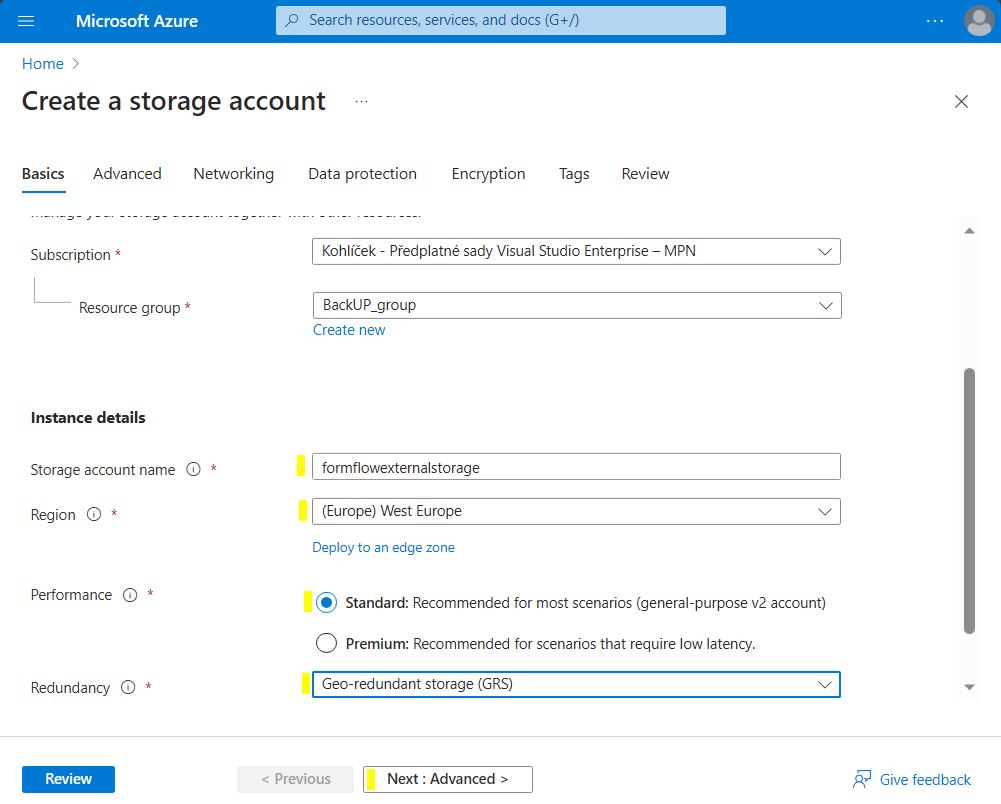
Na portálu Azure vytvořte Storage account, zvolte odpovídající region, u redundance (Redundancy) vyberte Geo-redundant storage (GRS). Tlačítkem Next přejděte na další kartu.
-
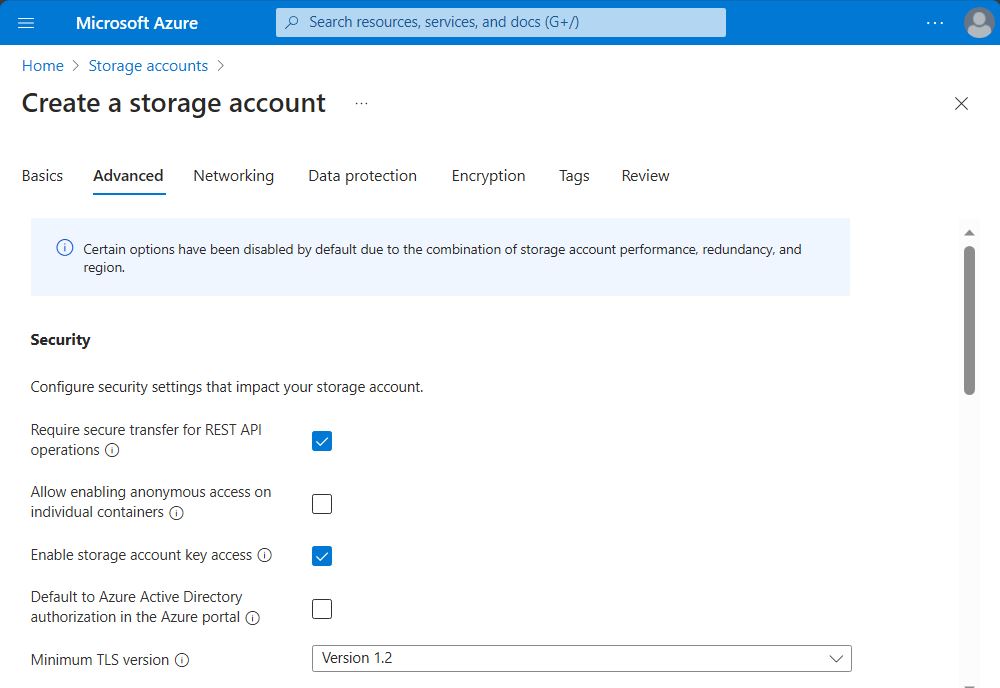
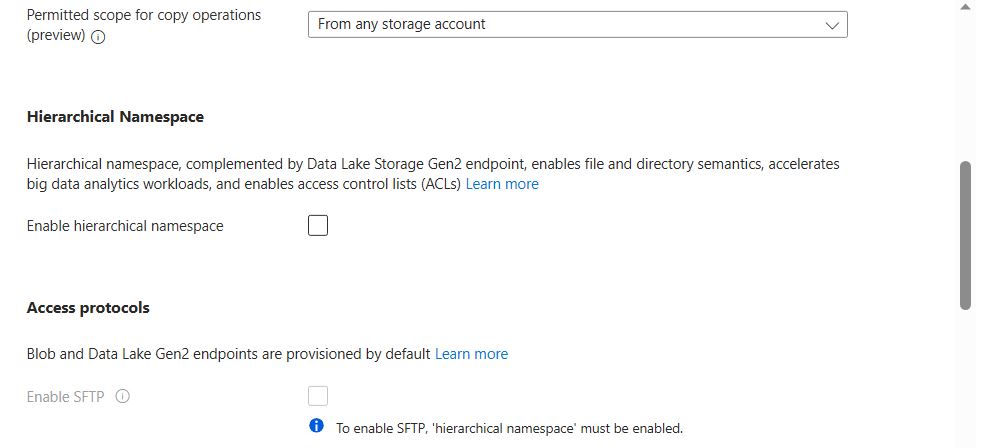
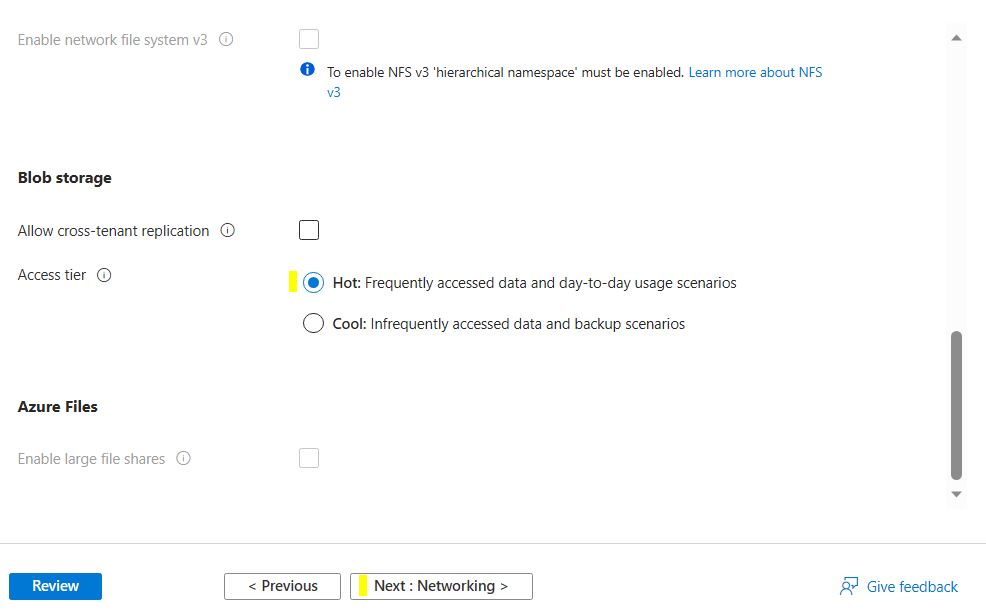
Na kartě Advanced v položce Access tier zvolte variantu Hot. Přejděte na další kartu.
-
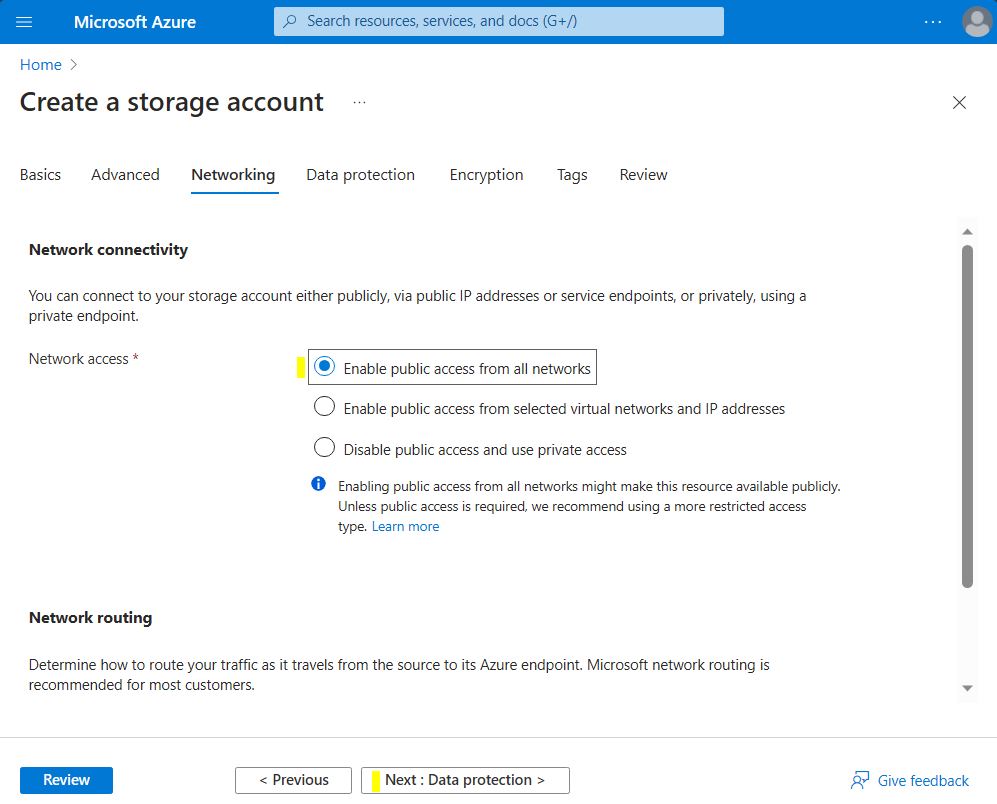
Na kartě Networking ponechte položku Network connectivity na výchozí hodnotě Enable public access from all networks. Přejděte na další kartu.
-
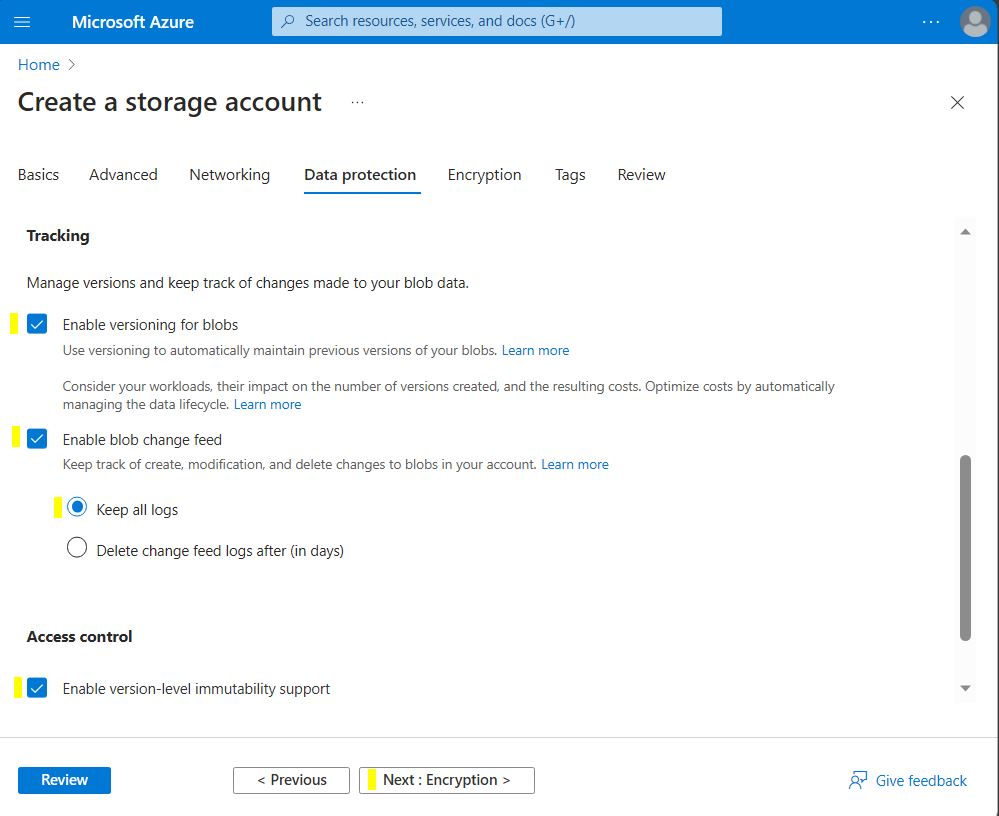
Na kartě Data protection zatrhněte volby Enable versioning for blobs, Enable blob change feed a Enable version-level immutability support. Přejděte na další kartu.
-
Na kartě Encryption ponechte výchozí hodnoty. Přejděte na další kartu.
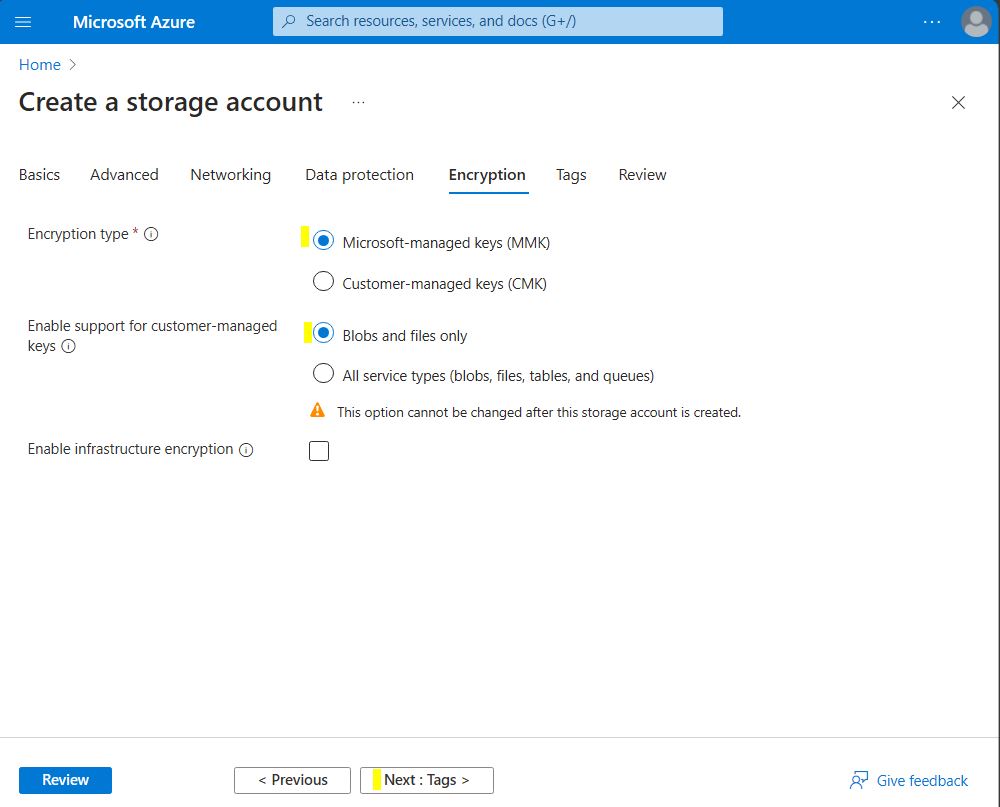
-
Kartu Tags ponechte bez změny, přejděte na kartu Review a tlačítkem Create potvrďte vytvoření úložiště.
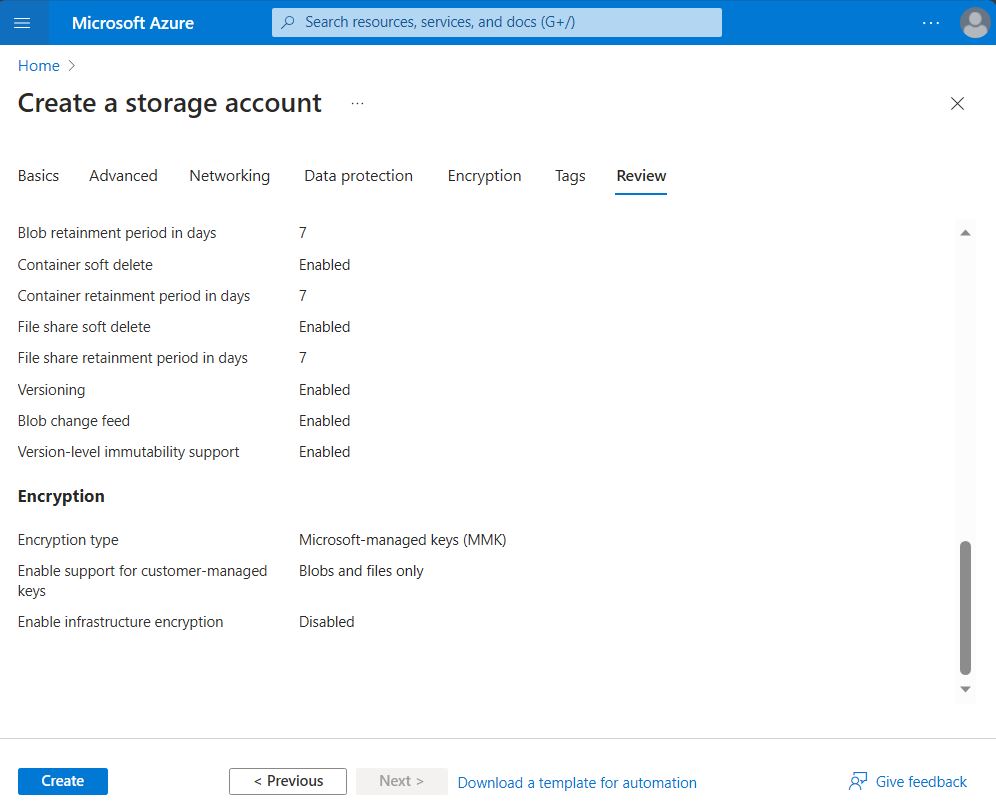
-
Po úspěšném deploymentu klepněte na Go to resource.
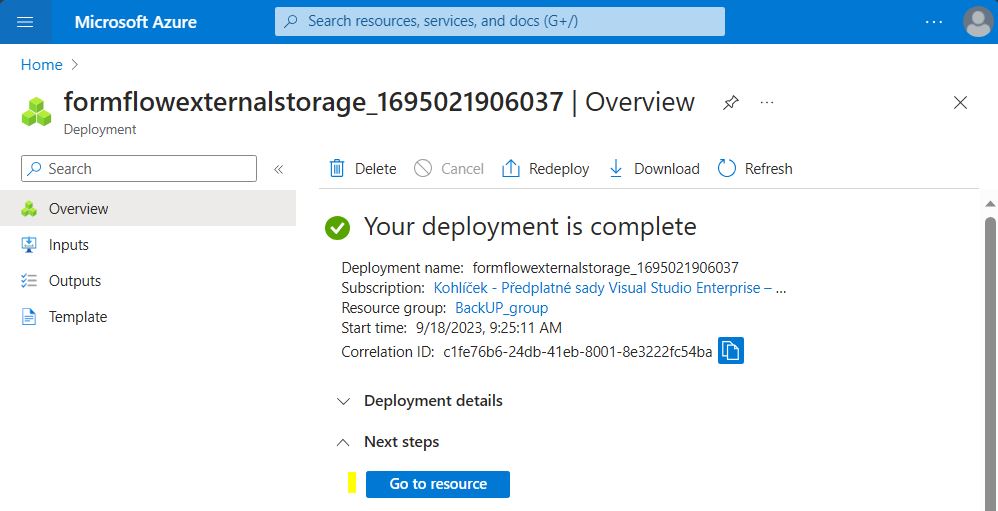
-
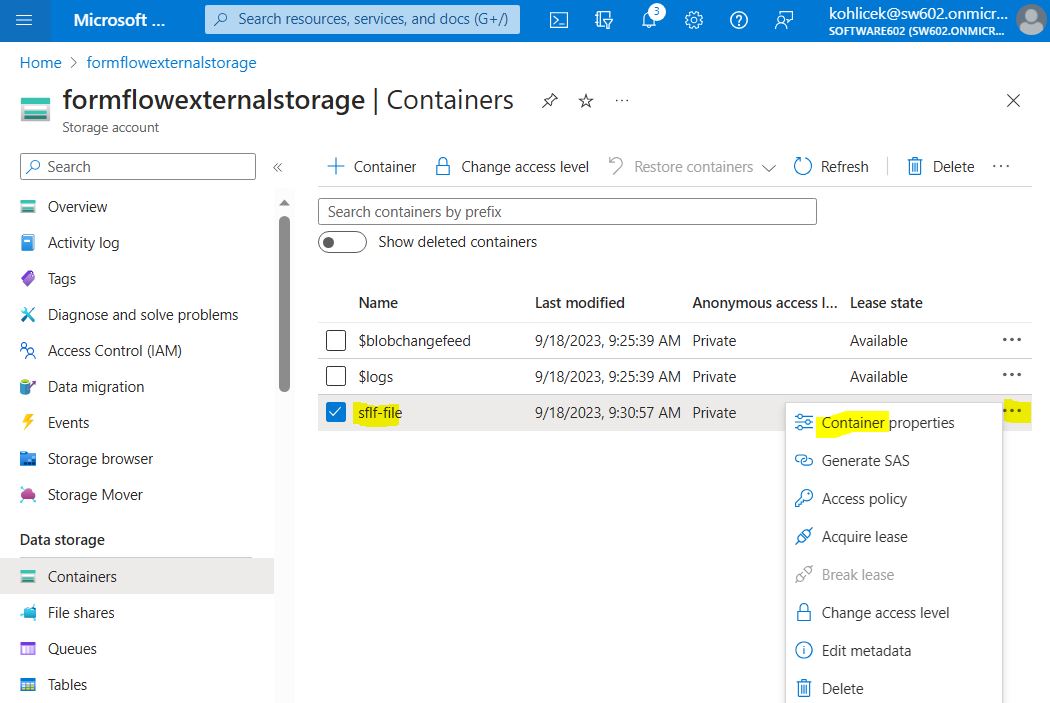
Přejděte do nabídky Containers a vytvořte nový kontejner.
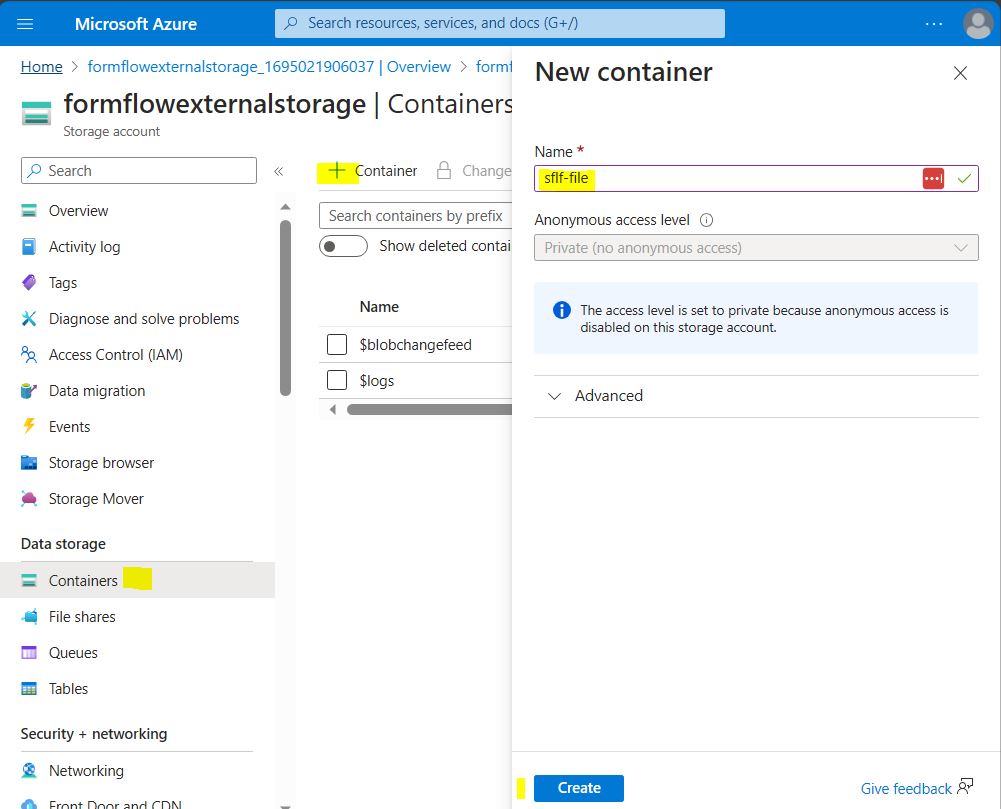
-
Na vytvořeném kontejneru v kontextovém menu vyberte volbu Container properties.
-
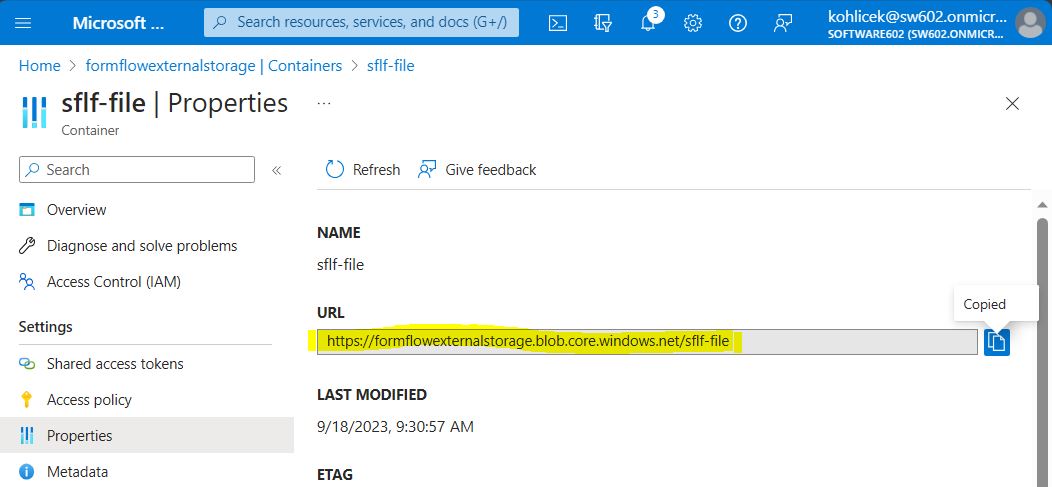
Zobrazenou URL adresu si uložte, bude zapotřebí do pole URL externího úložiště ve FormFlow.
-
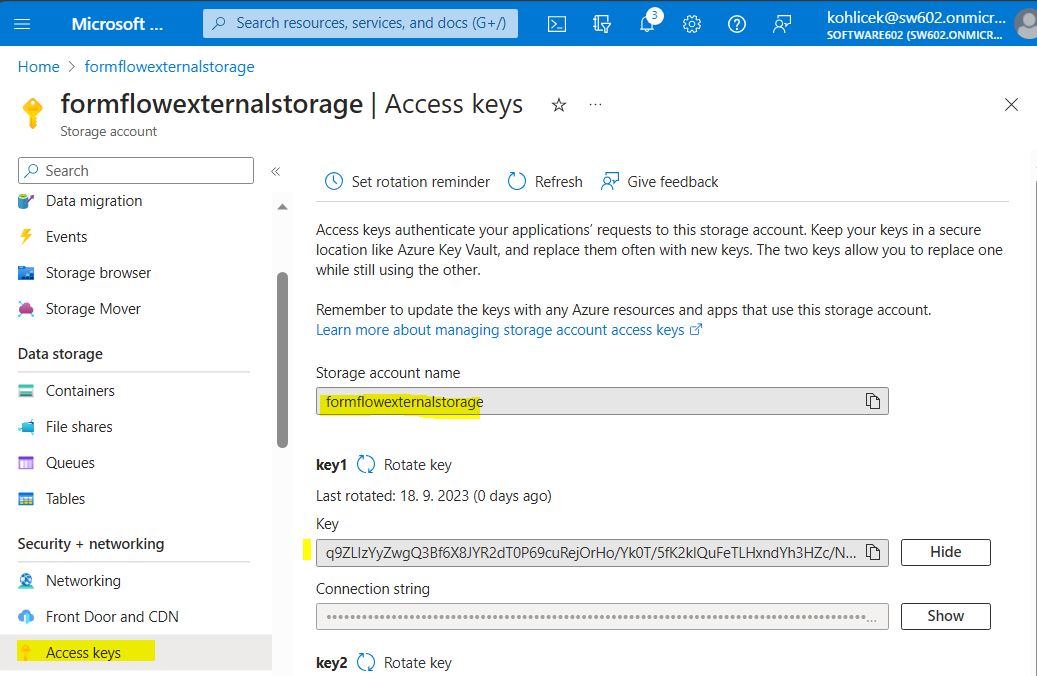
Ve stejném kontejneru přejděte do nabídky Access keys a poznačte si Storage account name a Key, které poté použijete společně s URL při nastavování externího úložiště ve FormFlow.
-
Přejděte do nastavení externího úložiště ve FormFlow a vytvořte nové úložiště.
Při vyplňování použijte následující hodnoty:
-
Třída konektoru:
FS\Azure\SflfBlobStorageConnector -
URL externího úložiště: URL, které jste si uložili v kroku 11.
-
Přihlašovací účet: název účtu Storage account name, který jste si uložili v kroku 12.
-
Přihlašovací heslo: klíč Key, který jste si uložili v kroku 12.
-
V nastavení úložiště souborů v položce Typ uložení přílohy zvolte „Výchozí externí úložiště“.