Export a import nastavení
V okně Export a import nastavení () je možné exportovat některá z nastavení FormFlow do XML souboru, případně je naopak ze souboru importovat.
Exportovat lze následující data:
-
Procesní složky;
-
Dokumentové třídy;
-
Dokumentové klasifikace;
-
Dokumentové stavy;
-
Dokumentové složky;
-
Práva k operacím;
-
Ribbony;
-
Řízená dokumentace;
-
Spisová služba;
-
Vše.
Stejné okruhy jsou k dispozici i pro import.
Kromě toho je možné importovat i Konfigurační protokol, který Software602 vytváří podle požadavků klienta.
Soubor Konfigurační_protokol_FF10.2_v10.2.3.xlsx najdete v distribučním balíčku na cestě \docs\FF10.2\.
Export nastavení
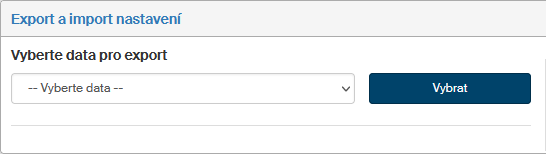
Export nastavení zahájíte tím, že voličem Vyberte data pro export vyberete jeden z okruhů. Klepnutím na tlačítko Vybrat výběr potvrdíte.
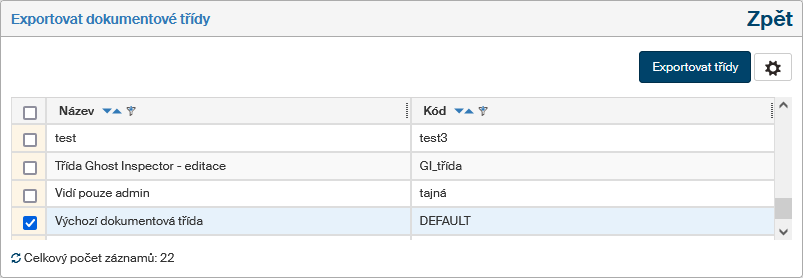
Zobrazí se stránka s podrobnostmi. Její podoba záleží na konkrétním okruhu. U jednoduchých údajů se zobrazí tabulka se seznamem záznamů, ve které můžete vybrat, které z nich exportovat.
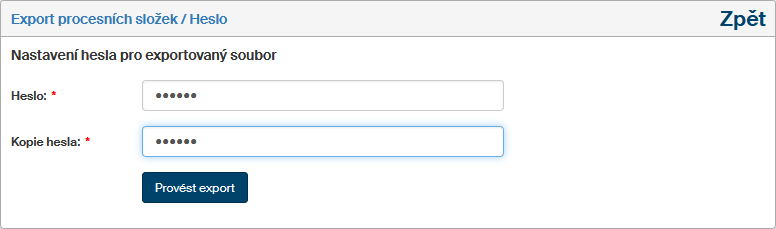
Po klepnutí na tlačítko Exportovat se zobrazí dialog pro nastavení hesla. Do pole Heslo zapište heslo pro zabezpečení dat a v poli Kopie hesla jeho zápis zopakujte. Po klepnutí na tlačítko Provést export systém vygeneruje XML soubor s daty a nabídne jej ke stažení zabalený v ZIP souboru zabezpečeném zadaným heslem.
Pokud jsou exportované údaje složitější nebo obsahují více voleb, skládá se export z několika kroků, ve kterých postupně vybíráte, které údaje mají být exportovány. V takovém případě se v horní části stránky zobrazuje seznam očíslovaných a pojmenovaných kroků.
Jako příklad si ukažme export procesních složek.
-
Pokud je u položky uveden symbol „>“, znamená to, že složka neobsahuje podsložky. Symbol kartotéčního lístku znamená, že složka podsložky obsahuje.
-
Pokud zaškrtnete políčko Exportovat podsložky automaticky, budou do exportu zařazeny i podsložky vybraných složek, přičemž v dalším kroku budete mít možnost některé z nich z exportu vyloučit. Pokud políčko nezaškrtnete, podsložky se exportovat nebudou vůbec.
-
Zaškrtnutím políčka Exportovat formulářové šablony budete moci vybrat, které z formulářových šablon budou do exportu zahrnuty a které vyloučeny.
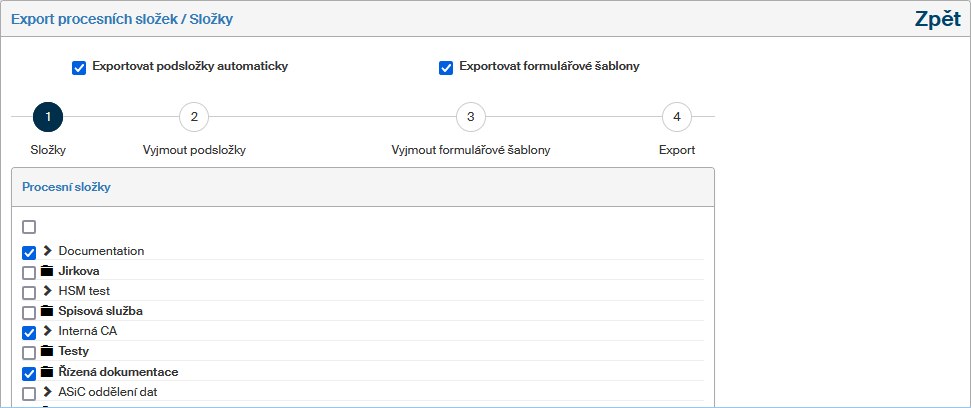
Klepnutím myší zaškrtněte políčka u složek, které budete chtít exportovat.
Klepnutím na tlačítko Vyberte složky přejdete k dalšímu kroku nastavení.
Jestliže jste zaškrtli políčko Exportovat podsložky automaticky, budete mít v tomto kroku možnost vyžádat vyjmutí označených podsložek u jednotlivých složek. Složky „rozkliknete“ klepnutím myší na kartotéční lístek.
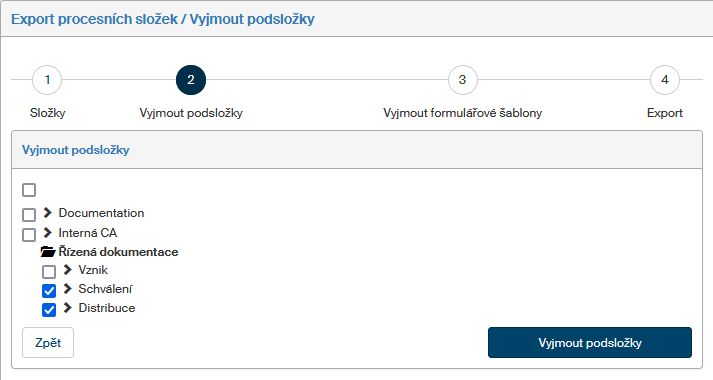
Pokud jste zaškrtli políčko Exportovat formulářové šablony, následuje krok Vyjmout formulářové šablony.
V něm budete moci zaškrtnout ty šablony, které budete chtít z exportu vyjmout (budou se exportovat jen ty šablony, jejichž položky nezaškrtnete).
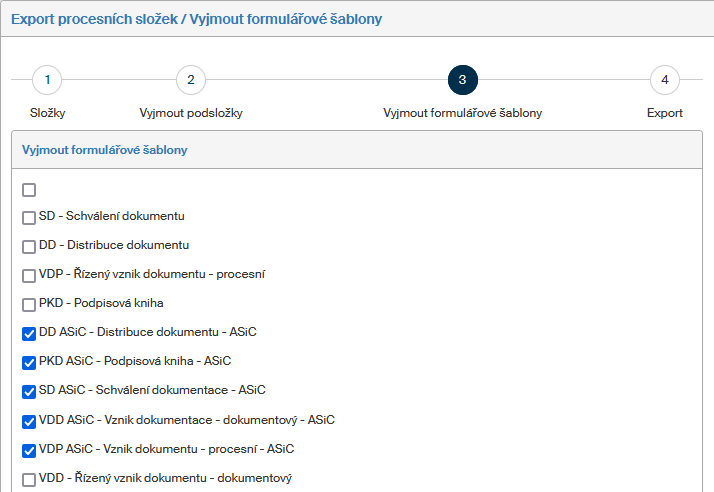
Po klepnutí na tlačítko Vyjmout šablony formulářů se ve čtvrtém kroku zobrazí přehled – souhrn nastavení.
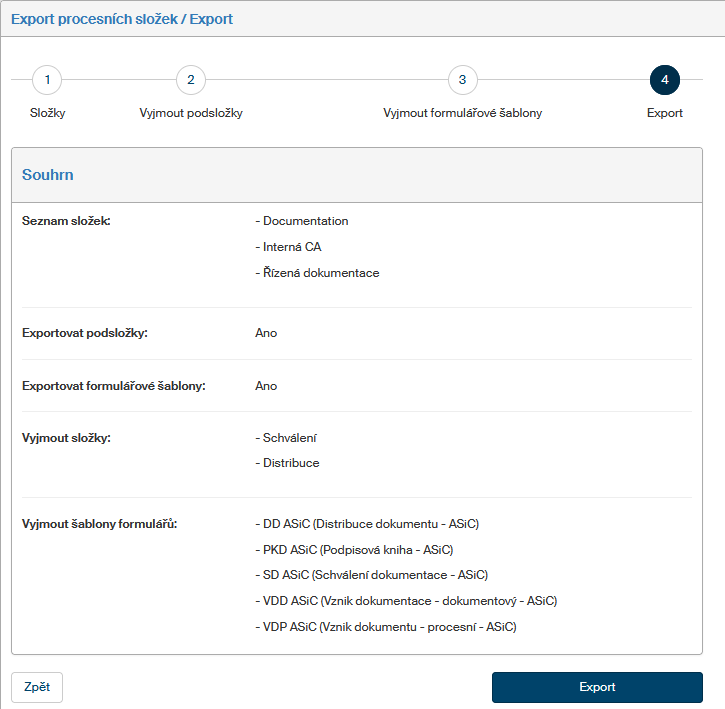
Pokud nejste s výběrem spokojeni, klepněte na tlačítko Zpět – tím se vrátíte k předchozímu kroku a můžete nastavení upravit. Toto tlačítko je v oknech ostatních kroků a umožňuje zpětný posun v hierarchii nastavení
Po klepnutí na tlačítko Export se i zde zobrazí dialog pro nastavení hesla. Nastavením hesla a jeho potvrzením se realizuje vlastní export podle určených nastavení.
Import nastavení
Import nastavení zahájíte tím, že voličem Vyberte data pro import vyberete jeden z okruhů dat. Klepnutím na tlačítko Vybrat výběr potvrdíte.
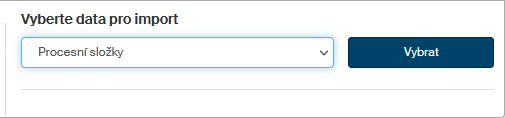
Zobrazí se dialog pro určení zdroje importu. Vyberte soubor s importovanými daty a vyplňte heslo, kterým je zabezpečený. Klepnutím na tlačítko Nahrát xml soubor načtete importovaná data.
