Všeobecné procesy
Složky pro ukládání formulářů (procesů)
Formuláře ve FormFlow jsou dostupné na kartě PROCESY. Pro lepší přehlednost se formuláře uživatelům obvykle prezentují roztříděné do složek, které mohou mít stromovitou strukturu podobnou struktuře složek (adresářů) na disku počítače.
Správa formulářů FormFlow umožňuje strukturu složek upravovat a nastavovat přístup jednotlivých uživatelů či jejich skupin do jednotlivých podsložek. Pro úpravu těchto vlastností přejděte na kartu Správa a tlačítkem Procesy zobrazíte rozhraní pro práci se složkami a šablonami formulářů.
Struktura složek se zobrazuje v levé části stránky, v pravé části pak najdete informace o aktuálně vybrané složce a ovládací prvky pro změnu nastavení.
| Dokumentová část FormFlow (karta Dokumenty) má svou vlastní strukturu složek, nezávislou na složkách pro procesy. |
Vytvoření nové složky
Základem struktury složek pro ukládání formulářů je složka Home. Všechny další složky tedy budou podsložkami k této složce.
Vytvořit novou podsložku můžete takto:
-
Na kartě SPRÁVA klepněte na tlačítko Procesy.
-
Ve struktuře složek vlevo vyberte tu, ve které má být nová podsložka umístěna.
-
Na vnořené liště se záložkami, umístěné nahoře v pravé části stránky, klepněte na záložku Vytvořit podsložku.
-
Pomocí vstupního pole Jméno podsložky novou složku pojmenujte.
-
Pokud chcete, aby nová složka byla přístupná anonymním uživatelům, zaškrtněte políčko Přístupné anonymnímu uživateli.
-
Při zakládání nových složek se obvykle přebírají práva ze složky, pod kterou bude nová složka vnořena – políčko Zkopírovat práva z nadřazené složky je ve výchozím nastavení zaškrtnuté. Pokud chcete nastavit práva zcela znovu, zaškrtnutí zrušte.
-
Klepněte na tlačítko Vytvořit podsložku.
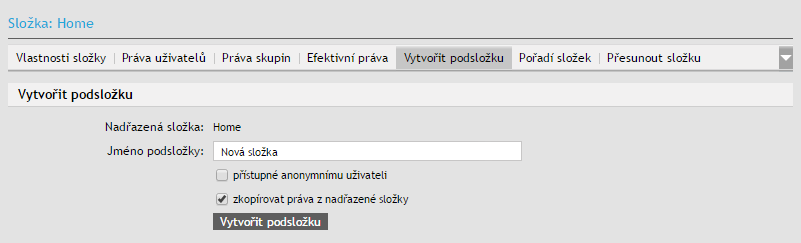
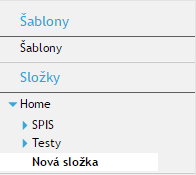
Nová složka se vytvoří, o čemž vás informuje zpráva v horní části okna. Položku nové složky vidíte v levé části okna, kde se vytváří obraz struktury složek.
Okno se přepne na zobrazení karty Vlastnosti složky. Kartu popisuje kapitola Vlastnosti složky.
Struktura složek pro ukládání formulářů
Ze složek pro ukládání formulářů lze vytvořit vhodně členěnou strukturu tak, aby formuláře byly snadno dostupné. Zde platí jediné pravidlo – nová složka je založena jako podsložka k aktuálně vybrané složce.
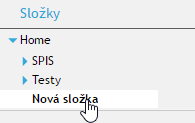
Aktuální složku vyberete klepnutím myší – její název je ve struktuře zobrazen s podbarvením. Na výše uvedeném obrázku je tedy aktuální složkou složka Nová složka. K ní bude založena nová podsložka Zkušební uplatněním postupu uvedeného v předchozí kapitole.
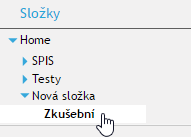
Můžete si vytvořit tolik úrovní vnoření, kolik potřebujete.
Obraz struktury složek a jejich pořadí
Sekce Pořadí složek ukazuje strukturu podsložek a umožňuje měnit jejich pořadí v zobrazených seznamech.
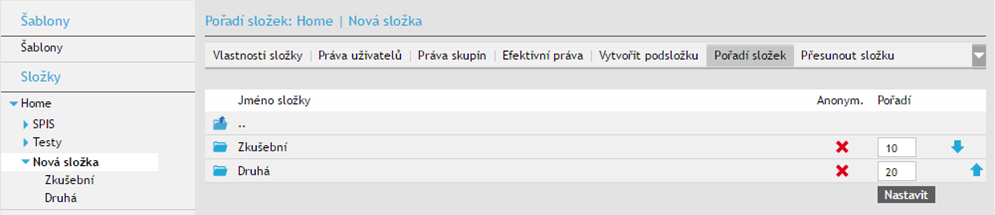
V levé části okna je přehled složek ve stejné struktuře, jaká se zobrazuje v sekci Formuláře. Aktuální složka je vyznačena podbarvením.
V pravé části karty je vypsán obsah složky – tedy výčet složek v aktuální složce vnořených, existují-li. Klepnutím na položku s názvem složky přejdete do této složky – vypíše se její obsah. Do jiné, než vnořené složky přejdete klepnutím na její název v menu vlevo.
Ve sloupci Anonym jsou barevné indikační symboly:
-
Zelené zaškrtnutí
 znamená, že ke složce je umožněn přístup anonymním uživatelům.
 -
Červený křížek
 informuje, že anonymním uživatelům není přístup ke složce povolen.
Ve sloupci Pořadí jsou okénka s čísly a následují symboly šipek nahoru a dolů. To jsou prostředky pro změnu pořadí položek v seznamu obsahu složky. Názvy podsložek jsou seřazeny v pořadí čísel v okénkách. Pokud čísla změníte a stisknete tlačítko Nastavit, seznam se zobrazí tak, aby uspořádání položek opět odpovídalo pořadí čísel.
Klepnutím na šipku posunete příslušnou položku v seznamu o jednu pozici směrem nahoru nebo dolů – podle směru šipky.
Vlastnosti složky
V sekci Vlastnosti složky získáte informace o aktuální složce.
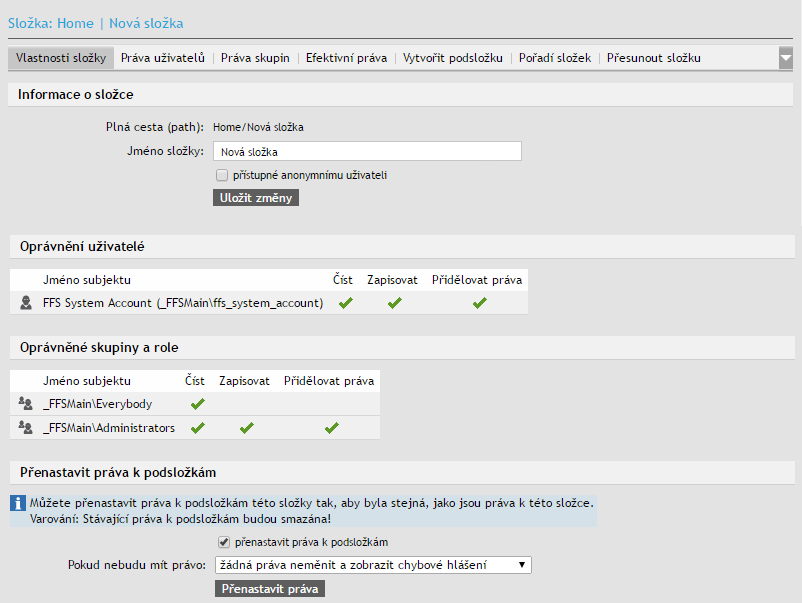
V sekci Informace o složce máte k dispozici informaci Plná cesta (path) popisující její umístění ve struktuře složek, pole Jméno složky s vypsaným názvem složky a políčko Přístupné anonymnímu uživateli, jehož zaškrtnutí ukazuje povolení pro anonymní přístup. Oba ovládací prvky jsou aktivní a umožňují složku přejmenovat či jí odejmout nebo naopak nastavit právo anonymního přístupu.
V dolní části okna je vypsán přehled přístupových práv ke složce pro ověřené uživatele a ověřené skupiny (tabulka Oprávnění uživatelé nezobrazuje ty uživatele, kteří získali do složky přístup pouze v důsledku členství ve skupině).
Dále můžete přenastavit práva k podsložkám této složky tak, aby byla stejná, jako jsou práva k této složce.
| Pokud daná složka již obsahuje nějaké podsložky, budou v nich stávající práva k dalším podsložkám přepsána! |
Práva k podsložkám přepíšete zaškrtnutím políčka Přenastavit práva k podsložkám a potvrzením pomocí tlačítka Přenastavit práva. Ještě před potvrzením můžete v následující položce Pokud nebudu mít právo upřesnit chování aplikace pro případ, že vám přidělená práva nepostačují na provedení všech zvolených změn.
Přístup uživatele ke složce
Práva přístupu ke složce mohou být tato:
-
Žádná – uživatel nemá do složky přístup (vůbec ji neuvidí).
-
Číst – uživatel má ve složce právo čtení (složka je mu přístupná a může v ní vyplňovat formuláře).
-
Číst a grant – uživatel má ve složce právo čtení a také právo přidělovat ostatním uživatelům právo pro přístup do složky.
-
Číst a zapisovat – uživatel má ve složce právo čtení a právo zápisu do složky (může do složky přidávat formuláře).
-
Číst, zapisovat a grant – uživatel má všechna výše popsaná práva – číst, přidělovat práva i zapisovat.
Práva uživatele ke složce
Nastavením složky a klepnutím na záložku Práva uživatelů se otevře karta umožňující nastavení práv přístupu uživatelů do dané složky. V horní části jsou ovladače poměrně rozsáhlého filtru, který umožní vybrat přesně ty uživatele, které potřebujete.
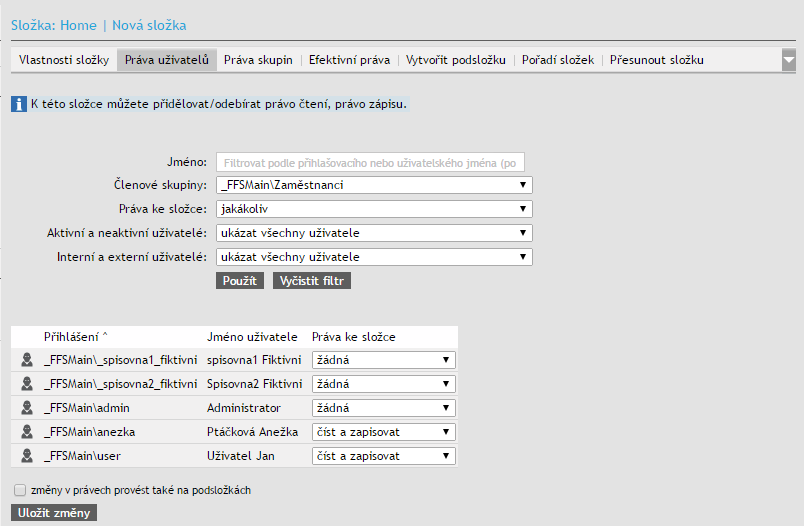
Práva se přidělují pomocí voličů v seznamu uživatelů (ten můžete podle kritérií nastavených v horní části dialogu filtrovat). Význam jednotlivých práv je popsán v kapitole Přístup uživatele ke složce.
Zatržením pole změny práv provést také na podsložkách můžete upravit práva v celém podstromu složek.
Provedené změny potvrďte tlačítkem Uložit změny.
Práva skupin
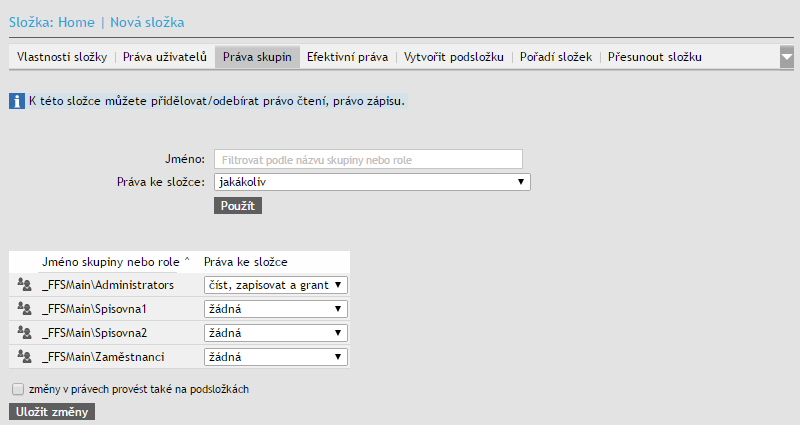
Práva skupin se nastavují podobně jako práva uživatelů. Příslušný dialog otevřete klepnutím na záložku Práva skupin. Ovladače a jejich položky jsou stejné jako u nastavení práv uživatelů, stejný je i jejich význam – jediný rozdíl je jen v tom, že nastavení platí pro všechny členy skupiny.
Efektivní práva
Efektivní práva představují přehledný výpis uživatelů a jejich práv; na rozdíl od informací na záložce Vlastnosti složky tento výpis zohledňuje také práva uživatelů vzniklá na základě jejich členství ve skupinách.
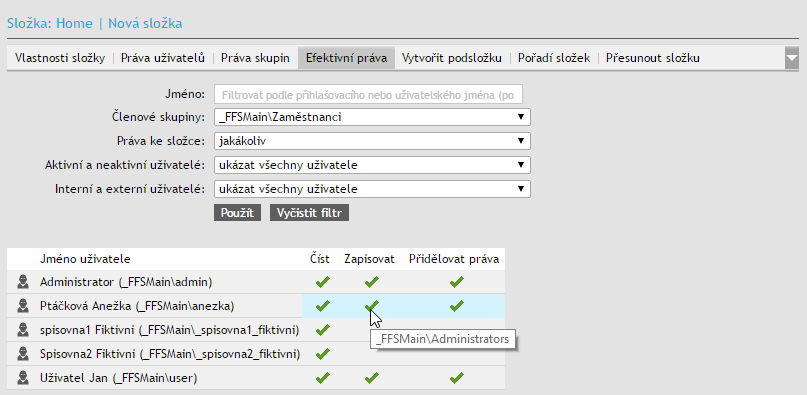
Tři sloupce za jménem uživatele se vztahují k právům ke složce – reprezentují právo Číst (read), Zapisovat (write) a Přidělovat práva (grant). Ikonka znamená, že uživatel příslušným právem disponuje. V bublinové nápovědě nad ikonou se zobrazí informace, jakým způsobem (odkud) toto právo nabyl.
Na výše uvedeném obrázku vidíte, že přidělené právo Zapisovat příslušný uživatel získal díky členství ve skupině Administrators. Tímto způsobem se můžete zpětně dopátrat toho, jak a proč má ten který uživatel nastavená práva.
Přesunutí složky ve struktuře
Složku včetně celého obsahu (tedy i s případnými dalšími podsložkami) lze ve struktuře přesunout na jiné místo. Na následujícím obrázku máme složku Zkušební, kterou by bylo lépe mít umístěnou jako podsložku složky Testy.
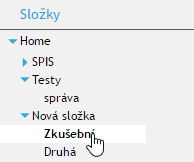
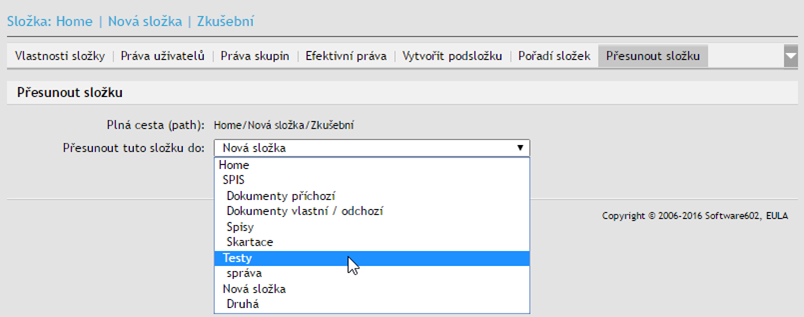
Postup je následující:
-
Klepnutím myší vyberte složku, kterou chcete přesunout.
-
V pravé části stránky klepněte na záložku Přesunout složku (u užšího okna prohlížeče může být potřeba rozbalit seznam dalších záložek pomocí symbolu se šipkou).

-
V seznamu Přesunout tuto složku do vyberte složku, které má být přesouvaná složka podsložkou.
-
Klepněte na tlačítko Přesunout složku.
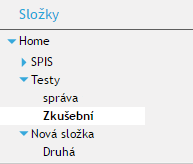
Složka se přemístila, jak je ihned vidět z obrazu struktury složek.
Vymazání složky
Celou složku lze samozřejmě také vymazat.
-
Klepněte na složku, kterou budete chtít vymazat.
-
V pravé části stránky klepněte na záložku Odstranit složku (u užšího okna prohlížeče může být potřeba rozbalit seznam dalších záložek pomocí symbolu se šipkou).

-
Na dotaz Odstranit složku odpovězte klepnutím na tlačítko Ano.
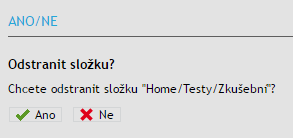
|
Vymazávaná složka musí být prázdná. Pokud v ní existují podsložky, zobrazí se pouze informace, že složku nelze odstranit. Složku nejprve vyprázdněte a pak akci zopakujte. 
|
Šablony
V sekci Šablony můžete nastavit, které z šablon formulářů instalovaných ve FormFlow budou k dispozici v dané složce. Vytváření samotných šablon popisuje kapitola Zavedení šablony formuláře do FormFlow.
| Při nastavení užšího okna prohlížeče může být pro nalezení záložky potřeba rozbalit seznam dalších záložek pomocí symbolu se šipkou. |

Sekce zobrazuje seznam všech nainstalovaných šablon. Zaškrtnutím políčka ve sloupci Dostupná k vyplnění povolíte vyplňování šablony v této složce. Zaškrtnutím políčka ve sloupci Viditelná v GUI zajistíte, že se šablona bude zobrazovat v seznamu dostupných šablon v dané složce (na tlačítku Vytvořit proces).
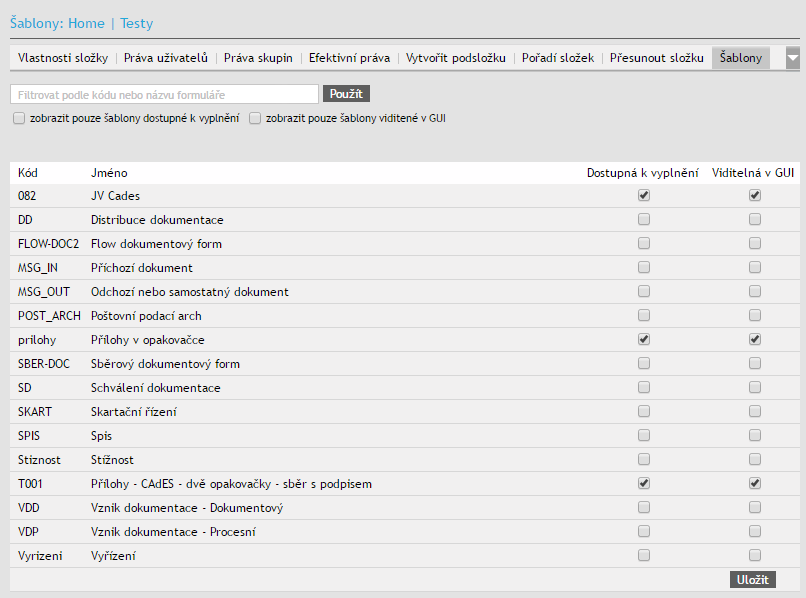
Seznam šablon formulářů
Seznam všech šablon formulářů, které jsou ve FormFlow k dispozici, je dostupný z karty Správa tak, že klepnete na tlačítko Procesy a poté v levé části okna zvolíte položku Šablony.
Seznam formulářů má podobu tabulky, kde každý řádek odpovídá jednomu formuláři. Seznam můžete filtrovat podle názvu nebo kódu, případně zatržením některé z voleb:
-
verze uvolněné v produkčním režimu
-
verze uvolněné v testovacím režimu
-
pouze moje formuláře
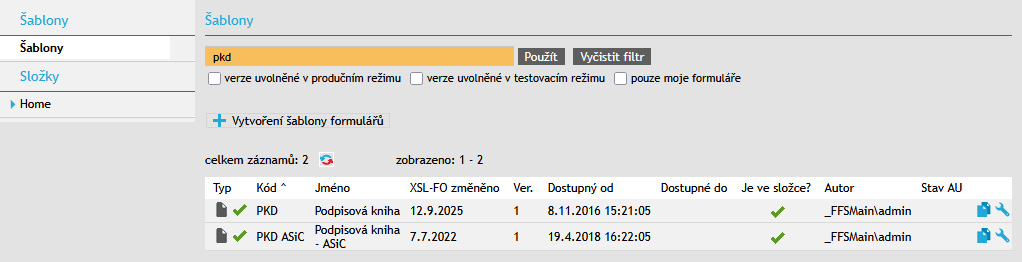
Tabulka s formuláři obsahuje následující sloupce:
-
Typ – rozlišují se dva typy formulářů označené různými ikonkami:
-
 formulář určený pro sběr dat (bez koloběhu dokumentů),
 -
 formulář pro koloběh dokumentů.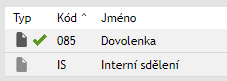
Zelené zaškrtnutí
označuje formulář, který byl již uvolněn k použití. -
-
Kód – kód identifikující šablonu formuláře.
-
Jméno – název formuláře.
Klepnutím na jednu z výše uvedených položek se šablona formuláře otevře k vyplnění.
-
XSL-FO změněno – datum poslední změny FO souboru šablony.
-
Ver. – číslo verze šablony formuláře.
-
Dostupný od a Dostupný do – časové rozmezí, které omezuje dostupnost šablony formuláře v dané verzi uživatelům (pokud údaje chybí, dostupnost není omezena).
-
Je ve složce? – informace, zda je formulář k dispozici pro vyplnění alespoň v jedné složce; vkládání šablon do složek popisuje kapitola Šablony.
-
Autor – jméno uživatele FormFlow, který tuto verzi šablony formuláře vložil.
-
Stav AU – tento sloupec má smysl jen v případě, že se ve FormFlow ještě používá Archívní úložiště. Má-li šablona nastavenou archívní složku, ve sloupci se zobrazuje text „doc“. Pokud je nastaveno verzování dokumentů, zobrazuje se text „doc+verze“. V budoucích verzích FormFlow již nebude podporováno.
-
Klepnutím na ikonu
 s bublinovou nápovědou Vytvořit nový formulář podle tohoto formuláře zobrazíte dialog, pomocí kterého můžete vytvořit novou formulářovou šablonu podle šablony, u níž jste na ikonu klepli. Tímto postupem nová šablona získá stejná nastavení, jako má starší šablona – především tedy všechny kroky a pravidla pro koloběh. Zkopírují se samozřejmě i ostatní nastavení, jako jsou práva, pravidla pro přeskočení atd.
 -
Ikona
 , s bublinovou nápovědou Spravovat formulář, otevře okno úpravu šablony formuláře – přidávání a mazání nových verzí, nastavení koloběhu a podobně.
Zavedení šablony formuláře do FormFlow
Obecný postup
Vytvořený formulář ve formě šablony (soubor FO) je pro rutinní využívání uživateli zapotřebí zavést do prostředí FormFlow. Šablona formuláře se může vyvíjet a být k dispozici v postupně inovovaných verzích. Šablonu formuláře si uživatelé stahují ze serveru (či otevírají) jako formulář k vyplnění. Každému staženému formuláři FormFlow přiřadí jednoznačné identifikační označení.
Obecný postup vytvoření šablony formuláře je následující:
-
Definice jména a kódu formuláře ve FormFlow.
-
Případně volba číslovacího schématu.
-
Zapsání cesty k souboru formuláře publikovaného z Form Designeru.
-
Případné volby v rozšířené instalaci.
Prvotní vytvoření formuláře zahrnuje:
-
Vytvoření formuláře.
-
Vytvoření verze.
-
Uložení definičního souboru.
-
Nainstalování verze.
-
Formulář bude pro uživatele přístupný až po jeho uvolnění.
-
Aby mohli uživatelé formulář začít používat, je třeba jej zařadit do jedné nebo více složek.
Jak postupovat v praxi
Při vytvoření šablony formuláře postupujte takto:
-
Na kartě Správa klepněte na tlačítko Procesy.
-
V levé části stránky klepněte na sekci Šablony.
-
Zobrazí se seznam šablon formulářů dostupných v prostředí FormFlow. Klepněte na tlačítko Vytvoření šablony formulářů.
-
Zobrazí se dialog pro specifikaci a popis nové šablony formuláře.
Do polí sekce Identifikace formuláře zapište kód formuláře a jeho jméno.
-
Kód formuláře – každá šablona formuláře má svůj kód, který se zadává při instalaci šablony. Tento kód pak identifikuje šablonu formuláře, formulář ve schvalovacím procesu, schválený, uzavřený atd. Kód je jednoznačný – nemohou být dvě šablony formulářů se stejným kódem.
-
Jméno formuláře – každá šablona formuláře má své jméno, které se zadává při její instalaci. Toto jméno je pak možné dynamicky měnit podle dat ve formuláři. Jméno zadané při instalaci formuláře se často zobrazuje jen u šablony formuláře – u vyplněných, rozpracovaných a uzavřených formulářů se zobrazuje jméno, které se může sestavovat z dat vyplněných ve formuláři (záleží na návrhu formuláře).
Sekce Práva k formuláři umožňuje určit, zda bude formulář přístupný pro anonymní uživatele.
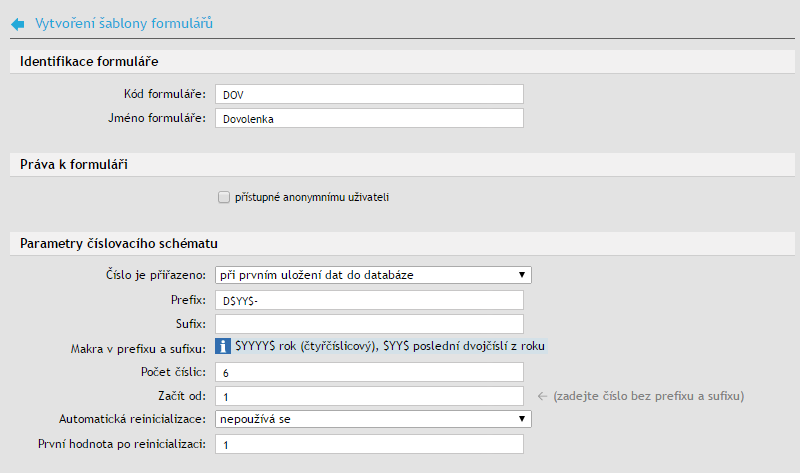
V sekci Parametry číslovacího schématu lze zadat způsob číslování při stažení šablony – volání formulářů uživateli k vyplnění z FormFlow:
-
Voličem Číslo je přiřazeno lze nastavit, kdy má být číslo podle daného schématu formuláři přiřazeno. V úvahu přicházejí tři možnosti: buď po vyžádání k vyplnění, nebo při prvním uložení dat do formuláře, případně po úplném vyplnění formuláře.
-
Řetězce zapsané do polí Prefix a Sufix budou tvořit úvodní a závěrečnou část označení formuláře. Při zápisu mohou být využita makra pro rok – $YYYY$ (čtyřčíslicový zápis letopočtu) nebo $YY$ (poslední dvojčíslí z letopočtu). Pokud je rok 2012, pak v prvním případě bude zobrazeno 2012, ve druhém případě 12.
-
Pořadové číslo vyvolání formuláře ze serveru může mít volitelný počet číslic – podle hodnoty uvedené v poli Počet číslic. Výchozí hodnota je 6 číslic.
-
Od které hodnoty se má počítat, rozhoduje hodnota v poli Začít od (výchozí hodnota je 1).
-
Číslování formulářů je možné na začátku nového roku spustit znovu od výchozí hodnoty uvedené v poli První hodnota po reinicializaci (výchozí hodnota je opět 1) nebo reinicializaci nevyžadovat – podle nastavení voliče Automatická reinicializace.
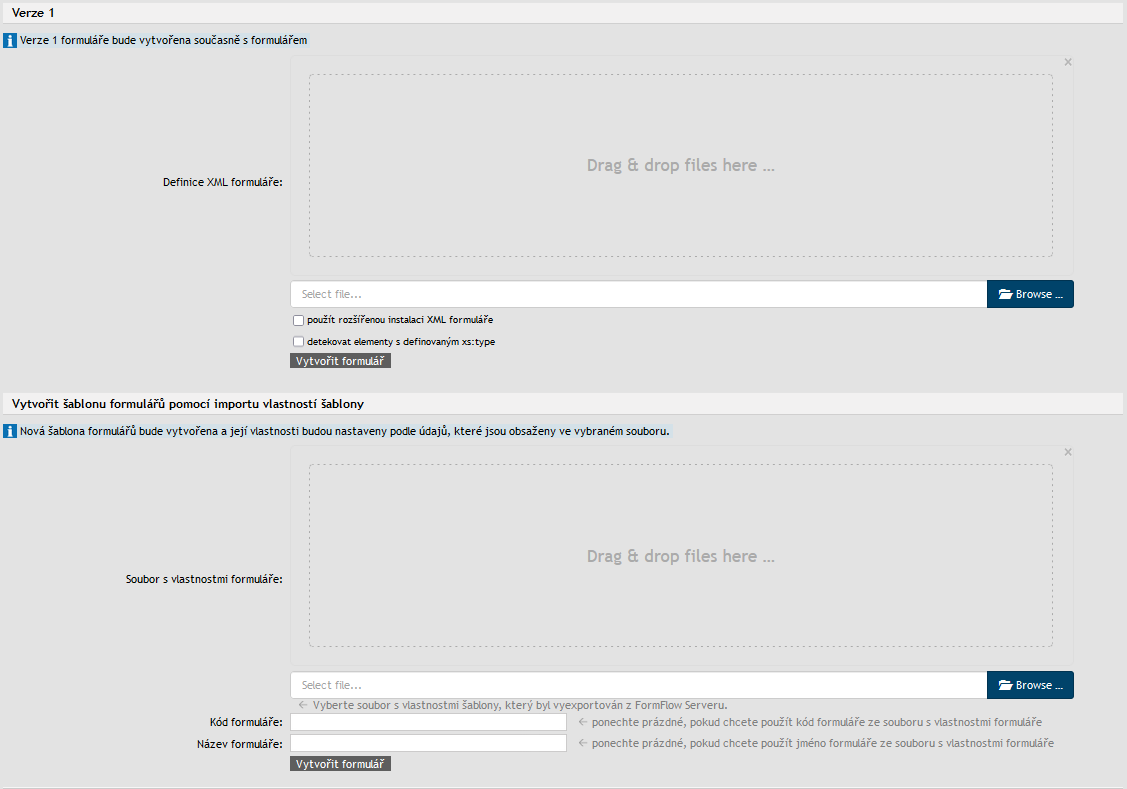
Šablona formuláře, která bude k dispozici k uživatelům, může být na serveru postupně ukládána v různých verzích. Při vytvoření šablony se předpokládá, že se ukládá verze formuláře č. 1. Ta se načte ze souboru specifikovaného pomocí přístupové cesty v poli Definice XML formuláře (k interaktivnímu vyhledání souboru stiskněte tlačítko Procházet, případně přetáhněte soubor myší do prostoru nad polem).
K upřesnění vložení šablony lze dále využít zaškrtávací políčka Použít rozšířenou instalaci XML formuláře a Detekovat elementy s definovaným xs:type.
Máte-li z jiného formuláře exportovány vlastnosti šablony, tedy nastavení FormFlow pro šablonu formuláře, můžete je zde použít. Soubor s vlastnostmi přiložte v sekci Vytvořit šablonu formulářů pomocí importu vlastností šablony. Pokud chcete nastavit jiný kód a jméno formuláře, než je v přiloženém souboru, můžete je vyplnit v následujících polích.
Jakmile je vše nastaveno, potvrďte vložení šablony formuláře do FormFlow klepnutím na tlačítko Vytvořit formulář.
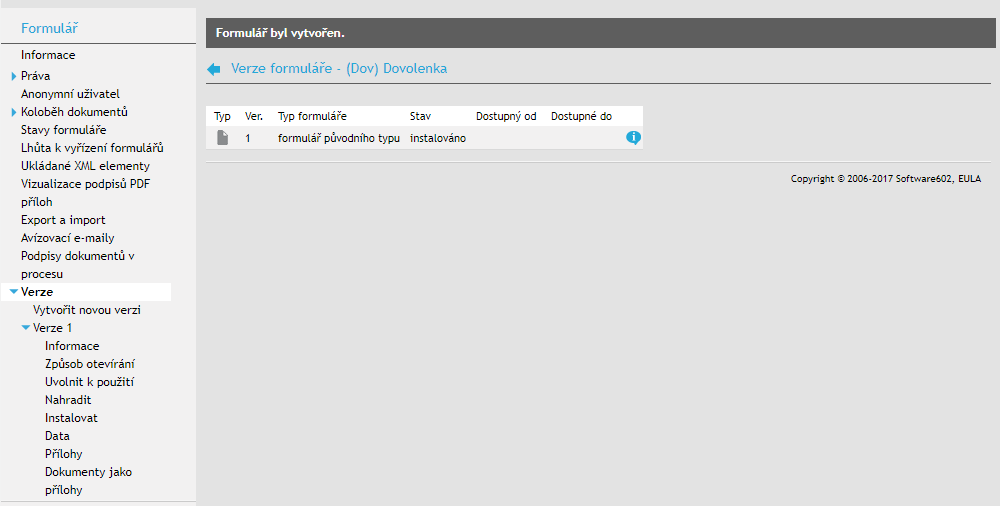
Tímto prvotním vytvořením formuláře dojde k:
-
vlastnímu vytvoření formuláře,
-
vytvoření verze (č. 1),
-
uložení definičního souboru,
-
nainstalování verze.
Formulář je v tuto chvíli instalován – pro uživatele bude přístupný až po jeho uvolnění. Všimněte si, že pole Dostupný od a Dostupný do jsou prázdná.
Před uvolněním verze je vhodné nastavit další jeho vlastnosti, zejména koloběh (jde-li o koloběhový formulář). Vytvoření koloběhu popisuje kapitola Sestavení koloběhu formuláře v praxi, další nastavení popisují následující kapitoly Správa šablony formuláře – obecný přehled a Úpravy základních údajů o formuláři.
Vytvoření šablony formuláře podle jiného formuláře
Pro usnadnění práce je možné zavést nový formulář tak, že převezme všechny vlastnosti (uživatele, podepisovací kroky atd.) od jiného, již zavedeného formuláře. To můžete udělat v seznamu formulářů (), téměř vpravo, klepnutím na ikonu Vytvořit nový formulář podle tohoto formuláře.
Správa šablony formuláře – obecný přehled
Po výběru šablony formuláře podle předchozí kapitoly a klepnutí na ikonku klíče Spravovat formulář se otevře okno pro správu šablon formuláře a jejich verzí.
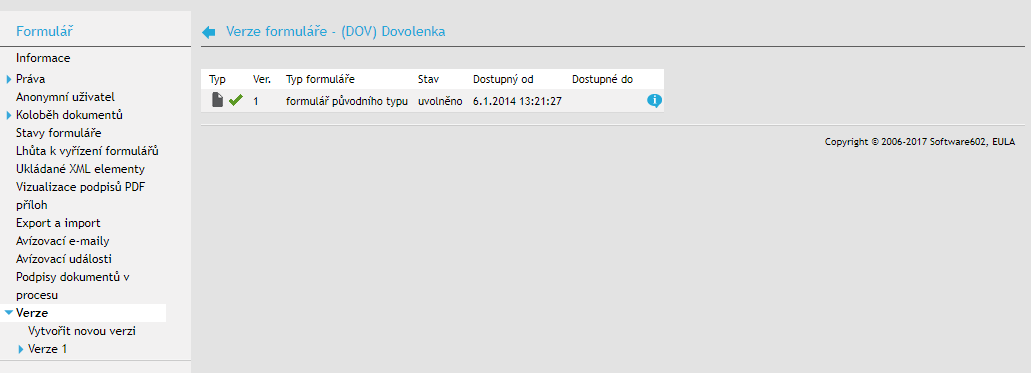
Akci, kterou budete chtít provádět, vyberete klepnutím na jednu z položek stromové struktury vlevo. Nejprve si vyjmenujme jednotlivé možnosti, pak si je probereme podrobněji.
-
Informace – otevře okno s vypsanými údaji, které v zásadě odpovídají těm, které jste zadávali v kapitole Zavedení šablony formuláře do FormFlow. Některé možnosti jsou tu navíc, údaje jsou editovatelné.
-
Práva – základní položka ukazuje seznam práv k dané šabloně formuláře, která mají ověření uživatelé a ověřené skupiny. Položku Práva popisuje podrobněji kapitola Práva k formuláři.
-
Uživatelé – zde je možné jednotlivým uživatelům přidělovat i odebírat právo čtení, právo zápisu, zobrazit práva k vyplněným formulářům, právo ke smazání vyplněných formulářů, právo k vysypání koše, právo k editaci uzavřených formulářů.
-
Skupiny a role – zde můžete skupinám přidělovat a odebírat právo čtení, právo zápisu, zobrazit práva k vyplněným formulářům, právo ke smazání vyplněných formulářů, právo k vysypání koše, právo k editaci uzavřených formulářů.
-
Efektivní práva – zde se zobrazují výsledná práva uživatelů, vzniklá na základě jejich členství ve skupinách.
-
Převzetí formuláře – umožňuje definovat týmy pro převzetí daného formuláře.
-
-
Anonymní uživatel – v tomto okně se nastaví možnosti, jaké mohou mít ve vztahu k formuláři anonymní uživatelé FormFlow.
-
Koloběh dokumentů – ukazuje souhrnné informace o koloběhu formuláře včetně tabulky zobrazující jednotlivé podepisovací kroky a jejich pravidla.
-
Iniciátoři – zde se vypisují příjemci formuláře v prvním podepisovacím kroku (iniciátoři koloběhu). Získali právo číst formulář, tedy budou schopni jej v prvním podepisovacím kroku vyplnit a podepsat (tj. vložit do schvalovacího procesu).
-
Efektivní iniciátoři – zobrazí tabulku efektivních iniciátorů, ve které jsou zahrnuti i ti, kdo získali právo iniciátora členstvím ve skupině s příslušným právem.
-
Zástupci – zde je k dispozici přehled uživatelů, kterým bude formulář postoupen v případě nepřítomnosti příjemce v aktuálním podepisovacím kroku.
-
Konfigurace stavů – při koloběhu formulářů se může stav formuláře měnit automaticky v závislosti na aktuálním podpisovém kroku – přehled je vypsán v tomto okně.
-
Oznamování členství ve skupinách – v této sekci je možné vytvořit seznam skupin či rolí uživatelů, které jsou nějakým způsobem významné pro zpracování formuláře. Pokud je aktuální uživatel členem některé z vyjmenovaných skupin, uloží se tato informace do formuláře a ten podle toho může přizpůsobit své chování.
-
Přeskakovací pravidla – zde jsou vypsána pravidla, která se uplatní při potřebě přeskočit některý podepisovací krok u vícekrokového formuláře.
-
Podepisovací krok n – pro každý definovaný podepisovací krok se zobrazuje následující struktura podrobností.
-
Informace – obsahuje obecné údaje, mimo jiné nastavení globálních zástupců pro tento podepisovací krok.
-
Zástupci – v této sekci se definují zástupci pro jednotlivé příjemce.
-
Kontrola příjemců – umožňuje ověřit, jakým příjemcům bude při použití existujících pravidel předán formulář od konkrétního postupitele.
-
Lhůta k vyřízení formulářů – nastavení upomínek a avíz před vypršením lhůty pro vyřízení formuláře v tomto kroku (pokud se odlišuje od obecného nastavení pro celý formulář).
-
Pravidla – seznam existujících pravidel pro určení příjemce formuláře v následujícím kroku.
-
-
-
Stavy formuláře – slouží k uživatelské změně stavu formuláře, znázorňuje štítek formuláře, podle kterého lze nad procesním gridem vyhledávat a třídit. Stav formuláře je v procesním gridu zobrazen ve sloupci Stav formuláře a Stav – poslední změna, kde je zobrazen datum a čas poslední změny stavu.
-
Lhůta k vyřízení formulářů – zde se specifikují upomínky a avíza před vypršením lhůty k vyřízení formuláře. Toto nastavení je platné pro celý formulář, není-li v některém kroku upraveno jinak.
-
Ukládané XML elementy – pro uložení elementu specifikujte jeho název a typ (musí být jeden z typů řetězec, datum a čas, peníze nebo celé číslo).
-
Vizualizace podpisů PDF příloh – při vkládání elektronických podpisů do PDF souborů je možné do souboru vložit i obrázek symbolizující podpis.
-
Export a import – vlastnosti formulářové šablony lze v této sekci uložit do souboru a později podle potřeby nahrát zpět (a tím přepsat aktuálně nastavené vlastnosti).
-
Avízovací e-maily – vlastní nastavení avízovacích e-mailů pro tento formulář.
-
Avízovací události – nastavení událostí, při kterých se mají avízovací e-maily odesílat.
-
Podpisy dokumentů v procesu – pokud je nainstalován modul LTD (Dlouhodobý digitální archiv), pak zde lze nastavit zasílání e-mailových upozornění, pokud se blíží okamžik vypršení platnosti některého z podpisů v dokumentech přiložených k obíhajícímu formuláři. Podrobněji je popsáno v kapitole Podpisy dokumentů v procesu.
-
Verze – zobrazuje celkový přehled verzí šablony formuláře.
-
Vytvořit novou verzi – umožní vložit novou verzi formuláře (ze specifikovaného souboru).
-
Verze n – pro každou verzi se zobrazuje následující struktura:
-
Informace – informace o verzi s polem pro vložení popisu této verze.
-
Způsob otevírání – nastavení aplikace pro otevírání formuláře.
-
Uvolnit k použití – uvolní danou verzi formulářové šablony k použití pro uživatele a umožní omezit dobu její platnosti od–do.
V poli Režim můžete navíc vybrat, zda bude verze uvolněna v testovacím, nebo produkčním režimu. Testovací formuláře lze vyplňovat stejně jako produkční, ale jsou viditelně označeny slovem TEST.
-
Nahradit – umožní místo definičního souboru formuláře nahrát soubor jiný.
-
Instalovat – umožní odinstalovat či zpětně instalovat danou verzi šablony formuláře.
-
Data – přináší přehled vytvořených databázových objektů a údaje o správcích dat dané verze.
-
Přílohy – nastavení parametrů příloh.
-
Dokumenty jako přílohy – nastavení parametrů pro přílohy, které jsou zároveň dokumenty v dokumentové sekci FormFlow.
-
-
V následujících popisech budeme položku stromové struktury v levé části okna, přes kterou se dostanete k požadované funkci nebo vlastnostem formuláře, označovat jako „větev“ s uvedením položek, na které je třeba postupně klepnout. Tak třeba ke správě efektivních iniciátorů se dostanete „ve větvi Koloběh dokumentů – efektivní iniciátoři“.
Práva k formuláři
Ve větvi Práva můžete konfigurovat přístupová práva uživatelů, skupin a rolí k přístupu k formuláři. Sekce a jsou uspořádané totožně, v obou lze upravovat přístupová práva jednotlivých subjektů. V sekci si pak můžete zobrazit výsledná práva uživatelů, ať už přidělená přímo jim či na základě jejich členství ve skupinách a rolích. Popis těchto sekcí naleznete níže v této kapitole.
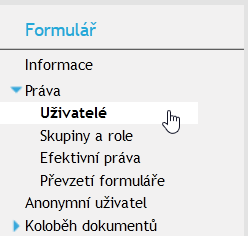
Sekce umožňuje sestavit týmy, které budou spolupracovat na vyplňování formulářů.
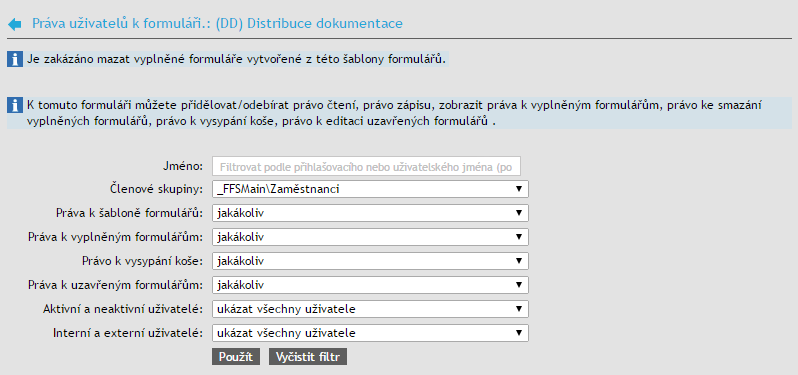
Sekce Uživatelé, Skupiny a role i Efektivní práva obsahují v horní části filtr uživatelů (resp. skupin a rolí), pomocí kterého si můžete zobrazit jen vybrané subjekty. Lze filtrovat jak podle vlastností subjektů (názvu, domény, skupiny, do které je uživatel zařazen apod.), tak i podle přidělených práv k danému formuláři.
Klepnutím na tlačítko Použít vyhledáte uživatele (v sekcích Uživatelé a Efektivní práva) respektive skupiny či role (v sekci Skupiny a role) odpovídající nastavení filtru.
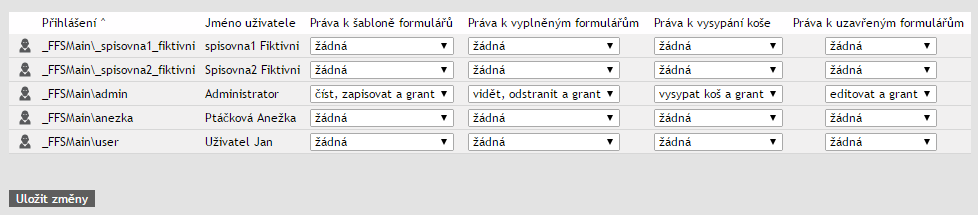
Vyhledaní uživatelé, skupiny či role se zobrazují v tabulce pod filtrem. V jednotlivých sloupcích se zobrazuje aktuální nastavení konkrétních práv. Podle potřeby můžete práva změnit výběrem jiné kombinace práv ze seznamu. Volbu pak potvrďte tlačítkem Uložit změny.
Týmy pro převzetí formuláře
Na kartě je možné definovat týmy pro převzetí daného formuláře. Zařazením uživatele do týmu je mu umožněno převzít rozpracovaný formulář od jiného člena týmu nebo převzít koloběhový formulář v prvním podepisovacím kroku, tedy v době, kdy formulář dosud není podepsán.
Členstvím v týmu uživatel získá právo na převzetí formuláře, nezískává tím však možnost pokračovat v koloběhu, koloběh je definován pouze svými pravidly. Pokud je uživatel členem týmu pro převzetí, ale nevztahují se na něho pravidla koloběhu pro příslušný formulář, předpokládá se, že uživatel bude pokračovat ve vyplňování formuláře a na závěr si jej opět převezme uživatel, který může v koloběhu pokračovat.
Vytvoření týmu
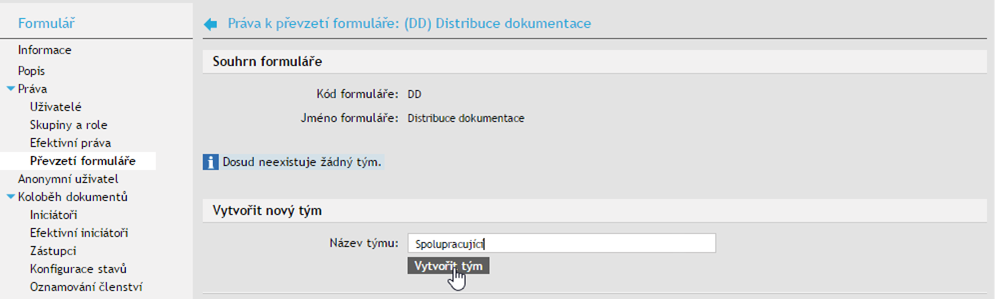
Na kartě Převzetí formuláře nejprve klepněte na tlačítko Vytvořit nový tým.
Tým v poli Název týmu pojmenujte a tlačítkem Vytvořit tým jej zařaďte do seznamu.
Členové týmu
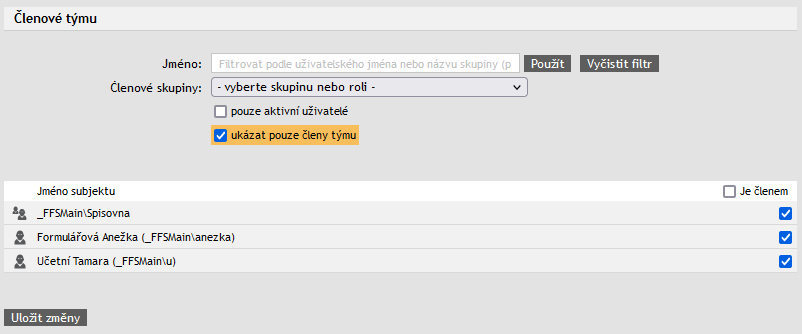
Dále je potřeba určit, kteří uživatelé budou členy týmu. V položce seznamu klepněte na tlačítko  Upravit členy tohoto týmu.

V sekci Členové týmu pak u těch uživatelů, které chcete do týmu zařadit, zaškrtněte políčka ve sloupci Je členem. Klepnutím na tlačítko Uložit změny se tým vytvoří a je k dispozici. Obdobným postupem lze zastoupení členů v týmu měnit.
Globální či lokální tým
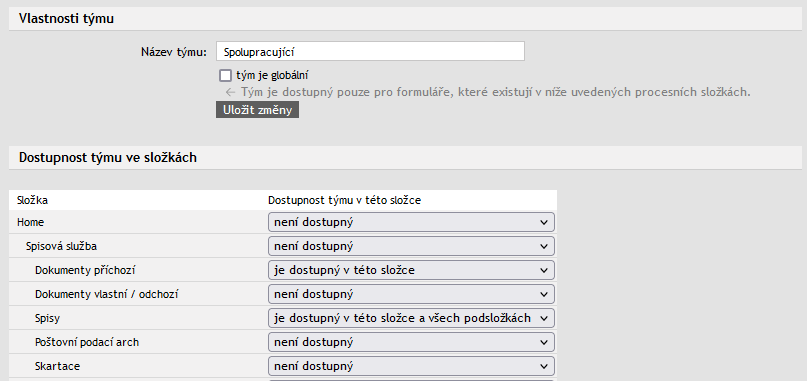
Ve výchozím nastavení je tým globální, tedy aktivní ve všech procesních složkách. Pokud si mají členové týmu předávat jen formuláře uložené ve vybraných složkách (například proto, aby pro jiné složky mohl být vytvořen jiný tým), klepněte v seznamu týmů na tlačítko Upravit tento tým.

V dialogu Vlastnosti týmu zrušte zatržení položky tým je globální a nastavení uložte.
Zobrazí se seznam existujících složek. Podle potřeby nastavte dostupnost týmu v jednotlivých složkách a nastavení opět uložte.
Vizualizace podpisů PDF příloh
Elektronický podpis v PDF dokumentu nemusí být pouhý shluk dat připojených k souboru. Pro větší přehlednost je možné jej navíc zobrazit na stránce jako obrázek, případně doplněný o vhodnou textovou informaci (například datum podpisu či jméno podepisujícího). V této sekci můžete určit vlastnosti grafického ztvárnění podpisů pro všechny PDF soubory přiložené k formulářům podle zvolené šablony.
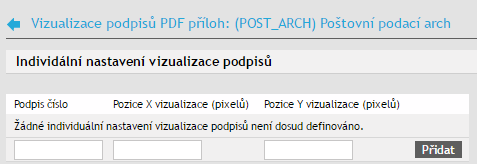
Individuální nastavení vizualizace podpisů slouží k úpravě pozice jednotlivých podpisů v souboru tak, aby se navzájem nepřekrývaly. Lze tak například určit, že druhý podpis bude umístěn napravo od prvního, třetí pod nimi apod. Pro přidání nového záznamu vyplňte v tabulce následující údaje:
-
Podpis číslo – pořadové číslo podpisu.
-
Pozice X vizualizace (pixelů) – vodorovné umístění podpisu (v pixelech).
-
Pozice Y vizualizace (pixelů) – svislé umístění podpisu (v pixelech).
Tlačítkem Přidat potvrďte vložení záznamu. Pro změnu nastavení smažte příslušný řádek tlačítkem  a zadejte údaje znovu.
V sekci Vlastnosti vizualizace podpisů PDF příloh pak nastavte obecné vlastnosti platné společně pro všechny podpisy.
-
Aktuální obrázek – vložením obrázku zapnete vizualizaci podpisů.
-
odstranit obrázek – zatrhněte a potvrďte tlačítkem Uložit změny. Vizualizace tím bude vypnuta.
-
Nový obrázek – vložte cestu k souboru s obrázkem, který se má pro vizualizaci používat. Pokud byl nějaký obrázek už definován, bude nahrazen tímto novým.
-
Šířka obrázku, Výška obrázku – požadované rozměry vkládaného obrázku.
-
Strana – číslo strany, na kterou budou podpisy umístěny. Kladná čísla (1, 2, 3, …) určují pořadí od počátku dokumentu, záporná od konce (tedy -1 je poslední strana, -2 předposlední apod.).
-
Text vizualizace – text zobrazovaný spolu s vizualizačním obrázkem podpisu. V textu je možné použít několik maker, tedy zástupných symbolů, které budou nahrazeny skutečnými údaji o konkrétním podpisu:
-
[SigningCertSubject_CN] – „Common name“ subjektu podpisu;
-
[SigningCertSubject] – popis subjektu podpisu;
-
[DateTime] – aktuální datum a čas.
-
-
Komentář k vizualizaci – text, který se nikde nezobrazuje, slouží jen jako soukromá poznámka k tomuto nastavení.
Lhůta k vyřízení formulářů
Pro každý podepisovací krok může být ve formuláři nastavena maximální doba čekání. Před jejím uplynutím či po něm může FormFlow uživatele upozornit na blížící se termín, případně navíc odeslat avízo jeho nadřízenému či jiné odpovědné osobě.
Tyto podmínky se upravují ve správě daného formuláře na dvou místech:
-
Společně pro celý formulář v detailu formuláře .
-
Pro jednotlivý podepisovací krok v detailu formuláře .
Obě karty obsahují totožné položky nastavení.
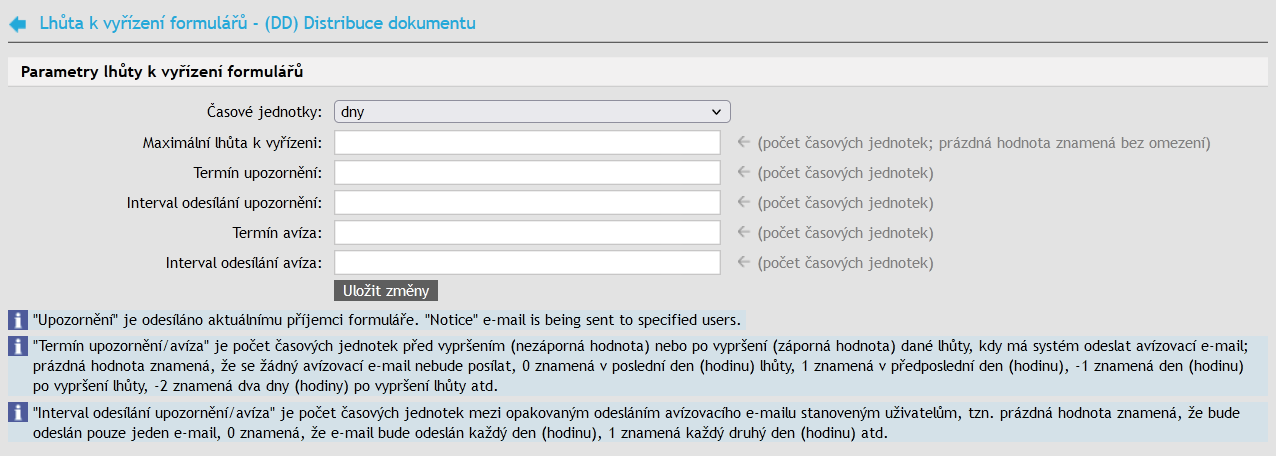
Ty mají následující význam:
-
Časové jednotky – lze zvolit dny či hodiny, podle nastavení jednotky se pak budou vyhodnocovat číselné údaje v dalších položkách.
-
Maximální lhůta k vyřízení – pokud je pole prázdné, doba vyřizování se vůbec nebude sledovat. Pro nastavení lhůty vložte číslo, počet časových jednotek (podle nastavení výše).
-
Termín upozornění – termín, kdy má být odeslána zpráva uživateli, který formulář vyplňuje:
-
nevyplněno – upozornění nebude odesláno;
-
0 – upozornění bude odesláno v poslední den/hodinu lhůty;
-
1 – upozornění bude odesláno v předposlední den/hodinu lhůty;
-
−1 – upozornění bude odesláno den/hodinu po vypršení lhůty;
-
−2 – upozornění bude odesláno dva dny/dvě hodiny po vypršení lhůty apod.
-
-
Interval odesílání upozornění – upozornění může být odesíláno opakovaně v zadaném intervalu:
-
nevyplněno – upozornění bude odesláno pouze jednou (podle nastavení Termínu upozornění);
-
0 – upozornění bude poté odesíláno každý den/hodinu až do vyřízení;
-
1 – upozornění bude poté odesíláno každý druhý den/hodinu až do vyřízení apod.
-
-
Termín avíza – termín odeslání zprávy vybranému uživateli či uživatelům podle seznamu níže v sekci Příjemci avízovacích e-mailů. Způsob nastavení je totožný s položkou Termín upozornění.
-
Interval odesílání avíza – nastavení pro opakované odesílání avíz příjemcům avízovacích e-mailů. Způsob nastavení je totožný s položkou Interval odesílání upozornění.
Upozornění a avíza jsou e-mailové zprávy odeslané uživateli na adresu, kterou má uvedenou v nastavení. Konkrétní podobu zprávy (předmět a tělo zprávy) můžete zvolit v nastavení avízovacích e-mailů buďto obecně pro všechny formuláře, nebo zvlášť pro konkrétní formulář:
-
REMIND_PROCESS_FORM je upozornění pro uživatele, který má formulář na stole;
-
NOTIFY_FORM_HAVE_TO_BE_PROCESSED je avízo pro ostatní subjekty definované níže.
Sekce Příjemci avízovacích e-mailů slouží k nastavení seznamu uživatelů či skupin, kteří formulář zrovna nevyplňují, ale mají být upozorněni na nečinnost – například nadřízený či osoba odpovědná za danou oblast. Použijte filtr k vyhledání požadovaných osob (podle jména či skupiny, do které patří) a zaškrtněte položku Je příjemcem u každého uživatele či skupiny, kterým má být avízovací e-mail doručen.
Nastavení potvrďte tlačítkem Uložit změny.
Avízovací e-maily
Pro každou šablonu formuláře je možné nastavit vlastní texty avízovacích e-mailů, odlišné od obecných textů pro celý FormFlow.
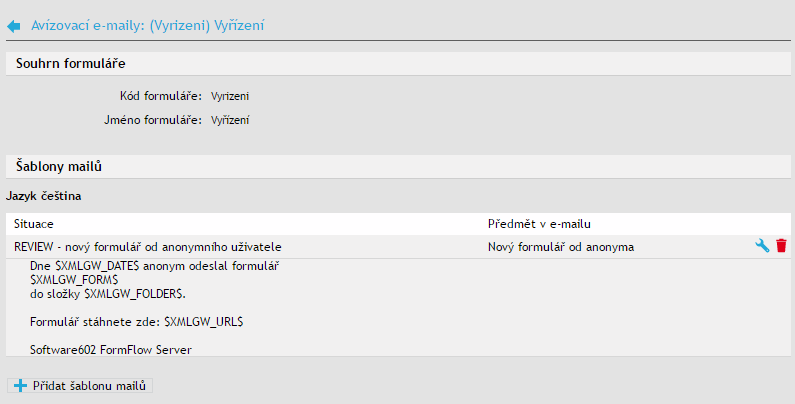
K tomuto nastavení slouží karta Avizovací e-maily ve správě daného formuláře.
Novou šablonu avízovacího e-mailu vytvoříte klepnutím na tlačítko Přidat šablonu mailů. V následujícím dialogu zvolte, pro jakou jazykovou verzi je šablona určena (Jazyk) a v jakém okamžiku se má odesílat (Situace). Volbu potvrďte klepnutím na tlačítko Vytvořit šablonu mailů.
V tomto okamžiku je šablona vytvořena a zobrazí se pole pro úpravu předmětu a textu zprávy. V textu lze stejně jako u obecně definovaných avíz používat makra, jejich seznam je pro usnadnění zobrazen přímo na stránce.
Po potvrzení tlačítkem Uložit změny je nastavení uloženo.
Již vytvořené šablony avíz jsou zobrazeny na kartě Avizovací e-maily. V případě potřeby je lze kdykoliv znovu upravit tlačítkem či smazat tlačítkem .
Avizovací události
Kromě obvyklých událostí, při kterých se rozesílají avízovací e-maily určeným uživatelům, je možné nastavit odesílání e-mailů i při dalších událostech.
Novou událost vytvoříte klepnutím na tlačítko Přidat avízovací událost. Poté vyberte typ události a tlačítkem Vytvořit událost jej potvrďte.

V dalším kroku pak vyberte, komu budou avíza zasílána.
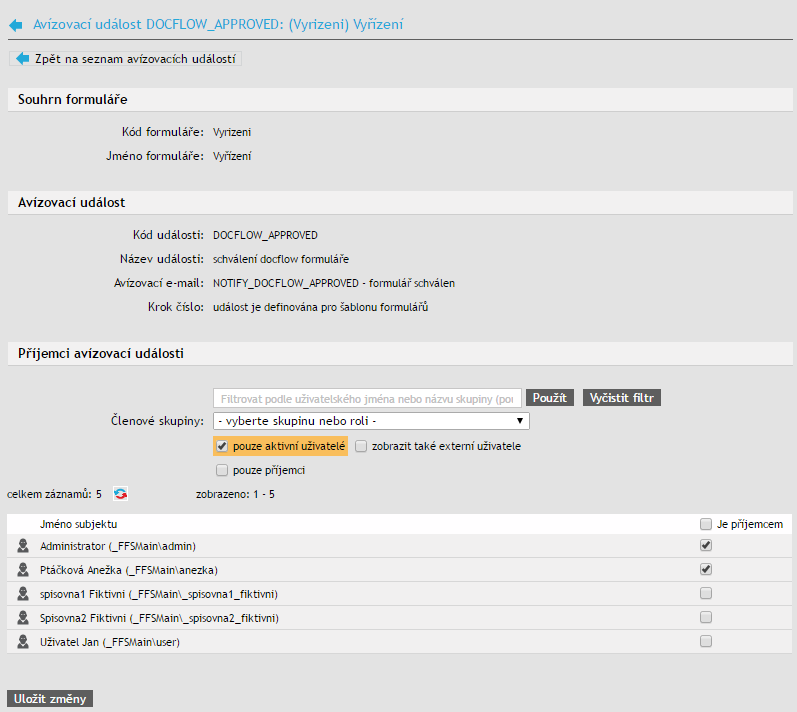
Můžete použít filtr k vyhledání uživatelů podle jména či si například zobrazit pouze uživatele zařazené do konkrétní skupiny. Kromě toho seznam nabízených příjemců zobrazuje předdefinované role, jako jsou autor, iniciátor či příjemci formuláře.
U uživatelů, jimž mají být avíza zasílána, zatrhněte políčko ve sloupci Je příjemcem.
Po potvrzení tlačítkem Uložit změny je avízovací událost uložena.
Již vytvořené události jsou zobrazeny na kartě Avizovací události. V případě potřeby je lze kdykoliv znovu upravit tlačítkem či smazat tlačítkem .
Podpisy dokumentů v procesu
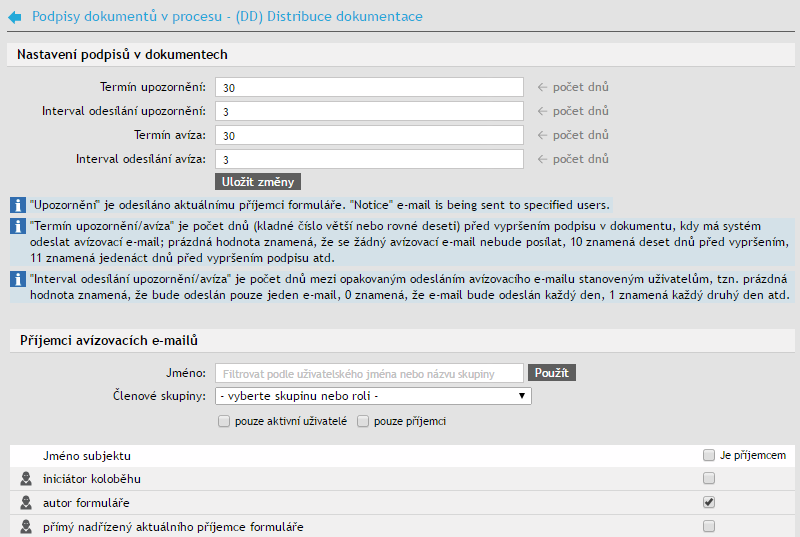
Větev Podpisy v dokumentech je přítomna pouze v případě, že je nainstalován modul LTD (dlouhodobý digitální archiv). Pak zde lze nastavit zasílání e-mailových upozornění, pokud se blíží okamžik vypršení platnosti některého z podpisů v dokumentech přiložených k obíhajícímu formuláři.
V horní části dialogu nastavte termín a frekvenci odesílání upozornění (aktuálnímu příjemci formuláře) či avíza (libovolným uživatelům). Údaje se nastavují ve dnech.
V případě nastavení avíz vyberte uživatele, kterým má být avízo zasíláno, v seznamu v druhé části karty. Pomocí filtru vyhledejte uživatele či skupiny a zatržením pole ve sloupci Je příjemcem je zařadíte mezi příjemce avízovacích e-mailů. Zvolit lze jak konkrétní uživatele zadáním jejich jména či role, tak uživatele v určitém vztahu k danému formuláři (iniciátor koloběhu, autor formuláře, přímý nadřízený aktuálního příjemce formuláře).
Úpravy základních údajů o formuláři
-
Volbou si zobrazte správu formulářových šablon.
-
Klepněte na odkaz Šablony v levé části okna.
-
U vybraného formuláře klepněte na tlačítko
Spravovat formulář. -
V levé části okna zvolte Informace.
Informace o formuláři
Tato sekce obsahuje základní údaje, jejichž část se vyplňuje již při zakládání formuláře. To se týká například názvu a kódu formuláře či parametrů číslovacího schématu.
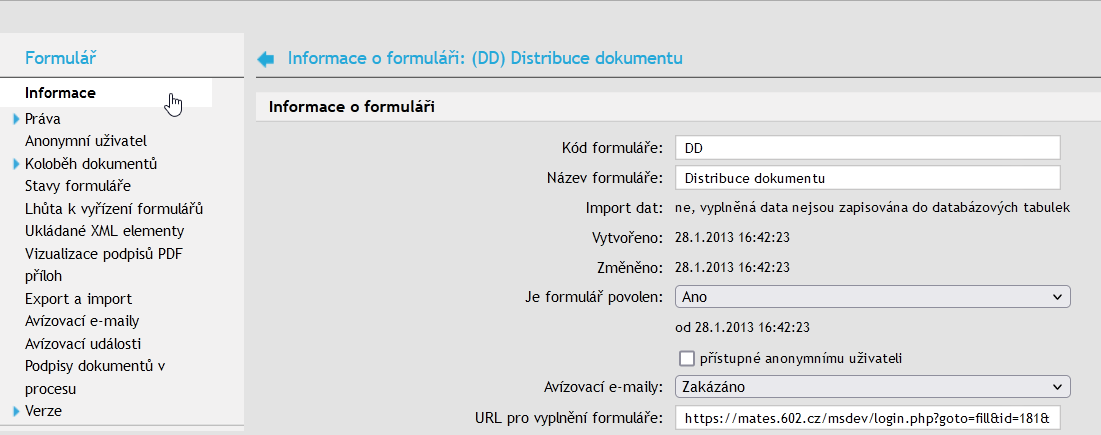
Informace o formuláři:
-
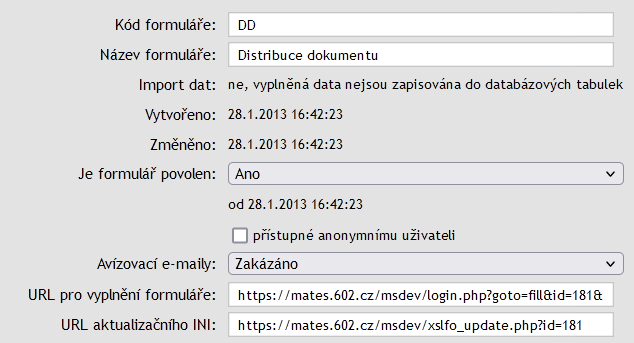
Kód formuláře – každá šablona formuláře má svůj kód, který se zadává při instalaci šablony. Tento kód pak identifikuje šablonu formuláře, formulář ve schvalovacím procesu, schválený, uzavřený atd. Kód je jednoznačný – nemohou být dvě šablony formulářů se stejným kódem.
-
Jméno formuláře – každá šablona formuláře má své jméno, které se zadává při její instalaci. Toto jméno je pak možné dynamicky měnit podle dat ve formuláři. Jméno zadané při instalaci formuláře se často zobrazuje jen u šablony– u vyplněných, rozpracovaných a uzavřených formulářů se zobrazuje jméno, které se může sestavovat z dat vyplněných ve formuláři (záleží na návrhu formuláře).
-
Import dat – uvádí, zda se data z formulářů importují do databázových tabulek.
-
Vytvořeno, Změněno – data vytvoření a poslední úpravy šablony.
-
Je formulář povolen – pouze povolený formulář se bude nabízet uživatelům k vyplnění. Je-li nastaveno na Ano, zobrazuje se i datum, od kterého je formulář k dispozici.
-
přístupné anonymnímu uživateli – určuje, zda bude formulář přístupný pro anonymní uživatele.
-
Avizovací e-maily – hromadné zapnutí či vypnutí všech avízovacích e-mailů pro celý formulář. Podrobné nastavení avízovacích e-mailů popisují kapitoly Avízovací e-maily a Avizovací události.
-
URL pro vyplnění formuláře – URL, které lze použít jako odkaz na vyplnění formuláře (například v avízovací e-mailu).
-
URL aktualizačního INI – URL, na kterém se nachází krátký XML dokument informující o aktuální verzi formuláře. Při vyplňování ve Form Filleru zde může Filler zjistit, zda pracuje s nejnovější verzí, a případně formulář zaktualizovat.
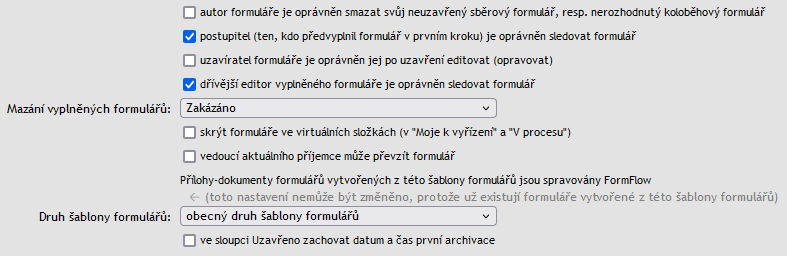
V několika dalších polích můžete zatrhnout, co uživatelé zpracovávající formulář smějí, případně nesmějí udělat:
-
autor formuláře je oprávněn smazat svůj neuzavřený sběrový formulář, resp. nerozhodnutý koloběhový formulář;
-
postupitel (ten, kdo předvyplnil formulář v prvním kroku) je oprávněn sledovat formulář;
-
uzavíratel formuláře je oprávněn jej po uzavření editovat (opravovat);
-
dřívější editor vyplněného formuláře je oprávněn sledovat formulář;
-
Mazání vyplněných formulářů – je-li povoleno, smějí uživatelé s příslušným právem smazat již vyplněný formulář.
-
Skrýt formulář ve virtuálních složkách „Moje k vyřízení“ a „V procesu“ – vhodné pro formuláře, které zůstávají v procesu dlouho a v seznamech k vyřízení by spíše překážely.
-
vedoucí aktuálního příjemce může převzít formulář;
-
přílohy-dokumenty formulářů vytvořených z této šablony formulářů jsou spravovány FormFlow – je-li zatrženo, FormFlow bude podle potřeby modifikovat XML data o přílohách a upravovat seznam záznamů v tabulce DG_UFDO o daném formuláři. Pokud není zatrženo, pak FormFlow nebude kvůli přílohám-dokumentům měnit XML data formuláře, ani nebude sám od sebe vytvářet a mazat záznamy v tabulce DG_UFDO.
-
Druh šablony formulářů – šablony mohou být tří typů: „Obecný“, „Vznik“ a „IN/OUT“ (příchozí či odchozí dokument). Používá se při vkládání dokumentů z dokumentové části do procesu pro určení, které procesy mohou být u dokumentu k dispozici. Například dokument, který předtím prošel procesem jiného typu, už nemůže být zařazen do procesu typu „Vznik“.
-
ve sloupci Uzavřeno zachovat datum a čas první archivace – je-li zatrženo, datum a čas ve sloupci Uzavřeno se nebude aktualizovat, pokud je formulář později znovu otevřen a opět uzavřen.
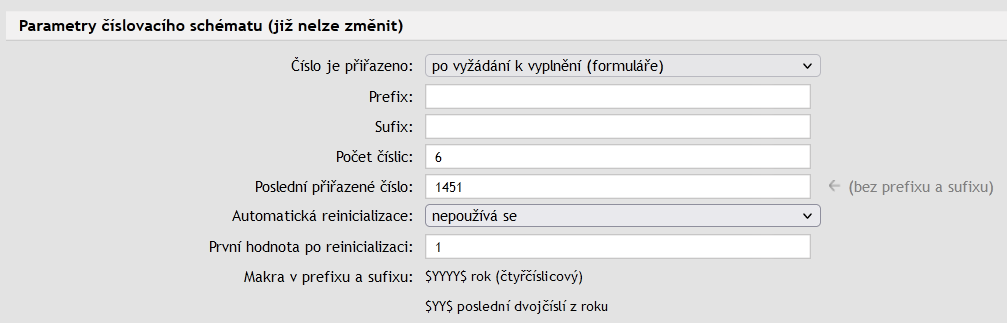
V sekci Parametry číslovacího schématu lze zadat způsob číslování formulářů vytvořených podle této šablony. Parametry nelze měnit, pokud už nějaké formuláře podle této šablony byly vytvořeny.
-
Voličem Číslo je přiřazeno lze nastavit, kdy má být číslo podle daného schématu formuláři přiřazeno. V úvahu přicházejí tři možnosti: buď po vyžádání k vyplnění, nebo při prvním uložení dat do formuláře, případně po úplném vyplnění formuláře.
-
Řetězce zapsané do polí Prefix a Sufix budou tvořit úvodní a závěrečnou část označení formuláře. Při zápisu mohou být využita makra pro rok – $YYYY$ (čtyřčíslicový zápis letopočtu) nebo $YY$ (poslední dvojčíslí z letopočtu). Pokud je rok 2012, pak v prvním případě bude zobrazeno 2012, ve druhém případě 12.
-
Pořadové číslo vyvolání formuláře ze serveru může mít volitelný počet číslic – podle hodnoty uvedené v poli Počet číslic. Výchozí hodnota je 6 číslic.
-
Hodnota Poslední přiřazené číslo určuje, které hodnoty se budou přidělovat dále. Hodnota 0 znamená, že formuláře budou číslovány od 1.
-
Číslování formulářů je možné na začátku nového roku spustit znovu od výchozí hodnoty uvedené v poli První hodnota po reinicializaci (výchozí hodnota je opět 1) nebo reinicializaci nevyžadovat – podle nastavení voliče Automatická reinicializace.
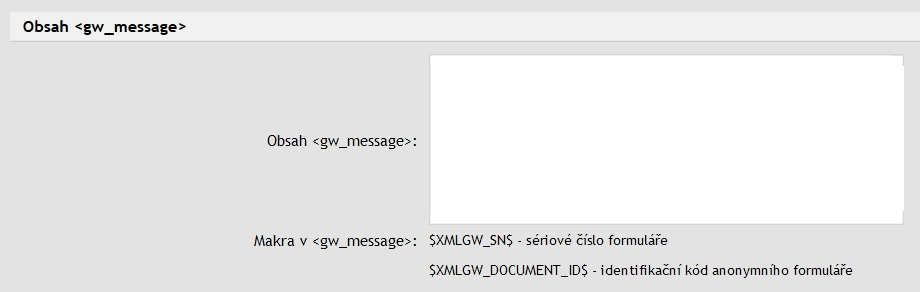
V sekci Obsah <gw_message> můžete nastavit šablonu textu, který se má vložit do XML tagu <gw_message>. Tento text se odesílá jako odpověď FASu či FormFilleru, pokud je odpověď požadována v XML či XSL-FO formátu. V šabloně textu lze použít makra uvedená pod polem, tedy $XMLGW_SN$ (sériové číslo formuláře) a $XMLGW_DOCUMENT_ID$ (identifikační kód anonymního formuláře).
Parametry archívu – používá-li se archiv formulářů, zde je možné nastavit jeho vlastnosti pro tento formulář.
Nastavení AIP balíčku – zatrhněte, pokud se mají Vytvářet AIP balíčky (Archival Information Package). Jedná se o vnitřní balíček ve struktuře XML, který slouží k uchovávání informací o dokumentech v něm obsažených. Tvar je předepsán modelem OAIS a slouží pro účely dlouhodobé archivace.

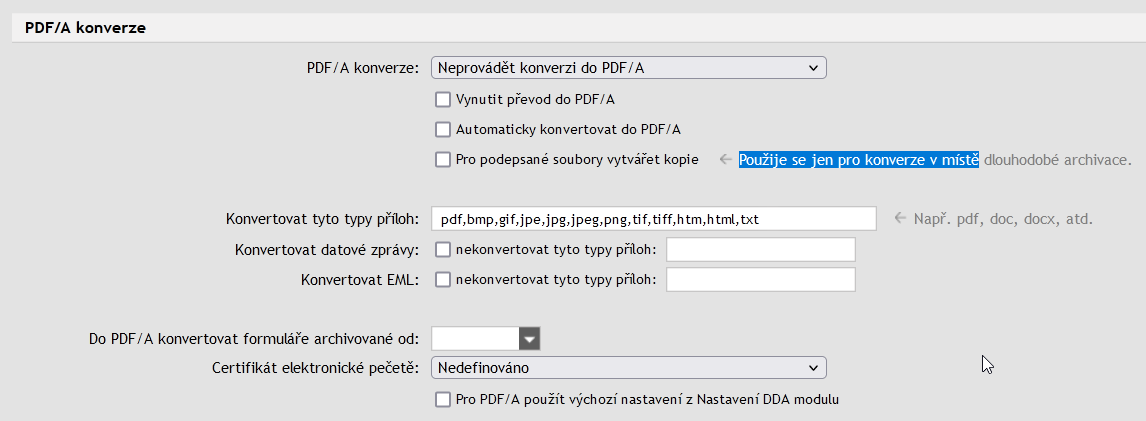
Sekce PDF/A konverze se zobrazuje pouze v případě, že je ve FormFlow zapnut modul Dlouhodobý digitální archiv (Modul LTD) a v něm povolena konverze do archívního formátu PDF/A. Volby zde nastavené se týkají všech formulářů vytvořených podle této šablony.
-
PDF/A konverze – zatrhněte, pokud chcete, aby dokumenty přiložené k těmto formulářům mohly být konvertovány do archívního formátu PDF/A.
-
Vynutit převod do PDF/A – pokud je zatrženo, do formátu PDF/A budou konvertovány všechny přílohy formuláře bez ohledu na nastavení v samotném formuláři.
-
Pro podepsané přílohy vytvářet kopie – pro případ, kdy je vstup již podepsán. Použije se jen pro konverze v místě kvalifikovaného uchování (dlouhodobé archivace).
-
Automaticky konvertovat do PDF/A – tato volba je určena pro starší typy formulářů, které v sobě neobsahují informaci, zda jejich přílohy konvertovat do PDF/A. V takovém případě zatrhněte, pokud mají být konvertovány automaticky všechny formuláře podle této šablony. Pokud nebude volba zatržena, je třeba vybrané formuláře odeslat ke konverzi ručně. U novějších formulářů se na tuto volbu nebere ohled a dokumenty se konvertují na základě informací obsažených přímo ve formuláři.
-
Konvertovat tyto typy příloh – výčet typů souborů, které se mají konvertovat do PDF/A. Ostatní typy budou při konverzi ignorovány.
-
Položky Konvertovat datové zprávy a Konvertovat EML umožňují nastavit, zda mají být do formátu PDF/A převáděny i příchozí datové a e-mailové zprávy. U obou lze navíc nastavit souborové formáty příloh, které mají být z konverze vynechány.
-
Do PDF/A konvertovat formuláře uzavřené od – konvertovat se budou pouze přílohy formulářů uzavřených počínaje uvedeným datem.
-
Certifikát elektronické pečetě – certifikát, který se bude používat k vytvoření elektronické pečetě přiložené do konvertovaného dokumentu. V seznamu se nabízejí certifikáty uložené v nastavení Dlouhodobého digitálního archivu ().
-
Pro PDF/A použít výchozí nastavení z Nastavení DDA modulu – výše uvedené nastavení sekce se bude ignorovat a použije se globální nastavení z okna .
Sekce DDA se zobrazuje pouze v případě, že je ve FormFlow zapnut modul Dlouhodobý digitální archiv a v něm povolena dlouhodobá údržba dokumentů podle normy PAdES, XAdES či CAdES. Volby zde nastavené se týkají všech formulářů vytvořených podle této šablony.
-
Povolit dlouhodobou údržbu podpisů – zatrhněte, pokud chcete, aby dokumenty přiložené k těmto formulářům mohly být zařazeny do procesu dlouhodobé ověřitelnosti.
-
Automaticky udržovat dokumenty – tato volba je určena pro starší typy formulářů, které v sobě neobsahují informaci, zda jejich přílohy zařadit do dlouhodobé údržby. V takovém případě zatrhněte, pokud mají být do procesu dlouhodobé údržby zařazovány automaticky všechny formuláře podle této šablony. Pokud nebude volba zatržena, je třeba vybrané formuláře zařadit do procesu dlouhodobé ověřitelnosti ručně. U novějších formulářů se na tuto volbu nebere ohled a dokumenty se zařazují na základě informací obsažených přímo ve formuláři.
-
Tento formulář je DDA konfigurací dokumentů – aby fungovala dlouhodobá údržba například dokumentů z DMS, je nutné alespoň jednu šablonu prohlásit za DDA konfiguraci. Skrze tuto šablonu se pak dokumenty z DMS dostanou do dlouhodobé údržby.
-
Automaticky nastavovat výjimku při neplatných podpisech – pokud je zaškrtnuto (LTV_RULE_EX_IS_IMPLICT_FORM = 1), tak se dokument, kde jsou některé podpisy neplatné dostane do stavu 3 - čekající na výjimku, ale okamžitě mu ji systém přidělí, a v dalším kole je dokument zpracován.
Pokud dokument má všechny podpisy neplatné a je nastaveno předzpracování buď LTV_DP_FORM = 1 (automatické), nebo 2 (čekající na potvrzení), tak se tento dokument vyhodnotí algoritmem (nejnižší vhodný je 02_all) a naplánuje se opečetění. Tedy bez pečetě nemá smysl nastavovat předzpracování.
Pokud je LTV_DP_FORM = 2 (předzpracování čekající na potvrzení), tak dokument se dostává do nového stavu LTVS_PREPROCESSING_WAITS_FOR_RULE_EXCEPTION. Pokud uživatel nastaví LTV_RULE_EXCEPTION_UDAT = 1, pak teprve dokument vstupuje do předzpracování.
Pozn. Máme tedy nově dva stavy, kdy se čeká na přidělení výjimky LTVS_PREPROCESSING_WAITS_FOR_RULE_EXCEPTION, LTV_RULE_NOT_MET.
CZP konvertibilita, sloupec LTV_DP_CZP_CONVERTIBILITY_FORM, defaultně 1, není v GUI.
Pokud dokument má některé podpisy neplatné, typicky kvalifikovaný podpis a za ním nekvalifikovaný, nebo kvalifikovaný podpis a za ním změny po podpisu, je lepší než ho jen orazit, zase opečetit s oražením, protože by jinak nebyl CZP konvertibilní. Je tedy vhodné využít pečetě, pokud je nastaveno předzpracování. Použije se jen na pdf.
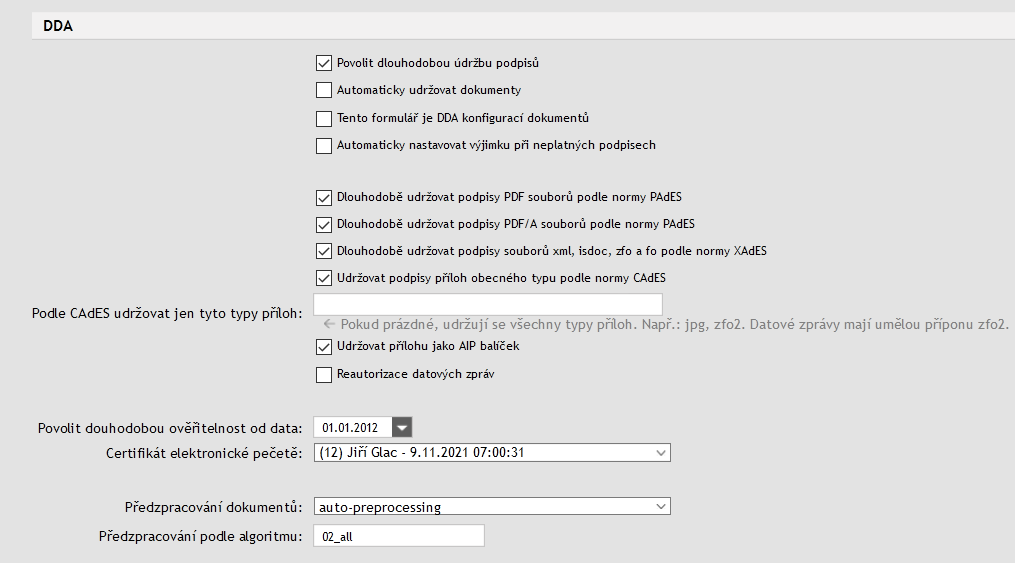
Je-li zaškrtnuta volba Povolit dlouhodobou ověřitelnost podpisů (LTV), zpřístupní se i další skupina voleb, určující, kterých typů dokumentů se má proces dlouhodobé ověřitelnosti týkat:
-
Dlouhodobě udržovat podpisy PDF souborů podle normy PAdES – je-li zatrženo, proces bude dlouhodobě udržovat platnost příloh typu PDF.
-
Dlouhodobě udržovat podpisy PDF/A souborů podle normy PAdES – je-li zatrženo, proces bude dlouhodobě udržovat platnost příloh typu PDF/A.
-
Dlouhodobě udržovat podpisy souborů xml, isdoc, zfo a fo podle normy XAdES – je-li zatrženo, proces bude dlouhodobě udržovat platnost příloh vyjmenovaných typů.
-
Udržovat podpisy příloh obecného typu podle normy CAdES – zaškrtněte pro údržbu všech ostatních typů dokumentů formou externího podpisu.
-
Udržovat přílohu jako AIP balíček – je-li zaškrtnuto, AIP balíček je udržován ve formě dané normou XAdES, kdy jsou podpisem ošetřeny hashe všech příslušných dokumentů.
-
Reautorizace datových zpráv – umožní reautorizaci datových zpráv nesplňujících CAdES.
K dlouhodobé archivaci může být postoupena pouze taková datová zpráva, která splňuje normu pro CAdES. Existují starší datové zprávy, které normu CAdES nesplňují. Tyto datové zprávy lze zaslat k reautorizaci, která provede rozbor dokumentu, jeho ověření a opatří datovou zprávu podpisem splňujícím normu CAdES. Více informací lze dohledat v Provozním řádu ISDS. Zatrhnete-li tuto volbu, budou datové zprávy před zařazením do procesu dlouhodobé ověřitelnosti vyhodnoceny a zprávy splňující kritéria pro reautorizaci odeslány k reautorizaci. Teprve poté se bude tento dokument dlouhodobě udržovat. Aby byla tato funkce k dispozici, je třeba mít v nastavení vyplněn přístup k datové schránce. -
Povolit dlouhodobou ověřitelnost od data – v tomto poli lze nastavit datum, od kterého se dokumenty začnou dlouhodobě udržovat.
-
Certifikát elektronické pečetě – z certifikátů pečetí vložených do FormFlow vyberte tu, která se má používat pro tento formulář.
-
Předzpracování dokumentů – je-li zatrženo, můžete zadat název algoritmu předzpracování dokumentů pro zařazení do dlouhodobé údržby. Předzpracování bude probíhat podle nastavení v poli Předzpracování podle algoritmu. Další informace k této funkci najdete v kapitole Předzpracování dokumentů.
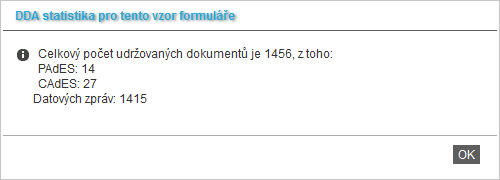
Tlačítkem Statistika zobrazíte přehled o počtu dokumentů z tohoto formuláře zpracovávaných procesem dlouhodobé ověřitelnosti, rozdělený do kategorií podle typu souboru.
Stavy formuláře
Stav dané verze formuláře je zobrazen ve správě formuláře, v sekci dané verze, ve větvi Informace.
-
Vytvořeno – šablona formuláře má ve FormFlow uloženu Definici verze formuláře (obvykle XSL-FO) a XSD schéma verze.
-
Instalováno – při instalaci šablony formuláře se vytvoří odpovídající uživatelské SQL tabulky (pokud bylo při vytváření formuláře ve FormFlow zadáno, že se mají data z formuláře importovat do SQL tabulek).
-
Uvolněno – uvolnění šablony formuláře znamená okamžik, kdy FormFlow zpřístupní šablonu formuláře (resp. jeho novou verzi) uživatelům. K uvolnění může dojít buď v okamžiku zmáčknutí odpovídajícího tlačítka, nebo v nastaveném čase.
-
Uvolněno v testovacím režimu (released in test mode) – šablona formuláře je k dispozici uživatelům stejně jako ve stavu Uvolněno, ale je označená jako TEST.
Zobrazení stavu formuláře
Stav formuláře je zobrazen např. ve správě formuláře, ve větvi Instalovat. Na této stránce je i možnost zobrazení XML zdrojů tohoto formuláře:
-
Definice verze – obrazit zdrojový text definice.
-
XSD schéma verze – zobrazit zdrojový text XSD schématu.
-
XSL-FO verze – zobrazit zdrojový text XSL-FO.
Pro XSL-FO formuláře zobrazí první a třetí položka shodný XML zdroj. Ve výjimečných případech může být jako definice použito i XSD schéma.
Vytvoření nové verze šablony formuláře
Klepnutím na odkaz Vytvořit novou verzi zobrazíte dialog pro vytvoření další verze, uložení definičního souboru a k instalaci této verze. Vytvoří se nové odpovídající SQL tabulky.
Vlastnosti zavedení nové verze formuláře:
-
Po zavedení každé nové verze formuláře se vytvoří nové databázové tabulky.
-
Po uvolnění nové verze formuláře pak FormFlow přijímá i starší verzi, ale data jdou do tabulek původní verze formuláře.
Informace o verzi formuláře
Sekce obsahuje údaje specifické pro danou verzi formuláře. Jde o údaje identifikační (Jméno či Kód formuláře, Číslo verze) i informace o stavu (Stav verze, data vytvoření, dostupnosti, uvolnění verze či poslední změny šablony). Údaje jsou k dispozici pouze pro čtení.
Způsob otevírání
Sekce Způsob otevírání obsahuje možnost nastavení způsobu otevírání formulářů. Ze šablony je načtena informace o tom, pro kterou aplikaci (Form Filler či FormApps Server) je formulář určen. To uvádí řádek Formulář může být otevřen v aplikaci. Pokud je formulář vhodný pro obě aplikace, lze v následující položce Vyberte nový způsob otevírání formuláře rozhodnout, která z nich má být pro otevření použita. Pokud ponecháte dostupné obě varianty (volba „Form Filler nebo FormApps Server“), otevře se formulář v té aplikaci, kterou má uživatel zvolenu jako přednostní ve svém nastavení FormFlow.
Dále jsou v této sekci umístěna nastavení pro práci se starými formuláři, tedy takovými, které ještě nebyly připraveny pro otevírání pomocí FormApps Serveru.
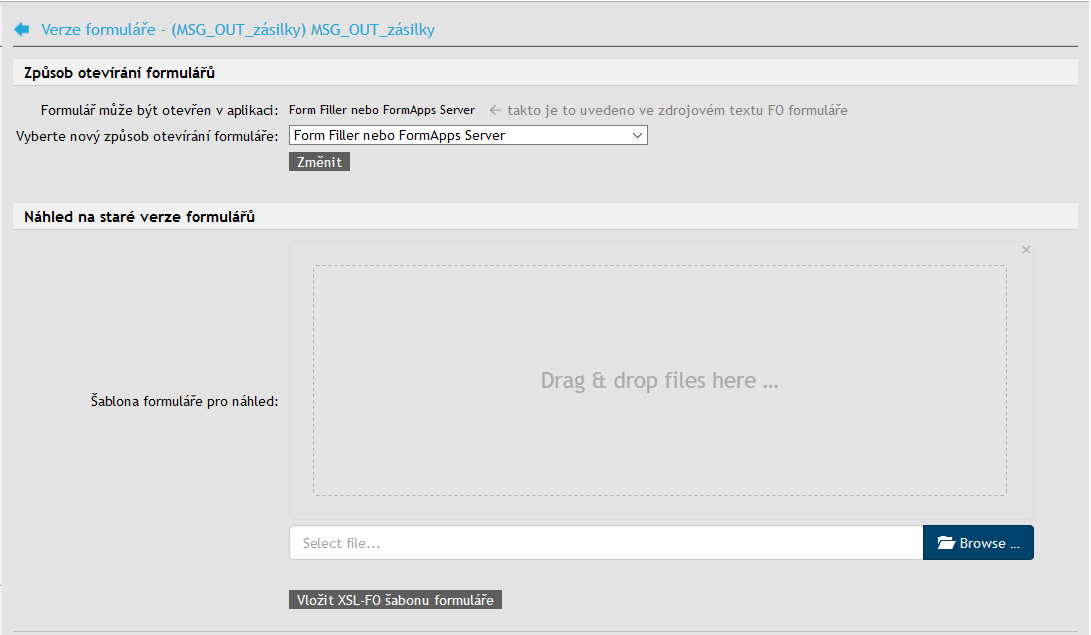
Pro formuláře starší než zvolené datum (určuje se podle okamžiku, kdy bylo zahájeno vyplňování formuláře) lze vynutit otevírání pouze pomocí Form Filleru, bez ohledu na další nastavení. Toto datum se nastavuje globálně pro celý FormFlow v sekci Systémové parametry, zde máte možnost nastavení změnit konkrétně pro tuto verzi formuláře:
-
Globální konfigurace – informuje o aktuálním nastavení pro celý FormFlow.
-
Použít konfiguraci – zvolte, zda pro tuto verzi formuláře použít globální, nebo individuální nastavení.
-
Časová mez k vynucení použití Form Filleru k otevření formulářů – zvolíte-li v předchozí položce individuální nastavení, nastavte zde rozhodující datum a čas.
Starým formulářům navíc lze s pomocí FormApps Serveru umožnit alespoň náhled. K tomu je potřeba mít k dispozici vhodný formulář, do kterého se při zobrazování přenesou data z původního formuláře. V následující položce Šablona formuláře pro náhled vyberte formulář, který se pro náhled použije.
Nahrazení stávající verze
Akcí Nahradit dojde k nahrazení dříve vloženého XSL-FO, nevytvoří se tedy nová verze. Náhradu šablony formuláře je vhodné provést v případě, že se nezměnila datová věta. Pokud v datové větě element přibyl, pak při náhradě a odsouhlasení tohoto postupu dojde k náhradě šablony formuláře, ale v uživatelských SQL tabulkách k odpovídající změně nedojde.
Přílohy
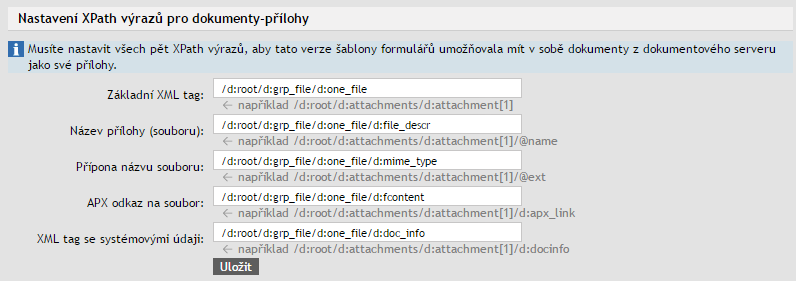
Pro každou sekci formuláře lze zvlášť nastavit XPathové výrazy na prvky formuláře, které nesou informace týkající se příloh. Tato pole se vyplní automaticky, pokud jsou ve formuláři vyplněny prvky v elementu gw_document.
Pomocí tohoto mechanismu je možné nastavovat současně několik opakovacích sekcí. Nastavení je k dispozici v sekci Přílohy u příslušné verze ve správě formuláře. Tlačítkem Přidat novou přílohu vložíte blok nastavení pro definici přílohy.
-
Název – pojmenování tohoto bloku nastavení.
-
doc_xpath_content – hodnotou je cesta do té části opakovací sekce, jejímž obsahem je příloha.
-
doc_xpath_mime_type – hodnotou je cesta do té části opakovací sekce, jejímž obsahem je mime typ přílohy.
-
doc_xpath_name – hodnotou je cesta do té části opakovací sekce, jejímž obsahem je název přílohy.
-
doc_xpath_repe – hodnotou je cesta do té části opakovací sekce, která má být obalovacím prvkem opakovací sekce.
-
doc_xpath_cades_content – hodnotou je cesta do té části opakovací sekce, jejímž obsahem je externí podpis.
-
doc_xpath_cades_mime_type – hodnotou je cesta do té části opakovací sekce, jejímž obsahem je mime typ externího podpisu.
-
doc_xpath_cades_name – hodnotou je cesta do té části opakovací sekce, jejímž obsahem je název externího podpisu.
-
doc_xpath_ltv_accept – hodnotou je cesta do té části opakovací sekce, která určuje, jestli se má dokument dlouhodobě udržovat. Přípustné hodnoty v této položce opakovací sekce jsou 0 nebo 1.
-
doc_xpath_convert_pdfa – hodnotou je cesta do té části opakovací sekce, kde se určuje, jestli se dokument má konvertovat do PDF/A – možné hodnoty v položce opakovací sekce jsou 0 nebo 1.
-
doc_xpath_pdfa_ltv_accept – hodnotou je cesta do té části opakovací sekce, kde se určuje, jestli se dokument PDF/A má dlouhodobě udržovat – možné hodnoty v položce opakovací sekce jsou 0 či 1.
-
doc_xpath_pdfa_name – hodnotou je cesta do té části opakovací sekce, jejímž obsahem je název PDF/A souboru.
-
doc_xpath_pdfa_content – hodnotou je cesta do té části opakovací sekce, jejímž obsahem je nový soubor PDF/A.
-
doc_xpath_pdfa_mime_type – hodnotou je cesta do té části opakovací sekce, jejímž obsahem je mime typ PDF/A souboru.
-
doc_xpath_sb_sign_accept – hodnotou je XPath cesta na element d:sb_sign_accept (položka pro vyřazení/zařazení přílohy z podpisové množiny) do opakovací sekce.
-
doc_xpath_sb_signed – hodnotou je XPath cesta na element d:sb_signed.
-
Kontrola dokumentů v procesu – je-li zatrženo, bude probíhat kontrola vypršení podpisů i pro přílohy formulářů, které jsou teprve ve schvalovacím procesu. V závislosti na nastavení avíz pak mohou být vybraným uživatelům zasílána automatická upozornění.
-
XPath údaje ID_DOCU – hodnotou je XPath cesta k příloze ve formuláři. V této cestě se budou hledat přílohy při vytahování do dlouhodobé údržby a při vytváření AIP balíčků.
Tlačítko Aktualizace příloh zahájí nové přenesení formulářových příloh do archívu, například po provedených změnách. Tlačítkem Smazat tuto přílohu odstraníte z formuláře sekci určenou pro tuto přílohu. Tlačítkem Uložit změny potvrdíte úpravy provedené na této stránce.
Smazání šablony formuláře
Šablonu formuláře lze vymazat, pouze pokud si ji ještě žádný uživatel nestáhl nebo již neexistují žádné formuláře vzniklé z této šablony.
-
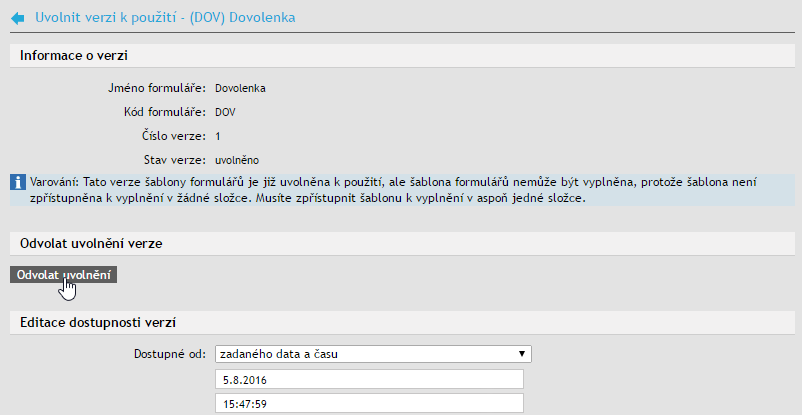
Nejprve je třeba zrušit uvolnění šablony formuláře. Na kartě daného formuláře ve Správě formulářů (viz kapitolu Příklad přístupu k formuláři) klepněte v levé části na odkaz Uvolnit k použití a v pravé části pak stiskněte tlačítko Odvolat uvolnění.
-
Dále přejděte do větve Instalovat a v pravé části pak stiskněte tlačítko Odinstalovat verzi.

-
Po potvrzení bezpečnostního dotazu tlačítkem Ano se zpřístupní tlačítko Odstranit verzi. Jeho stiskem se šablona formuláře odstraní včetně SQL tabulek.

| Pokud si formulář již nějaký uživatel stáhl nebo dokonce vyplnil, je nutné napřed vymazat příslušná data v SQL tabulkách, postup zde nepopisujeme. |
Formuláře SmartForms
Formuláře vytvořené ve webové verzi Designeru se nazývají SmartForms. I tyto formuláře je možné vložit do FormFlow, a to jako sběrové formuláře.
Formulář navržený ve Web Designeru si uložte jako .zip soubor a ten pak nahrajte do FormFlow jako soubor šablony formuláře místo obvyklých .zfo.
Další práce se šablonou se pak neliší od ostatních formulářů.