Pravidla třídění příchozích zpráv
Datové zprávy z datových schránek i e-mailové zprávy je třeba po jejich načtení do Elektronické spisové služby přidělit uživateli, který provede jejich zpracování. Toto přidělení je možné dělat ručně nebo automatizovaně pomocí třídících pravidel.
Je proto třeba stanovit pravidla, podle nichž Elektronická spisová služba příjemce/uživatele určí. Není-li podle existujících pravidel příjemce/uživatel nenalezen, zpráva je doručena implicitnímu příjemci/uživateli zvolenému v sekci Skupiny a uživatelé nebo ve Společných nastaveních. Pravidlo je možné vytvořit nejen pro konkrétního odesílatele, ale i pro Skupinu odesílatelů, čímž se zvýší přehlednost a zpracovatelnost třídicích pravidel.
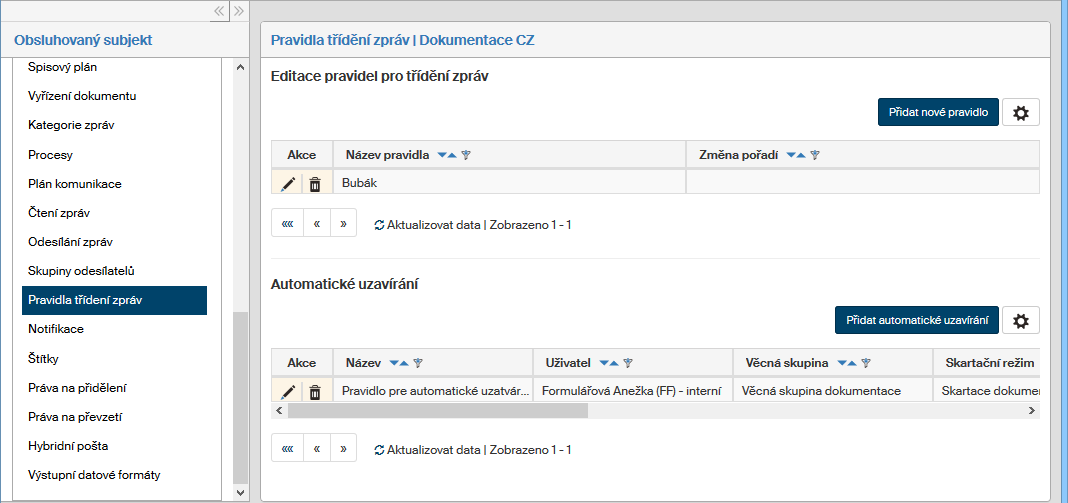
V levé části okna Obsluhované subjekty () zkontrolujte, zda je voličem Obsluhované subjekty nastaven subjekt, se kterým chcete pracovat. V sekci Menu pak klepněte na položku Pravidla třídění zpráv. V pravé části se pak otevře okno Pravidla třídění zpráv (název subjektu). V něm vidíte seznam nastavených pravidel pro třídění zpráv, který můžete upravovat a rozšiřovat o další položky.
Vytváření a úpravy pravidel třídění zpráv
Tlačítkem Přidat nové pravidlo vpravo nad seznamem existujících pravidel otevřete okno Přidání pravidla třídění zpráv pro vytvoření nového pravidla třídění zpráv.
-
Pole Název je povinné pole pro pojmenování vytvářeného pravidla, pod tímto názvem bude pravidlo zobrazeno v seznamu.
-
Pole Org. jednotka příjemce slouží jako filtr přijatého zadaného názvu organizační jednotky příjemce.
-
V poli Číslo org. jednotky příjemce lze podobně filtrovat podle číselného označení.
-
V následujícím poli hledaný text lze upřesnit, jakým způsobem filtr hledá, tedy zda se má považovat za shodu, když údaj ve zprávě zadaný řetězec obsahuje, začíná jím, neobsahuje nebo se shoduje. Je možné z volby vynechat porovnání velkosti písmen zatržením pole Ignorovat velikost písmen.
-
Pokud spravujete více datových schránek, vyberte v poli DS příjemce třídění zpráv podle konkrétní vybrané datové schránky.
-
Volič Skupina odesílatelů použijte pro třídění podle odesílatelů, kteří jsou přiřazeni do skupiny definované v sekci Skupiny odesílatelů.
-
V poli DS odesílatele lze nastavit třídění podle konkrétní datové schránky odesílatele.
-
V poli Organizační jednotka odesílatele lze filtrovat číslo organizační jednotky odesilatele podobně jako u organizační jednotky příjemce – podle textu v příslušném poli či podle čísla jednotky. I v tomto případě můžete nastavit, jakým způsobem se má zadaný řetězec shodovat a zda Ignorovat velikost písmen.
-
Pole Věc zprávy, Název odesílatele, Naše č.j., Naše sp. zn. a K rukám slouží k filtraci podle příslušných polí datové zprávy. Každé z nich lze ještě upřesnit volbou hledaný text obsahuje, začíná, neobsahuje nebo se shoduje se zadanou hodnotou. Je možné z volby vynechat porovnání velkosti písmen zatržením pole ignorovat velikost písmen.
-
Zaškrtnutím polí Do vlastních rukou, Avizovací e-maily a Poštovní datová zpráva můžete určit, že se má pravidlo uplatnit pouze na datové zprávy daného typu. Položky lze vzájemně kombinovat.
-
Pole E-mail příjemce zprávy umožňuje třídění podle e-mailové adresy příjemce.
-
Pole E-mail odesílatele zprávy umožňuje třídění podle e-mailové adresy odesílatele zprávy.
-
V poli Formulář je možné vybrat formulář, který se použije pro příchozí dokument, pokud se má lišit od formulářů v jiných pravidlech. Není-li zvolen, použije se formulář definovaný pro příchozí dokument v sekci Vzory formulářů.
-
Zaškrtnutím polí Je datová zpráva a Je e-mail můžete specifikovat třídění podle typu zprávy (datová zpráva, zpráva elektronické pošty či obojí).
-
V dalších polích můžete určit, komu bude zpráva odpovídající danému pravidlu předána ke zpracování. Nejprve přepínačem zvolte, zda bude nastavena Role, či Uživatel, a poté v odpovídajícím poli vyberte konkrétní roli či jméno.
-
Proces uložení můžete modifikovat tak, aby příchozí dokumenty nebyly vkládány do Elektronické spisové služby, ale místo toho do určitého adresáře. Pokud vyplníte pole Adresář k uložení souboru, budou se příchozí dokumenty ukládat do tohoto adresáře a nebudou se evidovat ve spisové službě. Není-li adresář zadán (pole je prázdné), dokument je zaevidován do Elektronické spisové služby.
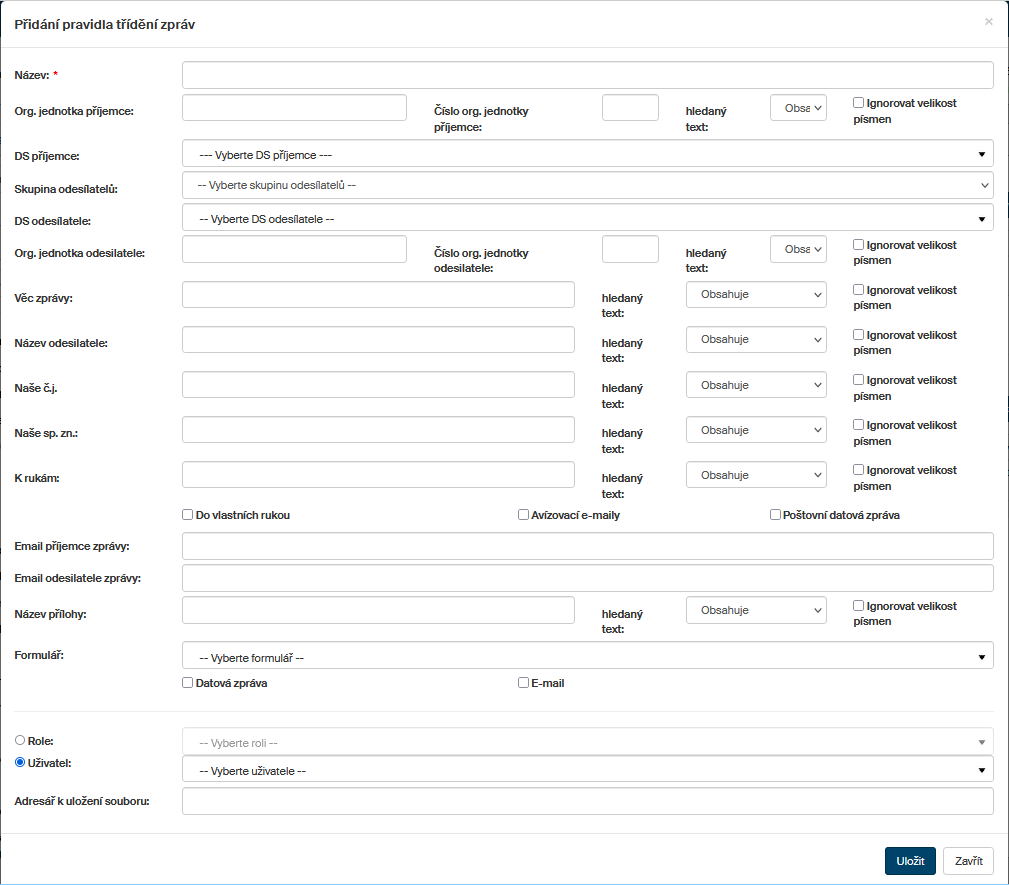
Všechny provedené změny je třeba uložit tlačítkem Uložit. K uzavření dialogu bez uložení změn lze použít tlačítko Zavřít.
Zobrazení a úpravy pravidel třídění zpráv
Vytvořená pravidla pro třídění zpráv se vypisují v sekci Editace pravidel pro třídění zpráv v okně Pravidla třídění zpráv.
Pokud budete potřebovat některé z pravidel upravit, klepněte ve sloupci Akce na tlačítko  Upravit pravidlo třídění. Otevře se okno Úprava pravidla třídění zpráv, které je analogické oknu, ve kterém jste pravidlo vytvořili. Zadané parametry třídění tu lze upravit i doplnit.
Chcete-li některé z pravidel ze seznamu vymazat, klepněte na tlačítko  Smazat pravidlo třídění.
Vyhodnocování pravidel
Jak se pravidla vyhodnocují:
-
Pravidla se vyhodnocují postupně shora dolů. Pokud se podmínky v pravidlech překrývají, má pak zásadní význam pořadí pravidel v tomto přehledu.
-
Pokud není zaškrtávací pole Do vlastních rukou zaškrtnuté, znamená to všechny zprávy; zaškrtnutí je zpřísnění pravidla, tedy projdou jen zprávy do vlastních rukou.
-
Pokud se mají zvlášť zpracovávat zprávy, které nejsou do vlastních rukou, musí se vytvořit dvě pravidla takto: v prvním pravidle bude zaškrtnuto pole Do vlastních rukou – příjemci budou doručeny jen zprávy určené do vlastních rukou; v druhém pravidle pro jiného příjemce toto pole zaškrtnuté nebude – tomu budou doručeny jen ty zprávy, které nejsou do vlastních rukou (ty projdou výběrem, zprávy do vlastních rukou jsou už odfiltrované v předchozím pravidle).
Pomocí šipek ve sloupci Změna pořadí můžete změnit pořadí pravidel a tím i jejich vyhodnocování.
Odeslání avíza o doručení dokumentu
Při využití pravidel třídění zpráv může být důležité, aby se uživatel operativně dozvěděl, že mu byl doručen nějaký dokument. To mu může být dáno na vědomí prostřednictvím zásilky elektronické pošty, tak zvaného avízovacího e-mailu. Požadavek na doručování avízovacích e-mailů je třeba vyžádat u každého pravidla zvlášť zaškrtnutím políčka Avízovací e-maily.

Automatické uzavírání
Okno Pravidla třídění zpráv také umožňuje nastavení automatického uzavírání příchozích dokumentů, které jsou přiřazeny vybranému uživateli, příchozí dokumenty jsou doplněny o povinné hodnoty dle nastavení automatického uzavírání.
| Vybraný uživatel může být standardní interní, nebo i externí – více v kapitole Informace o uživateli. |
Pro vytvoření nového pravidla uzavírání je nejprve nutné vytvořit pravidlo pro třídění zpráv, které bude vybrané příchozí zprávy přidělovat vybranému uživateli. A poté vytvořit v sekci Automatické uzavírání nastavení uzavírání stejnému uživateli, pro kterého bylo vytvořeno třídící pravidlo.
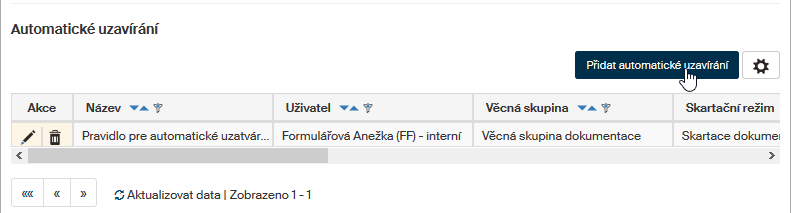
Klepnutím na tlačítko Přidat automatické uzavírání se otevře okno pro vytvoření položky automatického uzavírání.
-
Pomocí zaškrtávacích políček nastavte, zda má či nemá být toto pravidlo momentálně aktivní, zda se mají udržovat DDA přílohy a zda se má udržovat originál datové nebo mailové zprávy.
-
Do pole Název zapište pojmenování vytvářeného automatického uzavírání.
-
Voličem Uživatel vyberte ze seznamu uživatele, pod kterým se budou všechny příchozí dokumenty automaticky uzavírat, za jménem uživatele je zobrazena informace, zda se jedná o uživatele interního nebo externího.
-
Volič Věcná skupina je určen pro výběr věcné skupiny, která bude vložena do uzavíraného příchozího dokumentu (kapitola Spisový plán).
-
Voličem Skartační režim vyberte skartační režim přidělený vybrané věcné skupině.
-
Voličem Vyřízení vyberte, jakým způsobem bude příchozí dokument vyřízen (kapitola Vyřízení dokumentu).
-
Políčko Aktivní – zaškrtněte k nastavení aktivity/neaktivity automatizovaného uzavírání.
-
Políčka Udržovat DDA přílohy, Udržovat originál DZ nebo EML použijte k nastavení dlouhodobé údržby příloh/originálů DZ, e-mailu.
-
Políčko Po uzavření předat do archívu zaškrtněte, pokud chcete záznam po uzavření automaticky archivovat.
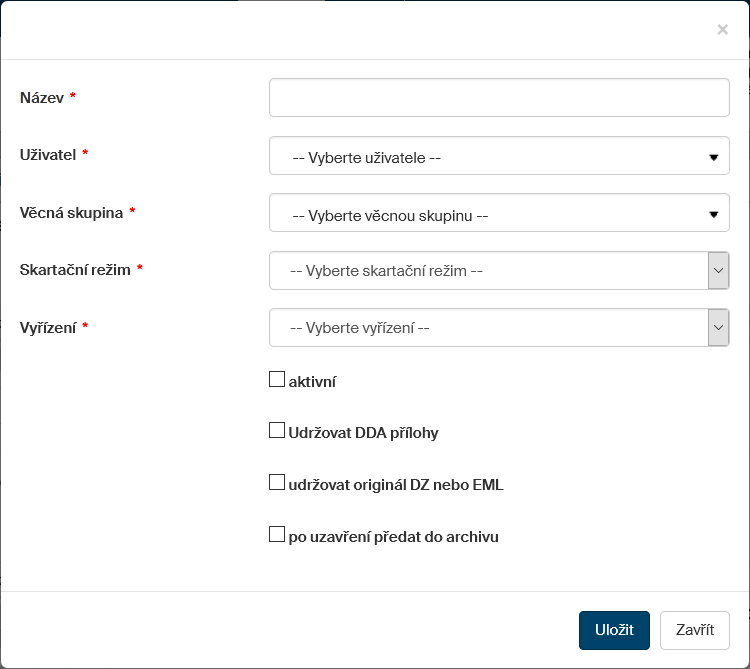
Tlačítkem Uložit pravidlo uložíte.
Uložené pravidlo je zařazeno do tabulky pravidel v sekci Automatické uzavírání.
V této tabulce můžete také pravidlo upravit či vymazat:
-
Tlačítkem
Upravit automatické uzavírání otevřete okno Úprava automatického uzavírání, ve kterém můžete parametry pravidla upravit a doplnit. Okno je stejné jako pro vytvoření nového pravidla. -
Tlačítkem
Smazat automatické uzavírání dané pravidlo z tabulky odstraníte.