Možnosti vyhledání dokumentů
Snadné vyhledání určitého dokumentu umožňuje filtr umístěný nad seznamem dokumentů v dané složce či kategorii (popisuje jej kapitola Filtr záznamů).
Dokumentové složky
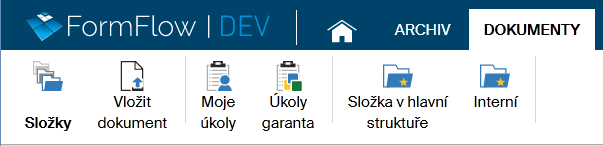
Tlačítkem Složky zobrazíte strukturu složek FormFlow, do kterých se ukládají jednotlivé dokumenty. Můžete procházet seznam dokumentů uložených v jednotlivých složkách, vkládat dokumenty nové, upravovat jejich údaje apod. Složky a jejich strukturu spravuje administrátor FormFlow a ten také rozhoduje o tom, které z nich máte právo vidět.
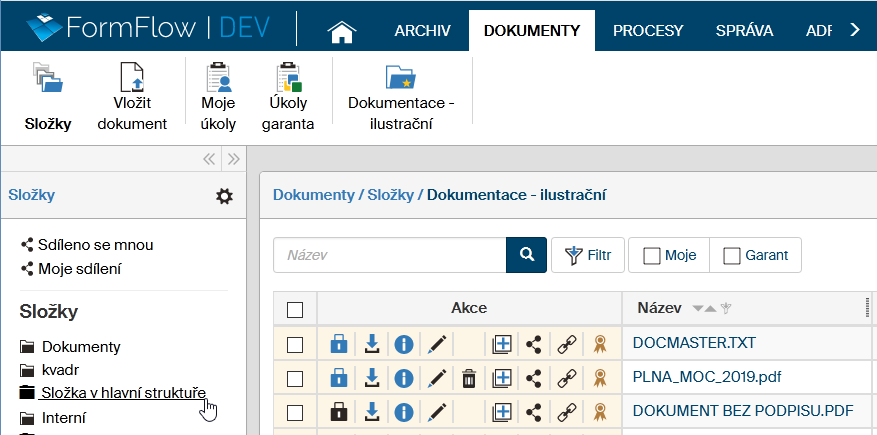
Kliknutím na název složky se v pravé části okna zobrazí přehled dokumentů, které jsou v ní uloženy. Podle nastavení filtru (popisuje kapitola Pokročilé nastavení) se při vstupu do složky mohou zobrazit jen dokumenty odpovídající přednastavenému filtru, nebo nefiltrovaný seznam dokumentů (všechny dokumenty ve složce), nebo se zobrazí oznámení „Pro zobrazení dat použijte filtr“. V tomto případě je pro zobrazení vámi požadovaných dokumentů potřeba nastavit filtr.
V pravé části levého panelu nad ozubeným kolečkem se nachází dvojité šipky. Jejich pomocí si lze přizpůsobit šířku panelu Složky dle svých požadavků, popřípadě ho úplně schovat. Šipky ukazující doleva zúží panel na velmi úzký pruh, šipky doprava ho rozšíří.

Kromě seznamu složek se v levé části okna v sekci Složky zobrazuje i odkaz  Sdíleno se mnou. Kliknutím na něj si můžete zobrazit dokumenty, které jsou vám přístupné díky tomu, že vám je někdo nasdílel. Sdílení popisuje kapitola Sdílení dokumentu.
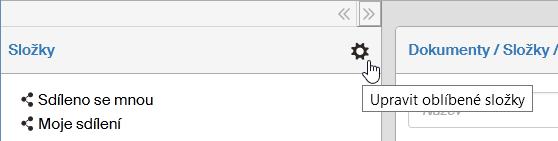
Klepnutím na symbol ozubeného kola  Upravit oblíbené složky můžete vytvořit či upravit seznam oblíbených složek.
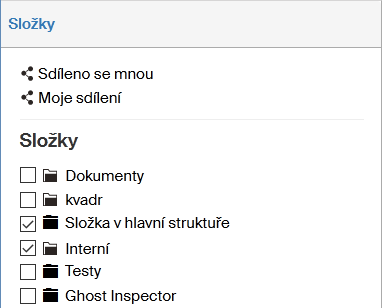
Pro úpravy se v seznamu složek před každou položkou zobrazí zaškrtávací políčko. Zaškrtnutím políček a stiskem tlačítka Uložit oblíbené složky se označené položky zobrazí i ve formě tlačítek na tlačítkové liště. Zaškrtněme například položky Složka v hlavní struktuře a Interní.
Po stisku tlačítka Uložit oblíbené složky se na tlačítkové liště objeví nová tlačítka s popisky Složka v hlavní struktuře a Interní. Jejich stiskem se v okně vypíše výčet dokumentů ze stejnojmenné složky. Pokud budete chtít tlačítko odebrat, postupujte opačně – zrušte zaškrtnutí políčka v seznamu složek.
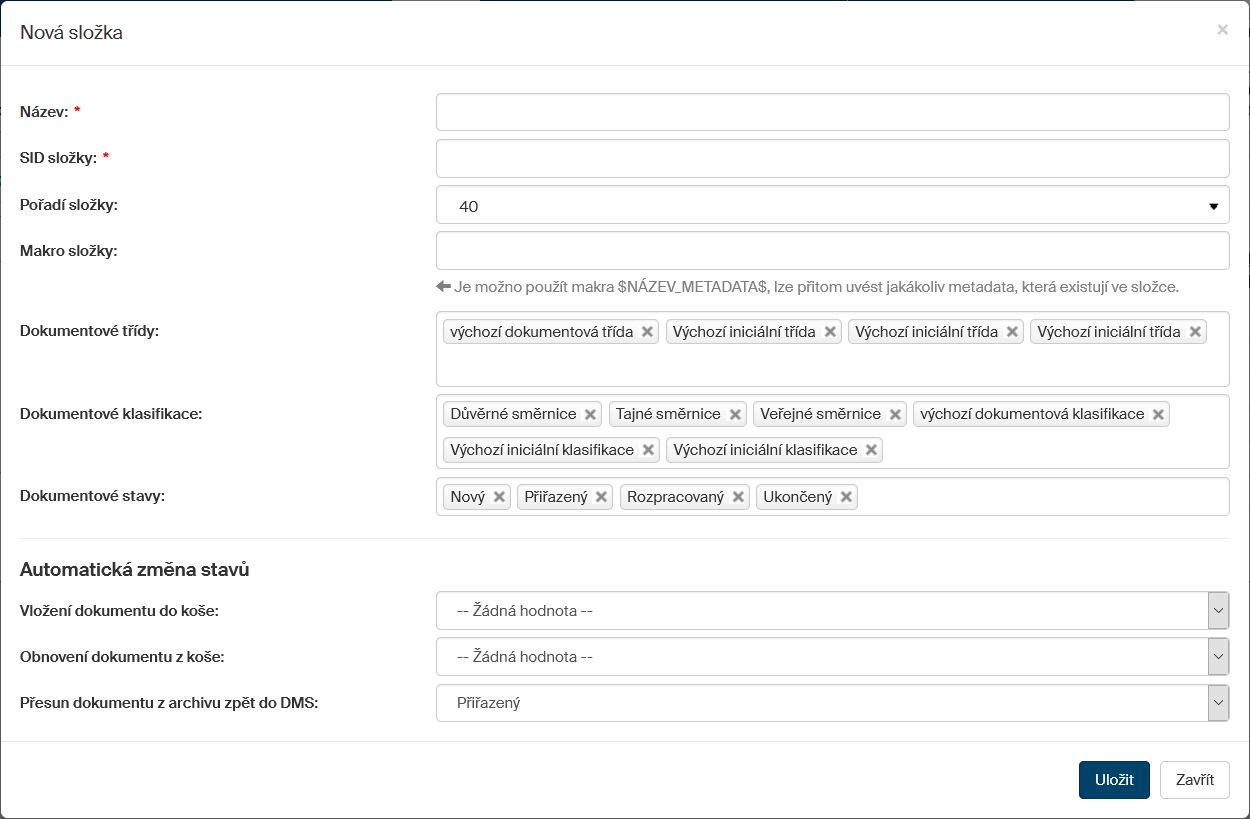
Vytvoření nové dokumentové složky
Zde najdete jen stručný popis klíčových nastavení pro uživatele s právy administrátora (podrobně viz Administrátorská příručka). Novou dokumentovou složku vytvoříte takto: SPRÁVA> tlačítko Dokumenty> příkaz Dokumentové složky> v okně Administrace dokumentových složek stisknout tlačítko Vytvořit složku.
Aby uživatelé mohli do složky vkládat dokumenty, musí jim být nastaveno potřebné oprávnění. Postupujte takto: . V okně Administrace dokumentových složek zvolte Hlavní složku, v okně vpravo vyhledejte položku vaší složky a ve sloupci Akce klepněte na tlačítko Editace oprávnění. Nastavte oprávnění pro uživatele nebo jejich skupiny.
Klepnutím na tlačítko Přiřazení procesů do složky povolíte pro danou složku vybrané procesy.
|
Při práci s dokumenty dochází k automatickému přesouvání do archivu při změně stavu na Uzavřený. Při vyjmutí DMS dokumentu z archivu, je změněn jeho stav dle nastavení DMS složky, ve které se nachází, změna může být provedena pouze na stavy typu Přiřazený či Rozpracovaný. Při vytváření DMS složky je proto vyžadováno nastavení stavu, do kterého se má při vyjmutí z archivu stav přepnout. |
Úkoly
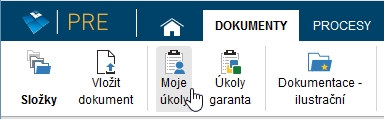
Vedle tlačítka Složky obsahuje páse karet pod záložkou DOKUMENTY další dvě tlačítka: Moje úkoly a Úkoly garanta. Těmito tlačítky si zobrazíte seznamy položek dokumentů bez ohledu na složku, ve které se nacházejí, ale kterým byste měli věnovat pozornost.
-
Tlačítkem Moje úkoly zobrazíte jen ty dokumenty, které čekají na vaše zpracování (jsou přidělené přímo vám). Seznam obsahuje všechny odpovídající dokumenty bez ohledu na to, ve které složce se nacházejí.
-
Tlačítko Úkoly garanta má podobnou funkci jako Moje úkoly, jen s tím rozdílem, že zobrazuje všechny dokumenty, jejichž garantem je skupina, do které patříte.
Po stisku jednoho z tlačítek můžete seznam zobrazených dokumentů dále filtrovat, jak popisuje kapitola Filtr záznamů.
Dokumenty v koši
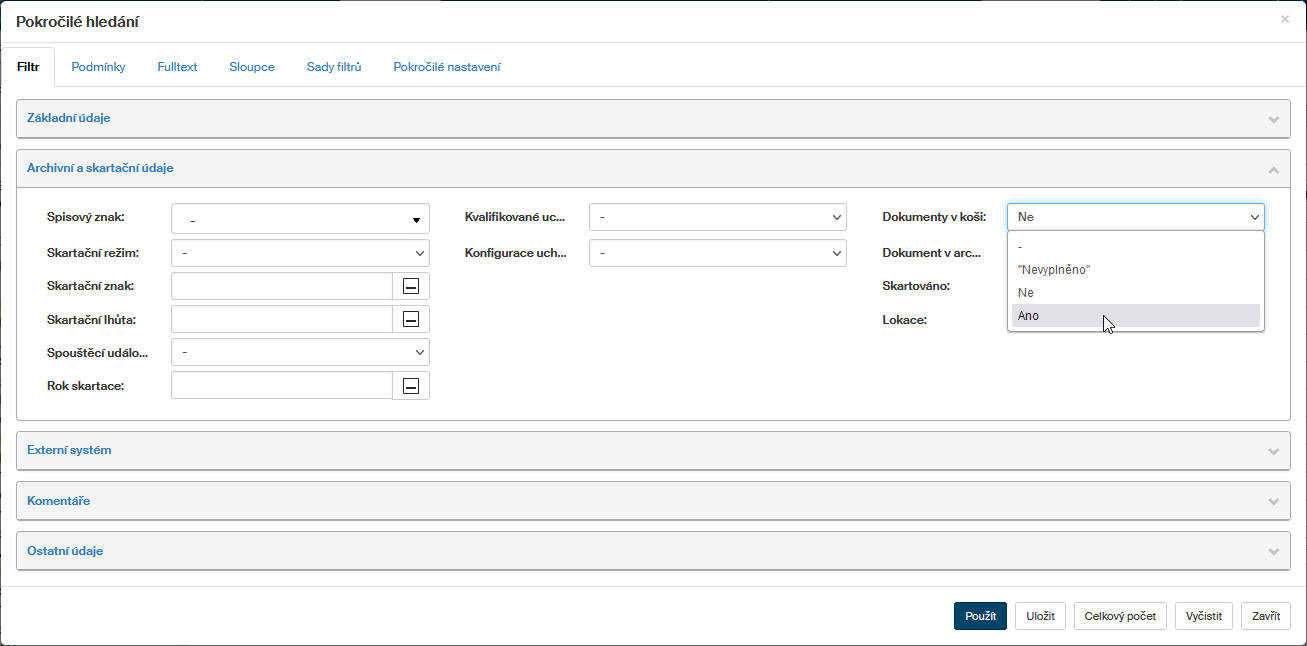
U dokumentů je užitečné vědět, jak vyhledat dokumenty přesunuté do koše. Tlačítkem Filtr otevřete okno Pokročilé hledání. Pokud volič Dokumenty v koši nastavíte na položku Ano, uvidíte v okně Seznam dokumentů jen ty dokumenty, které jsou „vyhozené v koši“.
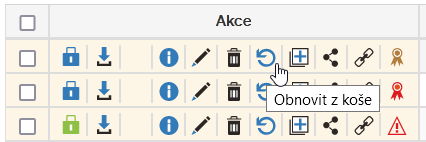
Dokumenty lze z Koše obnovit do výchozí složky klepnutím na tlačítko Obnovit z koše ve sloupci Akce.