Třídy a klasifikace
Každý dokument má přidělenu jednu třídu a jednu klasifikaci. Na jejich základě se pak přidělují uživatelům práva k prohlížení či editaci dokumentů.
| Při vkládání dokumentu do FormFlow musí mít vkládaný dokument vždy přiřazenou nějakou třídu nebo klasifikaci. Pokud uložíte dokument bez určení třídy nebo klasifikace, aplikace mu sama při uložení automaticky přiřadí výchozí dokumentovou třídu a výchozí dokumentovou klasifikaci. Aby se předešlo tomu, že dokument po uložení obdrží třídu nebo klasifikaci, která není v dané složce povolená, doporučujeme v každé složce nastavit pro metadata „Dokumentová třída“ a „Klasifikace dokumentu“ jako výchozí hodnotu některou z tříd a klasifikací, které jsou v dané složce dostupné (nastavení vlastností metadat popisuje kapitola Vytvoření a úprava metadata, přiřazení tříd a klasifikací složkám popisuje kapitola Vytvoření nové složky). |
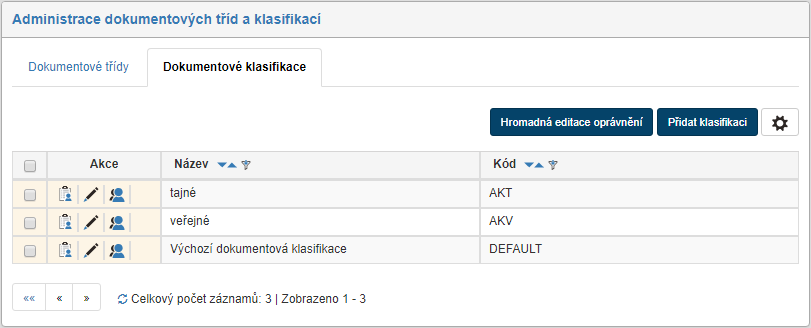
V sekci Administrace dokumentových tříd a klasifikací můžete upravit seznamy položek těchto dvou vlastností. V záhlaví si klepnutím na záložku vyberte, kterou z vlastností chcete upravit.
Tlačítkem  vpravo nahoře nad seznamem si zobrazíte dialog pro nastavení limitů filtrace a třídění pro tuto tabulku. Jednotlivá nastavení podrobněji popisuje kapitola Administrace gridů.
Postup pro nastavení dokumentových tříd a klasifikací je shodný, podle této kapitoly tedy postupujte v obou případech.
Existující třídy, respektive klasifikace se zobrazují v přehledné tabulce. Každý řádek odpovídá jedné třídě či klasifikaci.
Zatrhávací pole v levém sloupci umožňuje vybrat třídy, respektive klasifikace pro hromadnou editaci oprávnění – po výběru položek, která chcete editovat, klepněte na tlačítko Hromadná editace oprávnění. Tento dialog popisuje kapitola Nastavení oprávnění ke třídám a klasifikacím.
Ve sloupci Akce je vždy k dispozici sada ikon, kterými můžete záznam upravit, následuje pak Název (text, který se zobrazuje v seznamech při výběru třídy, respektive klasifikace) a Kód (unikátní řetězec).
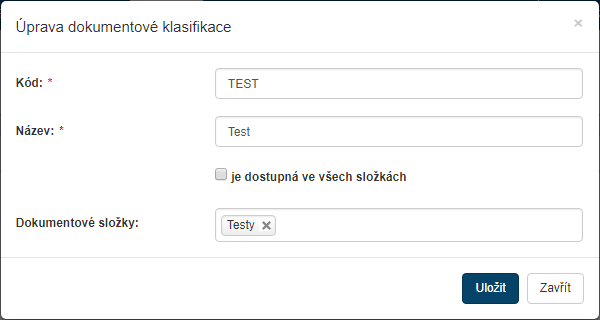
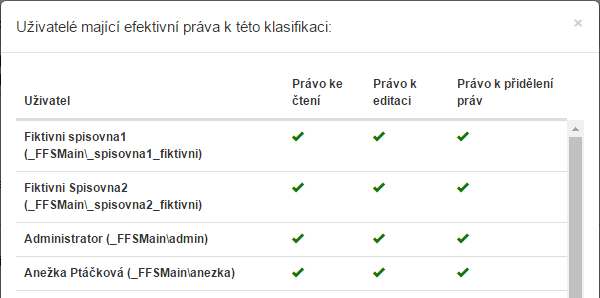
K dispozici jsou následující akce:
-
 Nastavit oprávnění – zobrazí dialog, ve kterém můžete přidělit či odebrat oprávnění jednotlivým uživatelům, skupinám či rolím.
 -
 Upravit dokumentovou třídu, respektive Upravit dokumentovou klasifikaci – zobrazí dialogové okno s poli pro úpravu Názvu a Kódu třídy, respektive klasifikace, a její přiřazení složkám.
 -
 Zobrazit efektivní práva – zobrazí okno se seznamem všech uživatelů, kteří mají přidělená nějaká oprávnění, ať už přímo či díky zařazení do skupiny/role. Jejich přidělená práva jsou znázorněna zeleným zaškrtnutím v příslušném sloupci.
 -
 Smazat dokumentovou třídu, respektive Smazat dokumentovou klasifikaci – odstraní záznam.
Vytvoření nové třídy či klasifikace
Novou dokumentovou třídu či klasifikaci vytvoříte stiskem tlačítka Přidat třídu, respektive Přidat klasifikaci, umístěného nad seznamem existujících tříd či klasifikací.

Po stisku tlačítka se zobrazí dialogové okno, ve kterém zadejte Kód a Název nové třídy, respektive klasifikace.
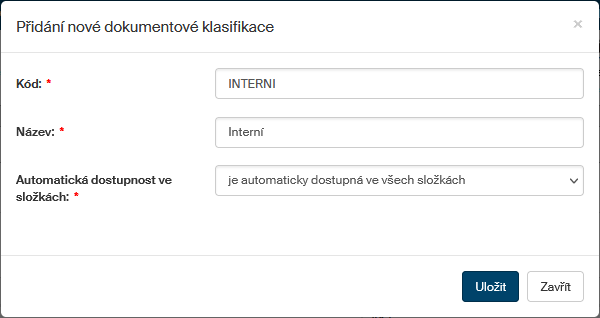
Pokud v poli Automatická dostupnost ve složkách ponecháte volbu „je automaticky dostupná ve všech složkách“, pak bude vytvořená třída či kvalifikace k dispozici pro všechny dokumenty, bez ohledu na to, do které složky jsou zařazeny.
Pokud zvolíte variantu „není automaticky dostupná ve všech složkách“, v dialogu se zobrazí další pole Dokumentové složky a Archivní složky. V nich vyberte ze seznamu existujících dokumentových a archivních složek postupně ty, ve kterých se má daná třída či klasifikace používat.
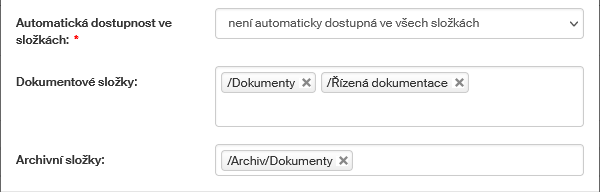
Pokud zvolíte variantu „je automaticky dostupná ve všech dokumentových složkách“ či „je automaticky dostupná ve všech archivních složkách“, zobrazí se pouze pole Archivní složky či Dokumentové složky pro výběr složek odpovídající kategorie.
Nastavení potvrďte tlačítkem Uložit. Nový záznam se vloží do seznamu existujících tříd či klasifikací. Nyní u nového záznamu klepněte na tlačítko Nastavit oprávnění ve sloupci Akce a podle potřeby přidělte uživatelům či skupinám přístupová oprávnění.
Nastavení oprávnění ke třídám a klasifikacím
Tlačítkem Nastavit oprávnění u dokumentové třídy či klasifikace zobrazíte grid, ve kterém můžete přidělovat přístupová oprávnění uživatelům, případně celým skupinám a rolím.
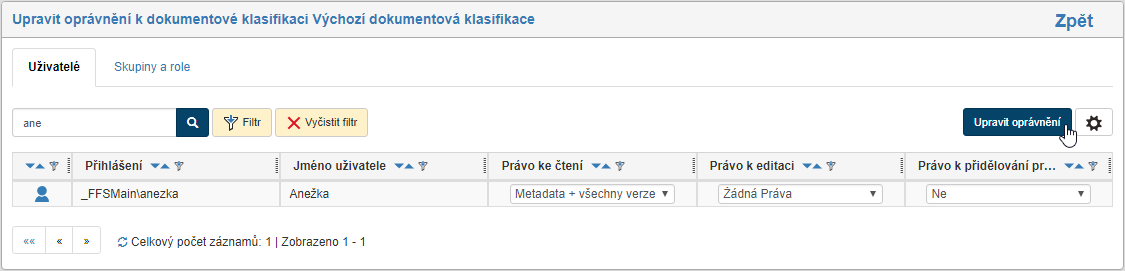
Pokud v seznamu tříd, respektive klasifikací zaškrtnete u několika položek pole v levém sloupci a poté klepnete na tlačítko Hromadná editace oprávnění, zobrazí se stejný grid, ale nastavení se uplatní pro všechna vybrané třídy, respektive klasifikace. V takovém případě se v záhlaví zobrazuje text „Upravit oprávnění k dokumentovým třídám“, respektive „Upravit oprávnění k dokumentovým klasifikacím“ a vedle něj tlačítko Zobrazit vybrané třídy, respektive Zobrazit vybrané klasifikace, kterým si pro kontrolu můžete zobrazit dialogové okno se seznamem položek, jichž se nastavení týká.

Ostatní části nastavení jsou shodné, ať už nastavujete oprávnění pro jednotlivou položku, nebo několik zároveň:
Pomocí záložek v horní části stránky můžete přepínat mezi seznamem uživatelů a seznamem skupin a rolí. Nad seznamem je také umístěný filtr, pomocí kterého můžete dohledat konkrétní záznamy.
Pro každý záznam (uživatele, skupinu či roli) pak podle potřeby upravte nastavení práv.
-
Právo ke čtení a Právo k editaci mají několik úrovní, vyberte jednu z nich:
-
Neměnit – volí se, pokud se nemá údaj metadat měnit;
-
Žádná práva – neuděluje se žádné právo k dokumentu s touto třídou či klasifikací;
-
Metadata – uděluje se právo číst/editovat metadata dokumentu s touto třídou či klasifikací;
-
Metadata + poslední verze – uděluje se právo číst/editovat metadata dokumentu či dokument samotný, ale pouze jeho poslední verzi;
-
Metadata + poslední verze – uděluje se právo číst/editovat metadata dokumentu či kteroukoli verzi dokumentu;
-
-
Právo k přidělování práva – výběrem z možností Ano/Ne udělíte právo přidělovat stejná práva i ostatním uživatelům.
Provedené změny potvrďte tlačítkem Upravit oprávnění umístěným nad seznamem uživatelů či skupin. Odkazem Zpět v pravém horním rohu se vrátíte na seznam tříd, respektive klasifikací.
Pokud si budete chtít zkontrolovat souhrn práv přidělených uživateli (tedy jak na základě členství ve skupinách/rolích, tak práva přidělená přímo jemu), vraťte se na seznam tříd, respektive klasifikací a ve sloupci Akce klepněte na tlačítko Zobrazit efektivní práva.