Nastavení Panelu rychlého přístupu
Administrátor FormFlow či jiná oprávněná osoba může měnit nastavení pro Panel rychlého přístupu. Tedy:
-
Nastavovat, kteří uživatelé mají právo panel vidět. K tomu slouží tlačítka
 a
a  v pravém horním rohu panelu. Proces nastavení je shodný jako nastavení přístupových práv k ostatním panelům Dashboardu a je popsán v kapitole Nastavení práv k panelu.
 -
Přidávat, odebírat či měnit jednotlivé položky a nastavovat k nim přístupová práva.
Chcete-li upravit položky panelu, klepněte v režimu přizpůsobení stránky na tlačítko  v pravém horním rohu okna. Panel se přepne do editačního režimu.
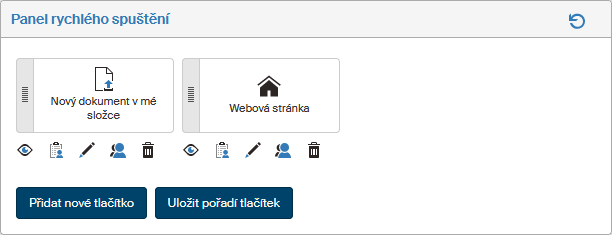
V editačním režimu se pod každým tlačítkem zobrazuje skupina editačních tlačítek, pomocí kterých můžete nastavit jeho vlastnosti. Konkrétně jsou to následující funkce:
-
 /
/  aktivovat, respektive deaktivovat tlačítko. Aktivní tlačítko se zobrazuje na panelu uživatelům, kteří k němu mají přístupová práva. Pokud je tlačítko neaktivní, nezobrazuje se nikomu.
 -
Editace práv – zobrazí dialog, ve kterém můžete přidělit či odebrat práva vidět či editovat dané tlačítko. Proces nastavení je shodný jako nastavení přístupových práv k panelům a je popsán v kapitole Nastavení práv k panelu.
-
 zobrazí dialogové okno pro změnu základních vlastností tlačítka. Dialog je stejný jako při vytváření nového a popisuje jej kapitola Přidání nového tlačítka níže.
 -
Efektivní práva – zobrazí okno se seznamem uživatelů, kteří mají právo tlačítko vidět.
-
 Smazat – odstraní celé tlačítko.
Neobjeví se bezpečnostní dialog a tlačítko se smaže ihned.
Umístění tlačítek na panelu lze měnit: v editačním režimu uchopte tlačítko myší za šedý obdélník vlevo a přesuňte na požadované místo. Změnu potvrďte tlačítkem Uložit pořadí tlačítek umístěným na spodní části panelu.
Tlačítko Přidat nové tlačítko zobrazí dialog pro vytvoření a nastavení vlastností nového tlačítka.
Přidání nového tlačítka
Klepnutím na tlačítko Přidat nové tlačítko zobrazíte dialog, ve kterém můžete nastavit vlastnosti nového tlačítka pro Panel rychlého přístupu.
Nastavit můžete následující vlastnosti:
-
Titulek – text, který se bude zobrazovat jako popis tlačítka.
-
Typ tlačítka – voličem nastavíte jednu ze čtyř možností – Vlastní, Z ribbonu, Vytvoření dokumentu a Vytvoření procesu.
Podle nastavení Typ tlačítka se zobrazí další ovládací prvky.
Přidání vlastního tlačítka
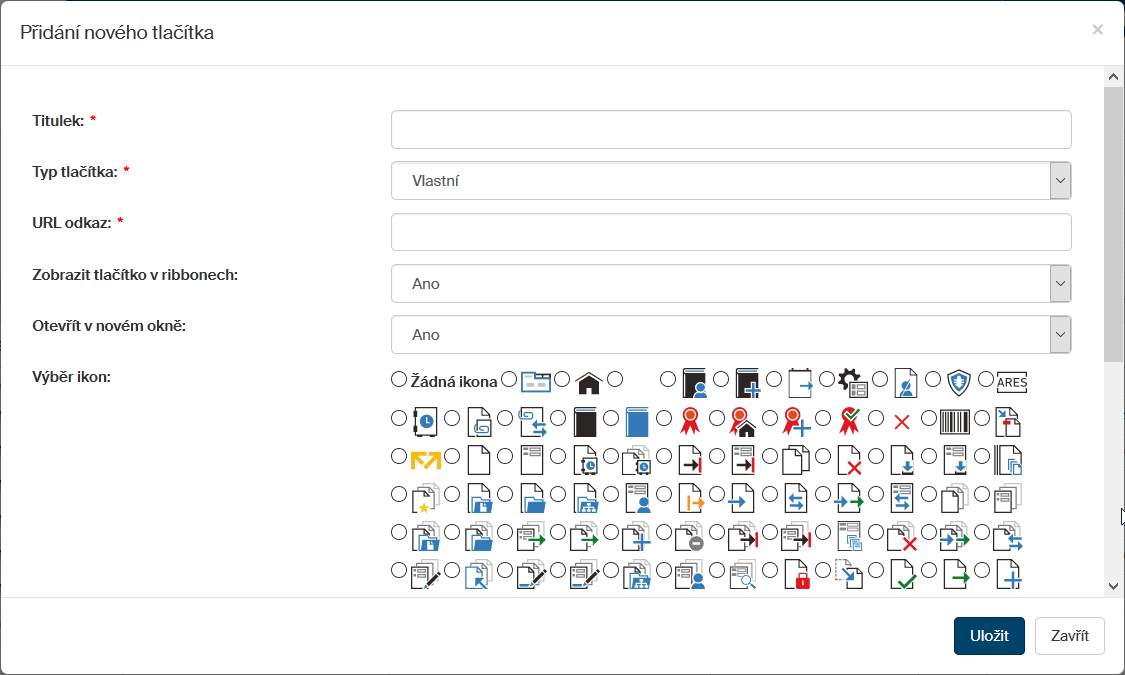
Pokud zvolíte ovladačem Typ tlačítka položku Vlastní, v dialogu Přidání nového tlačítka se dále zobrazí tyto ovladače:
-
URL odkaz – tato položka se zobrazuje pouze v případě, že je v prvním poli vybráno „nepřebírat tlačítko z ribbonů“. Vložte adresu, na kterou má tlačítko odkazovat.
-
Zobrazit tlačítko v ribbonech – je-li zvolena hodnota Ano, tlačítko se bude zobrazovat na pásu karet na kartě DASHBOARD.
-
Otevřít v novém okně – volbou z možností Ano nebo Ne rozhodnete, zda se děj spuštěný tlačítkem má otevřít ve FormFlow nové okno či nikoliv.
-
Výběr ikon – ze seznamu ikon vyberte tu, která se bude zobrazovat na tlačítku.
Vytvoření tlačítka potvrďte klepnutím na tlačítko Uložit.
Přidání tlačítka z ribbonu
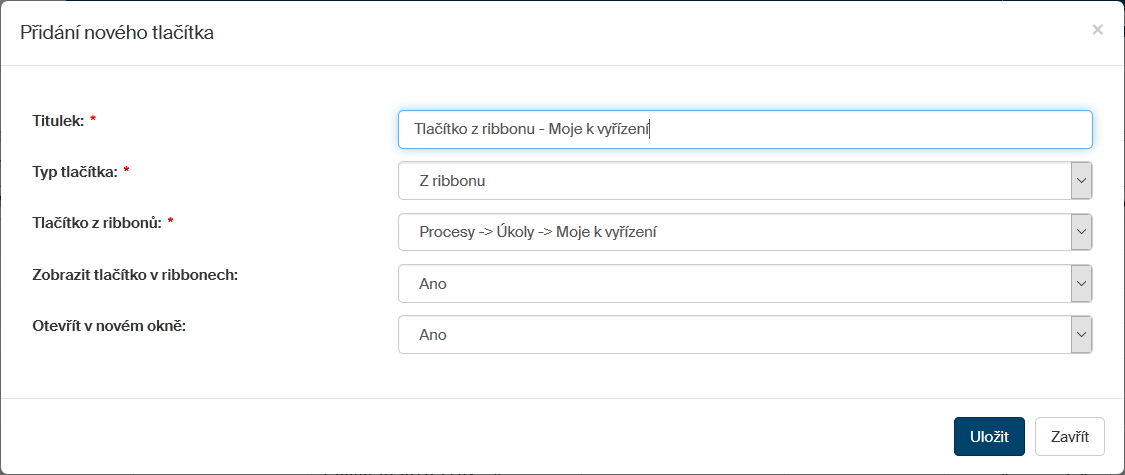
Do okna Panel rychlého přístupu a / nebo na kartu DASHBOARD lze dále přidat tlačítka z ostatních karet – ribbonů. V tom případě nastavte volič Typ tlačítka na položku Z ribbonu. Voličem Tlačítko z ribbonů vyberte tlačítko, které chcete zobrazit na liště DASHBOARD. Vezměme jako příklad tlačítko Moje k vyřízení.
Pomocí voliče Zobrazit tlačítko v ribbonech nastavte, zda má být tlačítko viditelné na kartě DASHBOARD a voličem Otevřít v novém okně rozhodněte, zda pro děj spuštěný tlačítkem má být otevřeno nové okno.
Přidání tlačítka pro vytvoření nového dokumentu
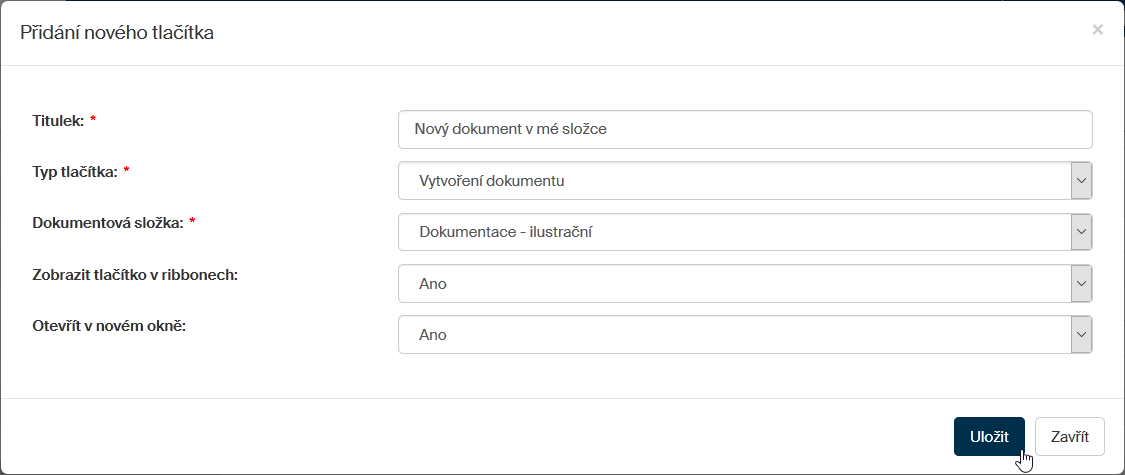
Do okna Panel rychlého přístupu a/nebo na kartu DASHBOARD lze přidat tlačítko pro vytvoření nového dokumentu ve zvolené dokumentové složce FormFlow. V tom případě nastavte volič Typ tlačítka na položku Vytvoření dokumentu. Voličem Dokumentová složka vyberte dokumentovou složku, ve které budete chtít vytvářet nové dokumenty.
Také zde pomocí voliče Zobrazit tlačítko v ribbonech nastavte, zda má být tlačítko viditelné na kartě DASHBOARD a voličem Otevřít v novém okně rozhodněte, zda pro vytvoření dokumentu má být otevřeno nové okno.
Přidání tlačítka pro spuštění nového procesu
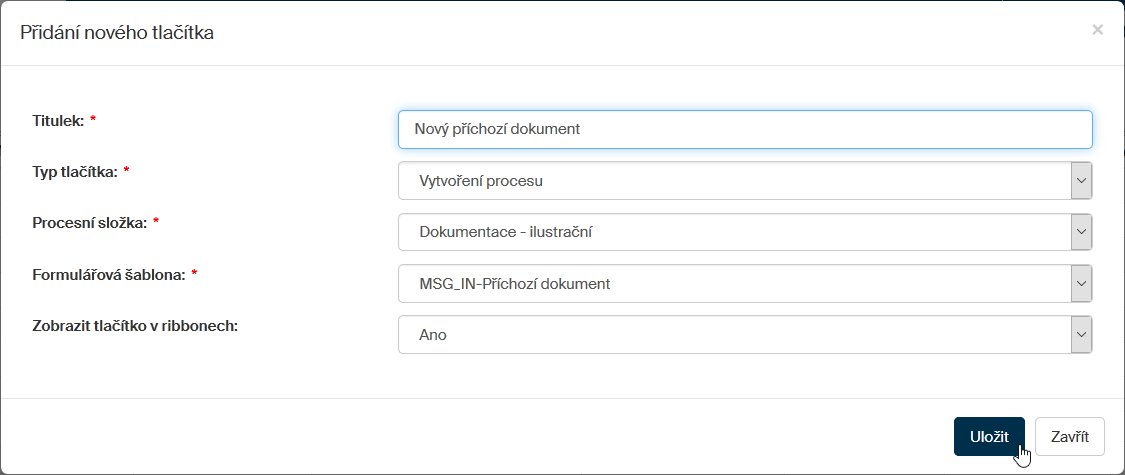
Do okna Panel rychlého přístupu a / nebo na kartu DASHBOARD lze přidat tlačítko pro vytvoření a spuštění nového procesu. V tom případě nastavte volič Typ tlačítka na položku Vytvoření procesu. Voličem Procesní složka vyberte procesní složku, ve které budete chtít proces vytvořit.
Voličem Formulářová šablona vyberte druh procesu, který budete chtít vytvořit. Tak například pro proces pro vytvoření nového příchozího dokumentu vyberte položku MSG_IN-Příchozí dokument.
Také zde pomocí voliče Zobrazit tlačítko v ribbonech nastavte, zda má být tlačítko viditelné na kartě DASHBOARD.
Zobrazení tlačítka uživatelům
Nové tlačítko je po stisku tlačítka Uložit přidáno na Panel rychlého přístupu (případně i na DASHBOARD). Nyní u něj klepněte na tlačítko a nastavte, kterým uživatelům se má zobrazovat. Popis nastavení najdete v kapitole Nastavení práv k panelu.