Spisy
Dokumenty uložené ve Spisové službě je možné vkládat do spisů. Spis je chápán jako proces, tedy má svůj formulář a spolu s ním prochází koloběhem, je přidělen určitému uživateli ke zpracování, může procházet schvalováním, a nakonec je uzavřen a archivován. Je přiřazen některému z obsluhovaných subjektů, má svoji spisovou značku, spisový znak, skartační znak a skartační lhůtu.
Formulář spisu slouží k přiřazení zásilek či dokumentů do spisu a k veškerým úkonům, kterými během svého životního cyklu prochází.
Kromě běžných spisů může Elektronická spisová služba evidovat i typové spisy. Jde o specializované spisy týkající se jedné nebo více agend. Mají předem danou strukturu (uspořádání) a jsou vždy členěny věcně do jednotlivých součástí. Postup práce s nimi je stejný jako s běžnými spisy.
Kde najít spis
Založení nového spisu
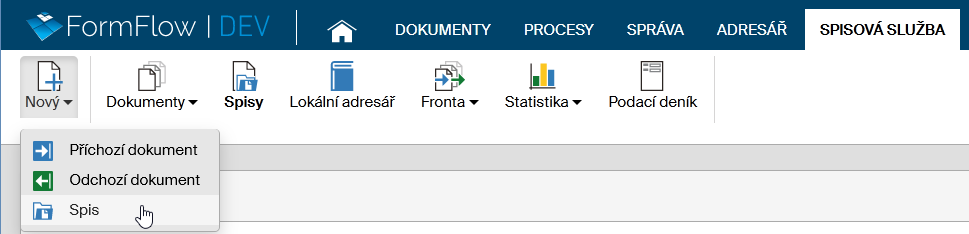
Založit spis je možné několika způsoby. Jedna z cest je použít přímo rozhraní Elektronické spisové služby: na kartě SPISOVÁ SLUŽBA klepněte na tlačítko Nový a zvolte položku Spis, případně Typový spis. Tím otevřete nový formulář a můžete začít vkládat údaje.
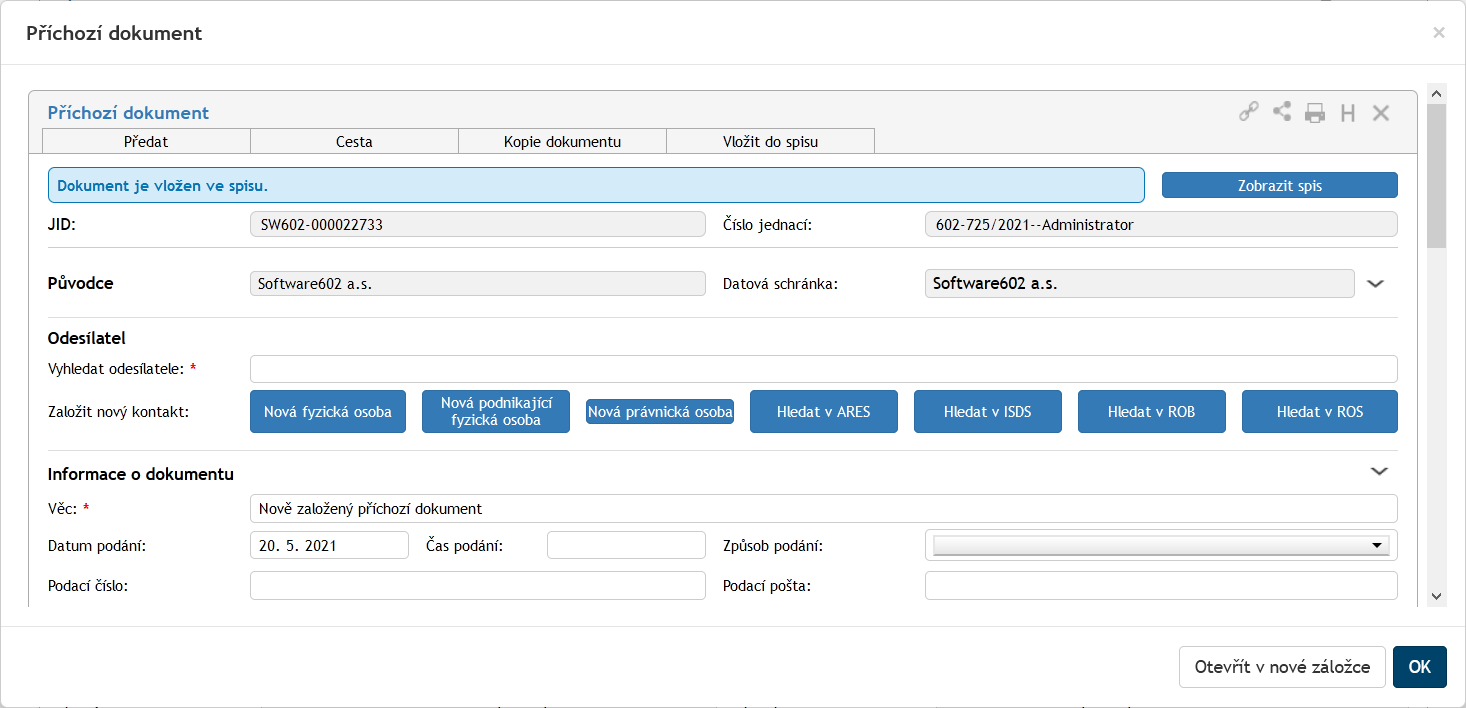
Pokud potřebujete vytvořit nový spis pro příchozí či odchozí zprávu, s kterou právě pracujete, můžete tak učinit rovnou z formuláře dané zprávy. V záhlaví formuláře klepněte na záložku Vložit do spisu a poté na tlačítko Založit nový spis. Aplikace jej vytvoří, a právě zpracovávaný dokument do něj rovnou zařadí. Pokud chcete ihned doplnit další údaje, otevřete si jeho formulář tlačítkem Zobrazit spis.

Existující spisy
Aktuálně otevřené, ale i uzavřené spisy najdete v Elektronické spisové službě na dvou místech.
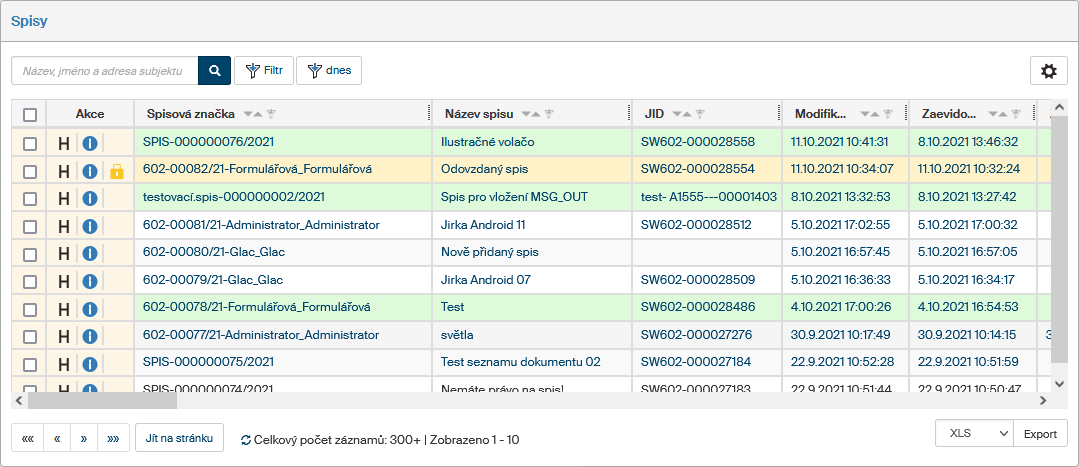
Na kartě SPISOVÁ SLUŽBA si můžete tlačítkem Spisy zobrazit seznam existujících spisů, které máte právo vidět.

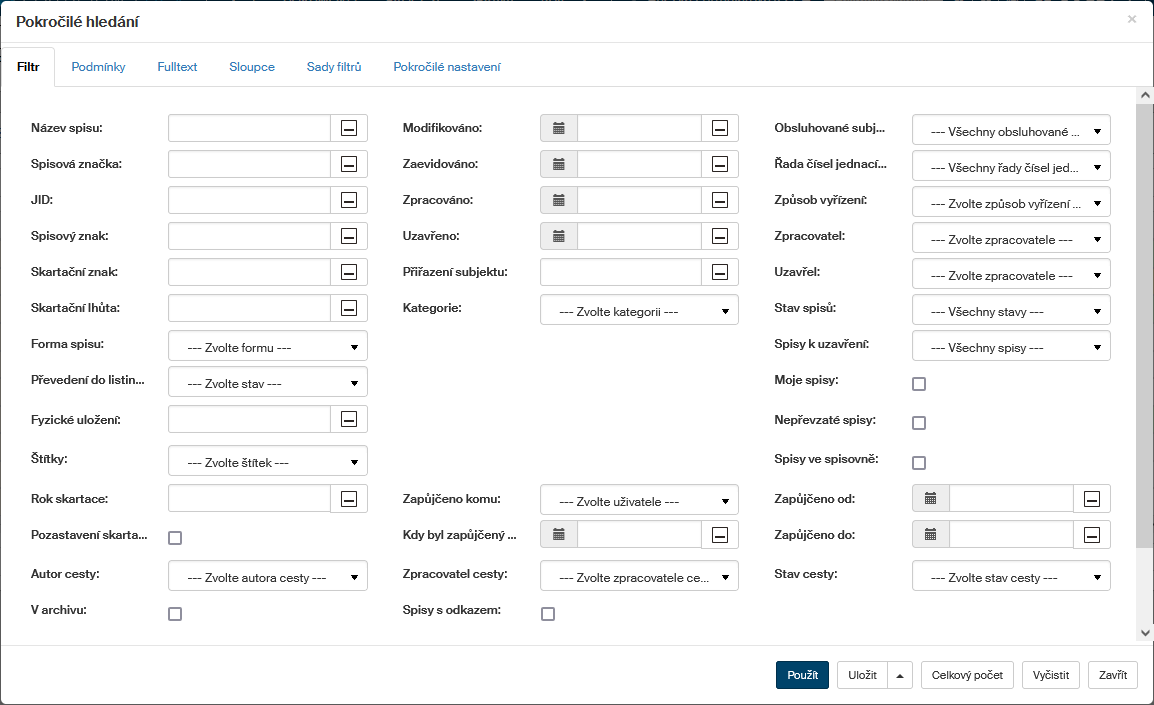
Seznam spisů si poté můžete po stisku tlačítka Filtr umístěného nad seznamem upřesnit podle různých vlastností včetně stavu zpracování: například volbou Uzavřené nebo vyřízené v položce Stav spisů si zobrazíte jen spisy s ukončeným procesem. Podobně lze hledat například mezi rozpracovanými spisy nebo mezi spisy, na jejichž zpracování se podílíte (zatržením pole Moje spisy).
Druhou možností, jak dohledat existující spisy, je zobrazit si kartu PROCESY. I zde pak můžete hledání upřesnit:
-
tlačítkem Moje k vyřízení si vyfiltrujete procesy/spisy, které čekají na vaše zpracování (máte je „na stole“);
-
tlačítkem V procesu si zobrazíte procesy/spisy, jejichž jste referent, bez ohledu na to, kdo je má zrovna na stole.
V obou případech můžete použít i filtraci podle dalších vlastností spisu, kterou zahájíte tlačítkem Filtr.
Další informace o zobrazování a filtraci procesů najdete v kapitole Filtr záznamů.
Popis formuláře spisu
Záhlaví formuláře spisu
V pravém horním rohu formuláře naleznete skupinu tlačítek:
-
Tlačítko
 Vazby otevře okno pro vytvoření nadřízených a podřízených vazeb dokumentu.
 -
Tlačítko
 Sdílení dokumentu slouží k nastavení sdílení spisu s dalšími uživateli. Sdílení popisuje kapitola Sdílení dokumentů a spisů.
 -
Tlačítkem
 Vytisknout formulář spis vytisknete. Tisk popisuje kapitola Tisk dokumentů a spisů.
 -
Tlačítkem H (Historie spisu) zobrazíte historii spisu, tedy seznam změn, které v něm proběhly od jeho založení.
-
Tlačítko
 Zavřít formulář použijte pro momentální ukončení práce se spisem. Případné změny předtím nezapomeňte potvrdit tlačítkem Uložit ve spodní části formuláře.
Záložky v záhlaví spisu (Předat a Cesta) se týkají koloběhu spisu. Jejich popis najdete v kapitolách Předání spisu, Převzetí spisu a Cesta spisu).
Číslo a popis spisu
Horní část formuláře obsahuje několik ovládacích prvků pro vytvoření popisu spisu.
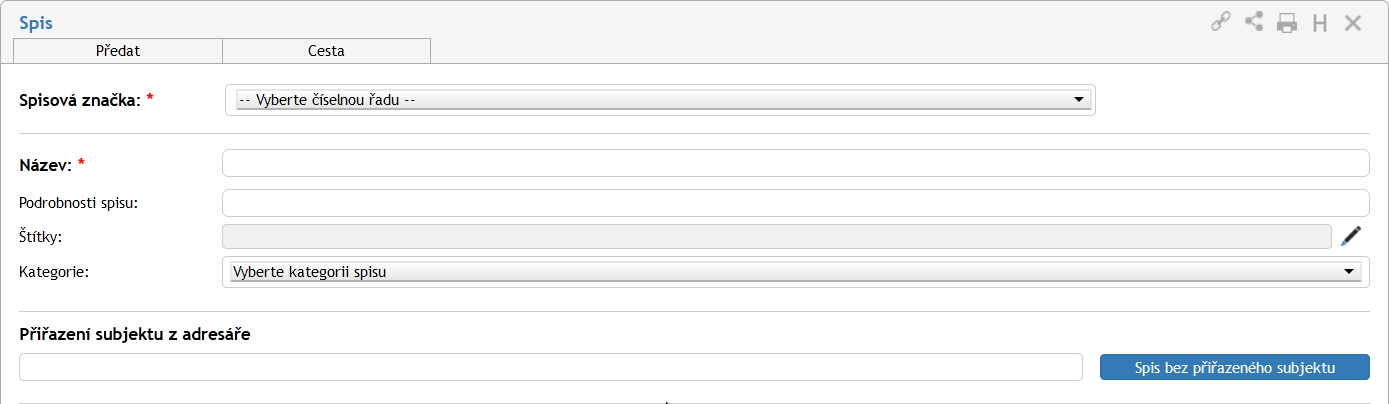
K identifikaci spisu slouží Spisová značka. Voličem Spisová značka vyberte, do které řady značek má být spis zařazen.
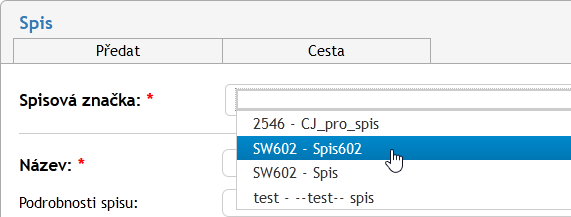
Poté tlačítkem Přiřadit spisovou značku volbu potvrďte. Pokud máte k dispozici vícero obsluhovaných subjektů, buďte pečliví při výběru dané spisové značky. Pokud potvrdíte spisovou značku příslušným tlačítkem omylem, nelze již akce vrátit a pokud došlo k omylu, je potřeba spis stornovat. Do takového spisu totiž není možné přidávat dokumenty od jiného obsluhovaného subjektu.

V dalších polích pak vyplňte pole Název (povinné) a Podrobnosti spisu (nepovinné), sloužící ke snazší orientaci ve spisech.
Dále lze ke spisu přiložit Štítky (klepněte na tlačítko  a vyberte štítek či štítky ze seznamu).
Voličem Kategorie lze spis zařadit do jedné z přednastavených kategorií. Pomocí tlačítka  na konci řádku lze volbu odebrat a podle potřeby zopakovat.

Pokud vám byl spis předán jiným uživatelem, musíte nejprve potvrdit, případně odmítnout jeho převzetí. Příslušná tlačítka jsou v takovém případě umístěna horní části formuláře poblíž spisové značky. Další informace o přebírání spisů najdete v kapitolách Předání spisu a Převzetí spisu.

Přiřazení subjektu
Spisu může, ale nemusí být přiřazen subjekt (kontakt z adresáře), kterého se spis týká. Pro vyhledání subjektu využijte našeptávač. Do vstupního pole Přiřazení subjektu z adresáře postupně zadávejte znaky z názvu subjektu. Od třetího znaku se zobrazuje nabídka subjektů, obsahujících danou kombinaci. Se zápisem každého dalšího znaku se volba upřesňuje.
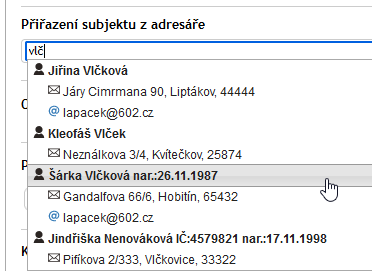
Přiřazení subjektu můžete zrušit tlačítkem a výběr zopakovat.

Tlačítkem Upravit subjekt načtete údaje o subjektu do okna Adresáře, ve kterém je můžete doplnit a případně i změnit. V tomto okně lze také k danému subjektu vytvořit provozovnu.
Pokud se spis netýká konkrétního subjektu, nevyplňujte do pole Přiřazení subjektu z adresáře nic. Místo toho stiskněte tlačítko Spis bez přiřazeného subjektu.

Obsah spisu
Ke spisu může být připojeno libovolné množství dokumentů (zpráv či samostatných souborů) i dalších spisů.
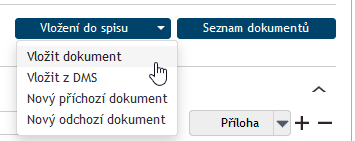
Sekce Obsah spisu nabízí tlačítko Vložení do spisu. Jeho stiskem otevřete nabídku, jakým způsobem budete chtít dokument do spisu vložit. Na výběr máte vložení z disku počítače, vložení z dokumentové složky nebo z nově příchozího či odchozího dokumentu. Vkládání z DMS popisuje kapitola Vkládání dokumentů.
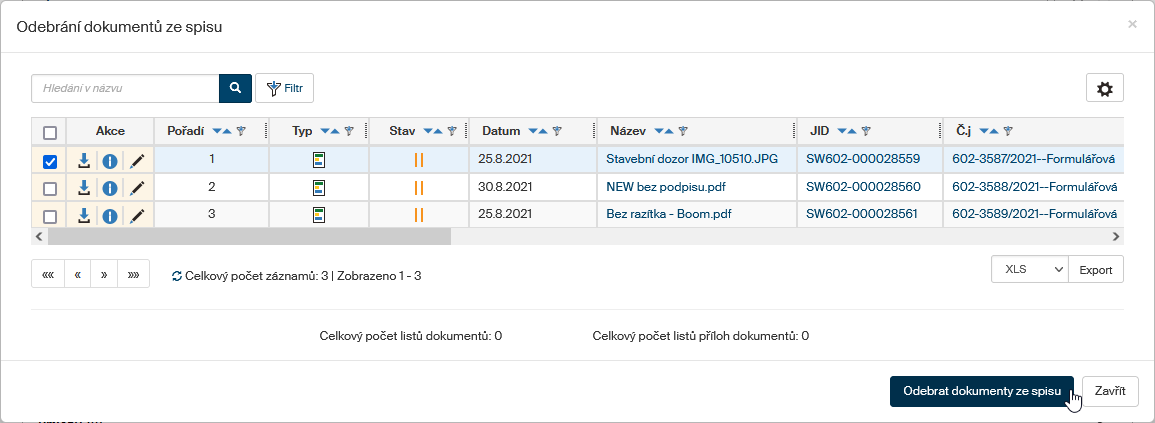
Tlačítko Seznam dokumentů zobrazí nové okno se všemi dokumenty a spisy, které jsou do spisu aktuálně zařazené či do něj byly zařazené dříve. Jeho uspořádání se podobá Seznamu dokumentů, jak je popsaný v kapitole Seznam dokumentů: v horní části najdete ovládací prvky pro filtr dokumentů a nastavení zobrazení, níže potom tabulku se samotným seznamem dokumentů.
Zatrhávací pole v levém sloupci tabulky zde mají jinou funkci: nezobrazují okno s hromadnými akcemi, ale slouží k výběru dokumentů pro jejich vyřazení ze spisu. Akci dokončíte tlačítkem Odebrat dokumenty ze spisu, které je umístěno vpravo nad i pod tabulkou.
Komentáře
Do sekce Komentáře může každý uživatel vložit svou poznámku ke spisu, případně svůj komentář doplnit přílohou nebo několika přílohami.
Ve výchozím stavu, kdy ještě žádný komentář nebyl připojen, může být sekce „sbalená“. Pro zadání prvního komentáře sekci „rozbalíte“ klepnutím na tlačítko  v její pravé části.

Stejným tlačítkem lze sekci opět „sbalit“.

-
Váš komentář – vstupní pole pro vložení textu komentáře.
-
Vložit přílohy ke komentáři – klepnutím na tlačítko zobrazíte okno pro výběr souboru s přílohou na disku počítače. Soubor(y) lze také ke komentáři připojit z některého souborového manažeru tahem myší (drag & drop) nad komentářovou sekci.
-
Příloha – otevře dialog s možnostmi načíst přílohu do prohlížeče či uložit do souboru.
-
 Odstranit přílohu – vyjme danou přílohu z komentáře.
Potřebujete-li přidat více než jednu přílohu, postup opakujte.
Vyřízení spisu
Sekce Vyřízení spisu shrnuje informace týkající se spisu i samotného procesu zpracování. Údaj o datu vytvoření spisu a osobě, která jej vytvořila (pole Spis vytvořil), je neměnný. Podobně i osoba, která spis vyřizuje (Spis zpracoval), je převzata z vlastností spisu a pole nelze změnit přímo, pouze předáním spisu, jak popisuje kapitola Předání spisu.
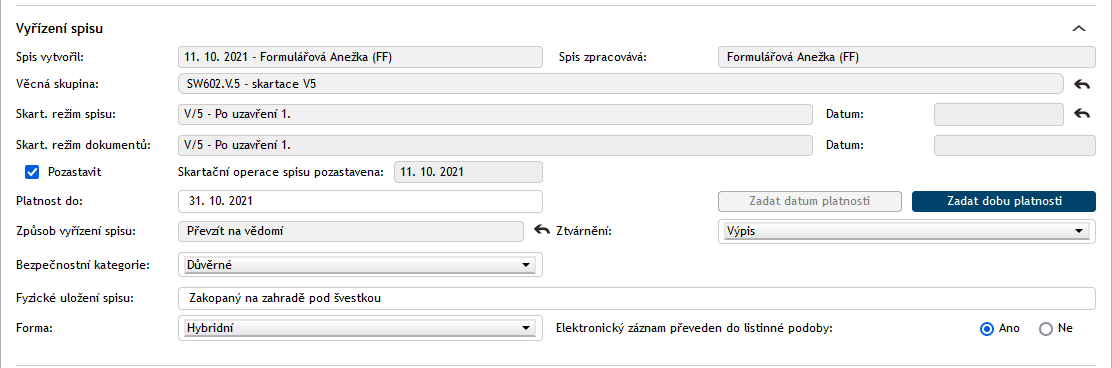
Většina následujících polí je nepovinná, vyplňte je tedy dle potřeby.
Vyberte věcnou skupinu / Věcná skupina – pro výběr požadované věcné skupiny napište minimálně 3 znaky z názvu požadované věcné skupiny, poté vám formulář nabídne nalezené možnosti. Další způsoby hledání: stiskněte třikrát za sebou klávesu mezerník, v tom případě se vám zobrazí všechny věcné skupiny. Chcete-li zobrazit deset naposledy použitých věcných skupin, zadejte tři znaky * (hvězdička).
V našeptávači se pro orientaci zobrazují i tučně vyznačené nadpisy spisového plánu s ikonou  . Tyto názvy není možné vybrat (po výběru se z formuláře smažou). Věcné skupiny jsou zobrazovány ve stromové struktuře, dle jejich úrovně a mají ikonu zalomené šipky
  .
.
Pokud budete chtít později volbu upravit, klepněte na tlačítko .
Má-li Věcná skupina přidělen pouze jeden skartační režim, je podle ní Skartační režim spisu automaticky předvyplněn, v případě, že má skartačních režimů více, je potřeba jeden z nabízených vybrat. Skartační režim určuje, jak bude se spisem v budoucnosti nakládáno, zda bude skartován, nebo archivován.
Součástí Skartačního režimu je Skartační znak (A – archivovat, S – skartovat, V – ještě není rozhodnuto) a spouštěcí událost, tedy okamžik, od kterého se počítá skartační lhůta. Podle typu spouštěcí události vyplňte příslušný údaj:
-
Uživatelské datum – vyplňte pole Datum.
-
Po ukončení platnosti – vyplňte pole Datum platnosti či Zadejte rok platnosti, umístěné o něco níže. Mezi těmito dvěma způsoby zadání konce platnosti můžete přepínat pomocí tlačítek Zadat datum platnosti a Zadat rok platnosti.
-
Po uzavření spisu – v tomto případě není nutné zadávat žádné datum, skartační lhůta začíná běžet uzavřením/vyřízením dokumentu.
Věcnou skupinu i Skartační režim je možné dodatečně upravit klepnutím na tlačítko .
Pole pro Skartační režim dokumentů je zobrazeno až v době, kdy je do spisu vložen dokument. Přebírá se nejvyšší možná hodnota skartačního režimu z vložených dokumentů. Více v kapitole Dědění skartačních lhůt spisů podle přidávaných či odebíraných dokumentů.
Pozastavit skartační operaci – je-li toto pole zaškrtnuto, nebude tento spis zařazován do skartačního řízení. Při dalším otevření takového formuláře se bude zobrazovat informace o pozastavení skartační operace a datum. Tyto spisy je později taktéž možno filtrovat. Pokud spis nemá pozastavené skartační řízení, ale obsahuje alespoň jeden dokument, který má pozastavenou skartaci, ani jeden z nich se nedostanou do procesu skartačního řízení.
Způsob vyřízení spisu je informace o tom, jakým postupem je tento spis vyřizován. Způsob vyřízení vyberte z předem nastaveného seznamu. Pokud budete chtít později volbu upravit, klepněte na tlačítko .
Pole Ztvárnění slouží k zaznamenání, jaká podoba dokumentu je zde uložena: například prvopis, opis či výtah.
Zapůjčeno – pole pro výběr uživatele, kterému byl dokument zapůjčen. Postačí napsat první tři znaky ze jména, poté našeptávač nabídne odpovídající uživatele k výběru. Po výběru se zobrazí pole Zapůjčeno od, Zapůjčeno do a Vráceno. Do prvních dvou z nich vložte časový interval, od kdy a do kdy je spis zapůjčen, po vrácení zadejte datum vrácení. Všechny zápůjčky jsou ukládány do historie spisu.
Do pole Fyzické uložení spisu lze zapsat místo uložení spisu.
V položce Forma zvolte, zda spis existuje v papírové či elektronické podobě. V další položce lze uvést, zda byl Elektronický záznam převeden do listinné podoby.
Spis uzavírá – skupina, která má právo uzavřít spis (spisovna), podle nastavení oběhu spisu.
Postup práce se spisem
Předání spisu
Osoba, která vytvořila první verzi spisu, je automaticky odpovědná za jeho vyřízení. Tuto roli je ale možné předat jiné osobě. Aby bylo předání platné, musí jej příjemce potvrdit. Druhou možností je spis přidělit, v tom případě je změna platná okamžitě a příjemce ji nijak nepotvrzuje ani nemůže odmítnout. Právo na přímé přidělování spisu (a tedy i příslušné tlačítko ve formuláři) mají ale jen vybraní uživatelé.
Chcete-li předat spis k vyřízení jiné osobě, použijte sekci Předat, kterou si zobrazíte stejnojmennou záložkou v záhlaví formuláře. Nejprve v poli Předat uživateli zadejte jeho jméno (nebo část) a z nabídnutých možností vyberte hledaného uživatele.

Výběr potvrďte tlačítkem Předat uživateli či Přidělit uživateli. Vybraný uživatel bude o akci informován a v případě předání jej musí potvrdit. Tím převezme odpovědnost za vyřízení spisu. Pokud převzetí odmítne, spis vám bude vrácen k vyřízení.
Byl-li spis přidělen, je změna platná okamžitě.

| Předáním spisu odevzdáváte trvale veškerou odpovědnost za jeho vyřízení. Pokud chcete spis předložit k doplnění či vyjádření jinému uživateli a poté pokračovat v jeho vyřizování, použijte koloběh v sekci Cesta spisu, který je popsán v kapitole Cesta spisu. |
Převzetí spisu
Pokud vám někdo předal spis k vyřízení, naleznete jej na kartě PROCESY ve složce Moje k vyřízení. Otevřete formulář spisu. V horní části formuláře se nyní zobrazuje výzva k převzetí spisu. Prohlédněte si spis a rozhodněte se, zda jej převzít chcete, nebo ne.
Pokud zvolíte Potvrdit převzetí, po stisku tlačítka se vám zpřístupní další funkce pro ovládání spisu. Tímto okamžikem jste převzali odpovědnost za spis a můžete jej začít vyřizovat.

Ve spisu se nadále zobrazuje tlačítko Zrušit převzetí, kterým můžete převzetí ještě dodatečně vzít zpět. Po této akci však musíte ještě ručně potvrdit odmítnutí převzetí. Pamatujte, že změny, které do té doby byly provedeny, se projeví i po odmítnutí.

Pokud se rozhodnete spis nepřevzít, klepněte na tlačítko Odmítnout převzetí. Zobrazí se pole, do kterého vepište důvod odmítnutí. Akci poté potvrďte tlačítkem Odmítnout a vrátit. Elektronická spisová služba spis vrátí předchozí vyřizující osobě i s vaším odůvodněním.

Odůvodnění se zadavateli spisu zobrazuje v podobě upozornění v modrém rámečku vždy, když příslušný spis znovu otevře. Upozornění lze potlačit klepnutím na symbol křížku v rámečku zcela vpravo.

Vkládání dokumentů
Sekce Obsah spisu slouží ke správě připojených záznamů a umožňuje i vyhledat a přidat další položky. K tomu slouží tlačítko Vložení do spisu, nabízející čtyři možnosti:
-
Vložit dokument – pro vložení dokumentu z Elektronické spisové služby (ESS).
-
Vložit z DMS – pro vložení dokumentu z dokumentové složky FormFlow (DMS).
-
Nový příchozí dokument – vložení z formuláře nového příchozího dokumentu.
-
Nový odchozí dokument – vložení z formuláře nového odchozího dokumentu.
Seznam dokumentů již vložených do spisu si zobrazíte klepnutím na tlačítko Seznam dokumentů.
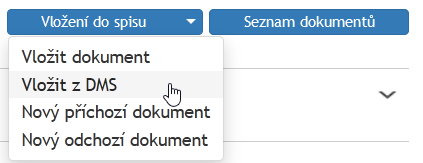
Vložení z DMS
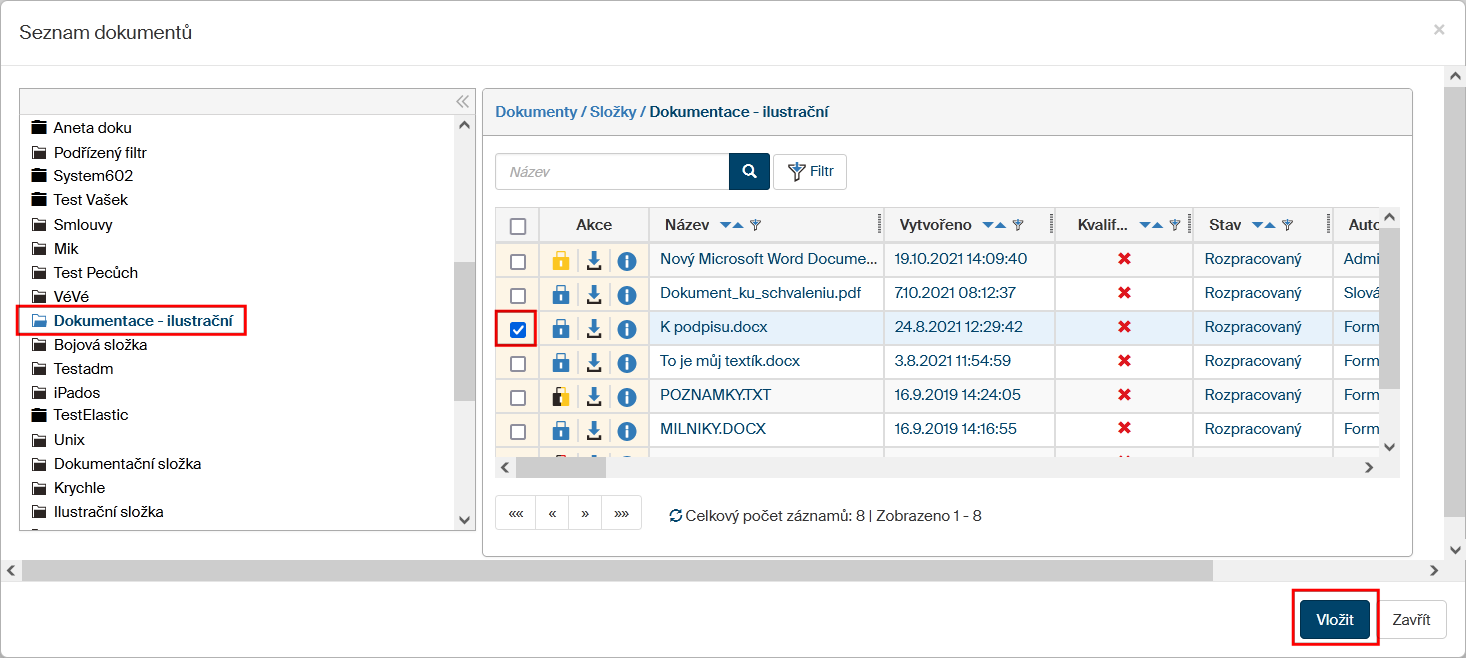
Příkaz Vložit z DMS umožní načíst dokument z některé z dokumentových složek FormFlow. Jeho spuštěním se zobrazí modální okno Seznam dokumentů.
-
V jeho levé části je vypsána struktura dokumentových složek. Vyberte požadovanou složku a klepněte na její položku. Tuto část okna můžete zúžit nebo minimalizovat pomocí tlačítek s dvojitými šipkami v jejím pravém horním rohu.
-
V pravé části okna vyhledejte soubor(y), které chcete zařadit do formuláře a klepnutím do políčka v prvním sloupci je zaškrtnutím označte.
-
Stisknutím tlačítka Vložit vybrané soubory vložíte do formuláře.
Vložení z ESS
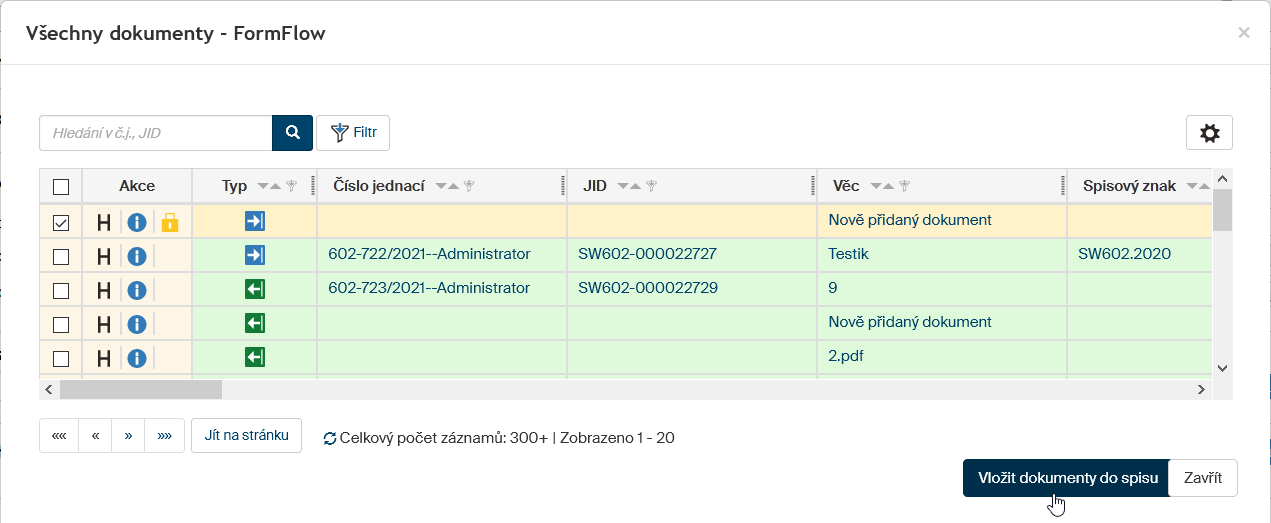
Příkaz Vložit dokument otevře okno se seznamem dokumentů Elektronické spisové služby. Jeho uspořádání se podobá Seznamu dokumentů, jak je popsaný v kapitole Seznam dokumentů: v horní části najdete ovládací prvky pro filtr dokumentů a nastavení zobrazení, níže potom tabulku se samotným seznamem dokumentů.
Pomocí zaškrtávacího políčka v levé části tabulky vyberte dokument či dokumenty a tlačítkem Vložit dokumenty do spisu dokončete akci.
Pokud je jeden či více z označených dokumentů již v nějakém spisu, budete na to upozorněni ihned po vložení a takový dokument se do spisu nevloží (pokud je typ spisové služby nastaven na prioraci).
Cesta spisu
Přestože osoba odpovědná za vyřízení spisu je stejně jako u dokumentů jediná, na jeho zpracování může postupně pracovat více uživatelů. Toho docílíte sestavením koloběhu, v jehož rámci je spis postupně předložen k vyjádření určeným osobám.
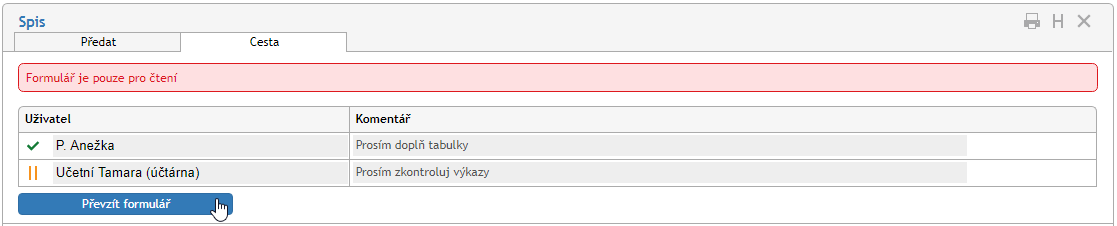
K tomu ve formuláři slouží sekce Cesta. Zobrazte ji stejnojmennou záložkou v horní části formuláře.
Každý řádek tabulky odpovídá jednomu uživateli. Ve sloupci Uživatel vyberte, kterému uživateli má být formulář předložen: napište do pole jméno či jeho část a z nabídnutých možností vyberte tu správnou osobu. Do sloupce Komentář pak můžete doplnit text, který se uživateli zobrazí.

Spis může tímto způsobem projít rukama více osob. Podle potřeby tedy přidejte tlačítkem + další položky seznamu a vyberte další uživatele, kterým má být spis postupně předán. Tlačítko – použijte případně pro vymazání nepotřebné položky.
Jakmile je koloběh naplánovaný, tlačítkem Začít koloběh odešlete spis prvnímu ze seznamu uživatelů. Tomu se nyní bude spis zobrazovat ve složce Moje k vyřízení a bude s ním moci manipulovat, tedy například doplnit některé údaje, připomínkovat, vložit vlastní komentář apod. Poté spis předá další osobě ze seznamu pomocí tlačítka Postoupit dalšímu, nacházejícího se v horní části dokumentu u cesty.

Pokud při vyřizování zjistí, že spisu něco schází, má možnost jej vrátit zpět osobě, která jej zpracovávala před ním. K tomu slouží tlačítko Vrátit předchozímu. Jiným způsobem ale do koloběhu zasahovat nemůže.
Značky vlevo od polí se jmény uživatelů naznačují průběh koloběhu: uživatel označený  se již ke spisu vyjádřil, uživatel se značkou
  jej má právě na stole.
Až spis projde vyjádřením všech určených osob, vrátí se k osobě odpovědné za vyřízení.
V průběhu koloběhu může vyřizující osoba také koloběh přerušit a tlačítkem Převzít formulář spis přesunout zpět na svůj stůl. Poté může pokračovat ve vyřizování, nebo například změnit či vytvořit nový koloběh.
Vyřízení spisu
Vyřízením spisu se rozumí jeho úplné zpracování a uzavření.
Za vyřízení je obvykle vždy odpovědná osoba uvedená v položce Spis zpracovává. Tato osoba má právo spis elektronicky podepsat a označit jako vyřízený – tím zároveň přebírá odpovědnost za správnost obsahu spisu a za to, že byly provedeny veškeré náležitosti. Pokud chcete přenechat vyřizování spisu jiné osobě, spis jí předejte (viz kapitolu Předání spisu).
Při uzavírání spisu mohou nastat dva případy:
-
Spis uzavírá osoba, která má spis na stole
-
Spis uzavírá předem určená osoba nebo jedna z předem určených osob.
Spis uzavírá aktuální uživatel
Pokud má k tomu právo, může spis uzavřít osoba, která ho má "na stole". Stiskne tlačítko Uzavřít…
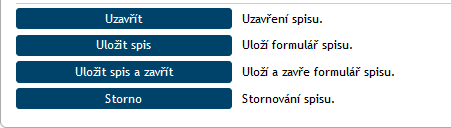
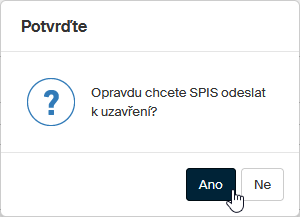
… a po potvrzení bezpečnostního dotazu je spis uzavřen.
Spis se předá k uzavření vybranému uživateli
Podle nastavení v administraci FormFlow existuje možnost, aby spis mohla uzavřít pouze předem určená osoba, případně osoba vybraná ze seznamu oprávněných osob.

V tomto případě, pokud nejste oprávněná osoba, nemůžete uzavřít spis osobně. Místo tlačítka Uzavřít se vám ve formuláři zobrazuje pole Předat k uzavření. To slouží pro předání spisu některému z oprávněných uživatelů.
Uživatele, kterému spis předáte, vyberte v číselníku s našeptávačem Předat k uzavření. Poté předání potvrďte tlačítkem Předat k uzavření.

| Číselník se zobrazuje pouze tehdy, pokud existuje pod vybraným obsluhovaným subjektem organizační jednotka typu Uzavření spisu. Jestliže taková organizační jednotka neexistuje, spis mohou uzavírat všichni. |
Další práce se spisem
Uložení
Pokud ve spisu provedete jakékoliv úpravy, uložte jej pomocí tlačítka Uložit spis nebo Uložit spis a zavřít ve spodní části formuláře. Tím se změny přenesou na server Elektronické spisové služby.
Storno
Pokud byl spis vytvořen omylem nebo z nějakého jiného důvodu nemá smysl jej vyřizovat, můžete jej stornovat. Spis bude však stále veden v Elektronické spisové službě s poznámkou o stornování.
Chcete-li spis stornovat, klepněte ve spodní části formuláře na tlačítko Storno. Poté ještě připojte textový komentář do položky Důvod stornování. Pokračujte stiskem tlačítka Stornovat. Pokud formulář vyžaduje potvrzení elektronickým podpisem, nejprve zobrazí dialog pro vložení elektronického podpisu a teprve poté je spis stornován.

Dědění skartačních lhůt spisů podle přidávaných či odebíraných dokumentů
Při vložení dokumentu do spisu nebo vyjmutí některého z dokumentů již ve spisu obsažených automaticky dojde k přepočtení skartačního režimu a skartačního režimu dokumentů. Spis má sice svůj skartační režim, ale ve výsledku si bere nejvyšší skartační údaje od vložených dokumentů (přepočte se hodnota v položce, od kdy běží skartační lhůta a v jakém roce bude provedena skartace). Platí tato pravidla:
-
Spis jako celek musí mít vždy skartační lhůtu, jakou má vložený dokument s nejdelší skartační lhůtou.
-
Spis musí mít skartační znak odpovídající vloženému dokumentu se s nejpřísnějším skartačním znakem podle stupnice A > V > S. Převezme se nejvyšší hodnota znaku spolu s nejvyšší číselnou hodnotou.
-
Pro spis platí spouštěcí události všech vložených dokumentů (popřípadě spouštěcí událost od dokumentu s nejvyšší číselnou hodnotou, pokud je jedna).
Formuláře nyní také obsahují zaškrtávací políčko Pozastavit. Pokud je zaškrtnuto, je skartační proces celého spisu a jeho obsahu pozastaven. Spis ani dokumenty v něm obsažené se po dobu zaškrtnutí políčka nedostanou do skartačního řízení.
Pozastavení skartační operace lze nastavit u celého spisu i jednotlivých dokumentů. Má-li aspoň jeden dokument vložený do spisu pozastavenou skartační operaci, má ji pozastavenou i celý spis.
Práce s uzavřeným spisem
Uzavřený spis můžete prohlížet.
Pokud s ním potřebujete znovu pracovat, je nutné spis znovu otevřít. K tomu má autor (vyřizující osoba) k dispozici tlačítko Znovu otevřít spis. Tím se spis vrátí do rozpracovaného stavu a najdete jej i na kartě Procesy pod tlačítkem Moje k vyřízení.