Systémové parametry
Parametry systému nastavíte v okně Systémové parametry ().
Pokud zaškrtnete položku Nastavování zástupců uživateli, bude uživatelům povoleno nastavovat své zástupce v detailu šablony formuláře určeného ke koloběhu.
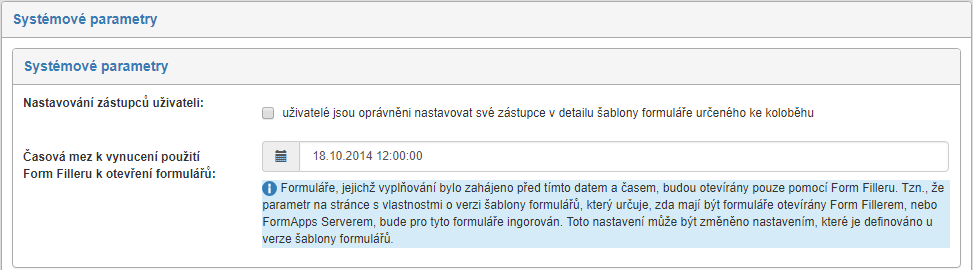
U velmi starých formulářů mohou nastat potíže s otvíráním pomocí FormApps Serveru. Pokud tomu chcete zamezit, můžete nastavit, aby se všechny formuláře starší, než určité datum otevíraly vždy pomocí Form Filleru, bez ohledu na to, jaký způsob otevírání je nastaven v daném formuláři i ve FormFlow obecně. K tomuto účelu slouží Časová mez k vynucení použití Form Filleru k otevření formulářů. Tu je možné upravit i individuálně, v nastavení konkrétního formuláře (popisuje kapitola Způsob otevírání).
Rotace logů webových služeb
Rotaci logů webových služeb zajistíte v sekci Rotace logů webových služeb zatržením políčka Rotovat logy webových služeb.
Rotování logů znamená, že se logy za každý předchozí den zabalí do archivního souboru ve formátu ZIP. Je to z toho důvodu, aby se šetřilo místo na disku, neboť data v souborech ZIP jsou komprimovaná.

Například:
-
Výjimky se zabalí do souboru
exception—2020-03-30.zip. -
Logy do logs
jméno serveru+datum.zipnapříkladFormFlow.2020-01-01.zip. -
Chyby se zabalí do
FormFlow_errors.2020-02-01.zip. -
Logy ze služeb například do
FormFlow_service.2020-01-24.zip.
Aby rotování logů mohlo probíhat, musí běžet služba nazvaná Rotování logů (viz výše uvedené zaškrtnutí).
V poli Smazat staré zazipované logy webových služeb můžete určit, po jaké době (počtu dní) budou staré logy smazány.
Nastavení časové zóny databáze
V sekci Nastavení časové zóny databáze lze nastavit časové pásmo, ve kterém je databáze umístěna.
Pokud zatrhnete volbu Přepočítávat čas do zóny databáze, budou veškeré ukládané časové údaje upraveny do jednotného časového pásma.
Označení pásma (ať už názvem, např. Europe/Prague, nebo časovým posunem, např. +02:00) vyplňte do pole Nastavená zóna databáze.

Logo serveru
V sekci Logo serveru lze vybrat i nastavit tzv. logo serveru. To se zobrazuje vždy v levém horním rohu záhlaví okna FormFlow. Obrázek tvořící logo by měl být ve formátu .PNG a s maximálními rozměry pro klasickou verzi 300×32 a pro mobilní verzi 100×32 bodů. Větší obrázky budou automaticky zmenšeny na požadovaný rozměr. Soubor s obrázkem umístěte do adresáře:
-
C:\(root_webového_serveru)\htdocs\resources\logo\(verze loga pro klasickou verzi). -
C:\(root_webového_serveru)\htdocs\resources\logo\mobile(verze loga pro mobilní zařízení).
Sekce Logo serveru v Parametrech systému zobrazuje všechny obrázky, které jsou k dispozici v daném adresáři. Logo vyberte označením příslušné položky ve sloupci Je aktivní a potvrďte tlačítkem Uložit změny.
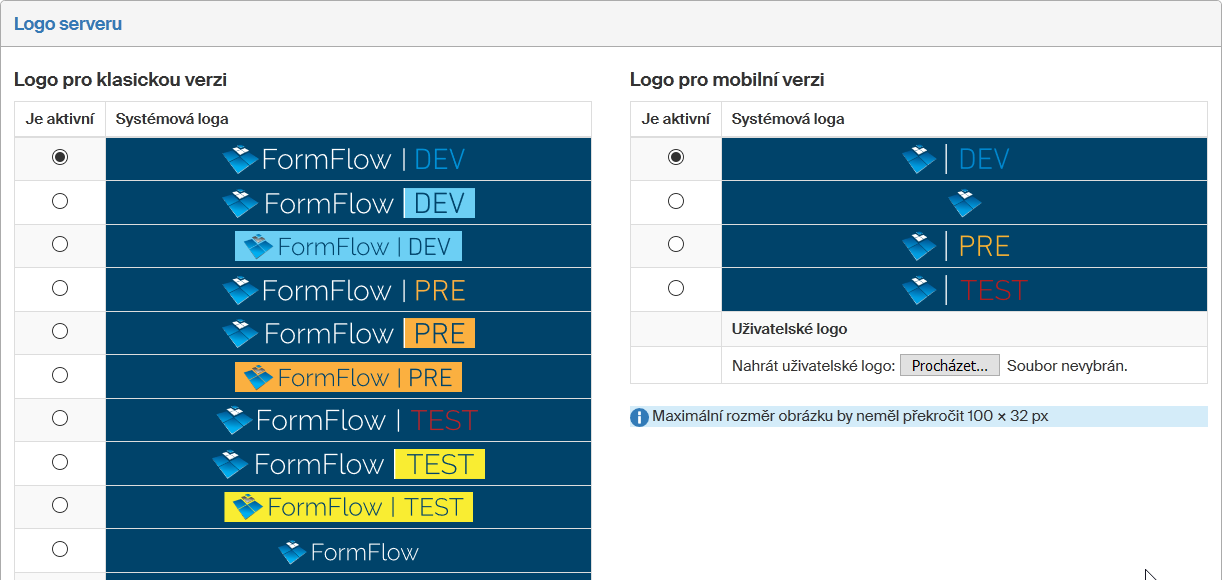
Kromě předvolených vzorů lze vložit i logo z vlastního obrázků. Použijete sekci Uživatelské logo v dolní části sekce. Obrázek loga v souboru ve formátu PNG, JPG, JPEG či SVG by měl být pro klasickou verzi velký maximálně 300×32 bodů a vyberete jej v systémovém dialogu otevřeném stiskem tlačítka Procházet.
Samostatné logo lze také specifikovat pro mobilní verzi (ve sloupci vpravo). Velikost obrázku pak nesmí překročit 100×32 bodů.

Přesměrování po odhlášení
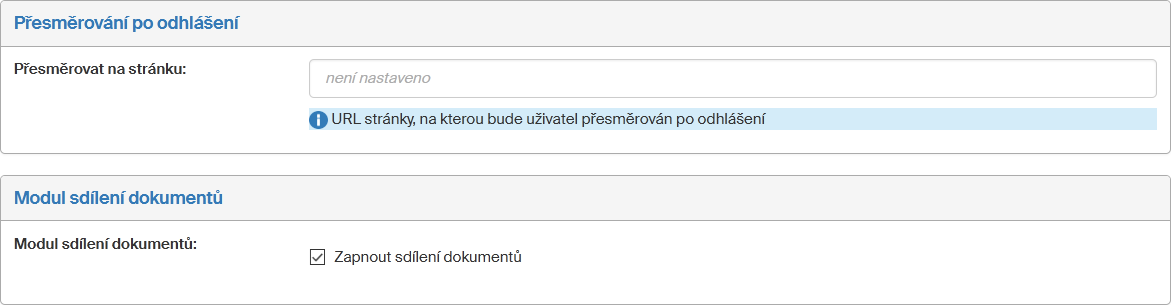
V poli Přesměrovat na stránku vyplňte URL stránky, na kterou bude prohlížeč přesměrován po odhlášení uživatele z FormFlow.
Modul sdílení dokumentů
V této sekci můžete zapnout či vypnout funkce pro sdílení dokumentů mezi uživateli. Vlastnosti tohoto modulu popisuje kapitola Sdílení dokumentu.
Barvy
Barevné ladění komponent aplikace FormFlow může administrátor primárně nastavit (změnit) pro všechny uživatele. Jednotliví uživatelé pak mohou, pokud mají zájem, toto nastavení upravit podle svých požadavků. K nastavení barev je k dispozici sekce Barvy v dolní části okna Moje nastavení / Nastavení aplikace.
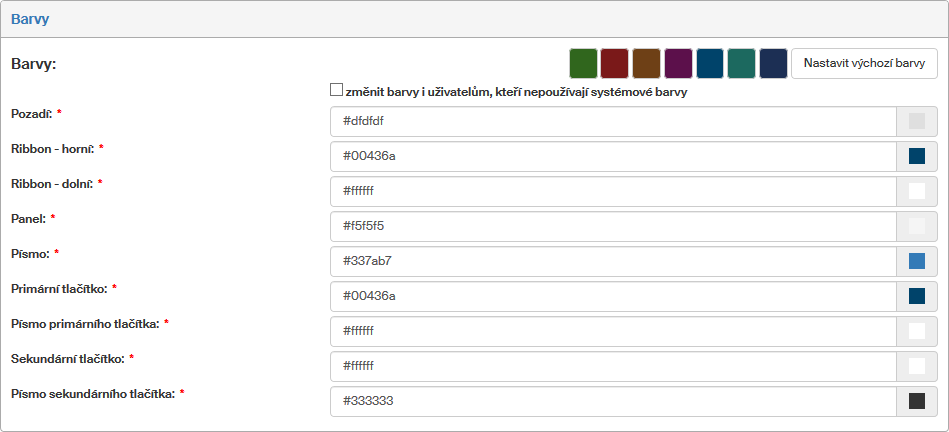
V horní části sekce je barevná paleta nastavených výchozích barev a tlačítko Nastavit výchozí barvy, jehož stisknutím se lze kdykoliv vrátit k nastavení barev ve výchozí podobě.
Barvy jednotlivých komponent prostředí FormFlow může administrátor nastavit pomocí devíti voličů v sekci Barvy. Nastavení se promítne do nastavení barev pro všechny uživatele, kteří si nevytvořili vlastní barevné nastavení.
Pokud chce administrátor změnit nastavení barev všem uživatelům bez rozdílu, zaškrtne políčko Změnit barvy i uživatelům, kteří nepoužívají systémové barvy.