Skupiny a uživatelé pod obsluhovaným subjektem
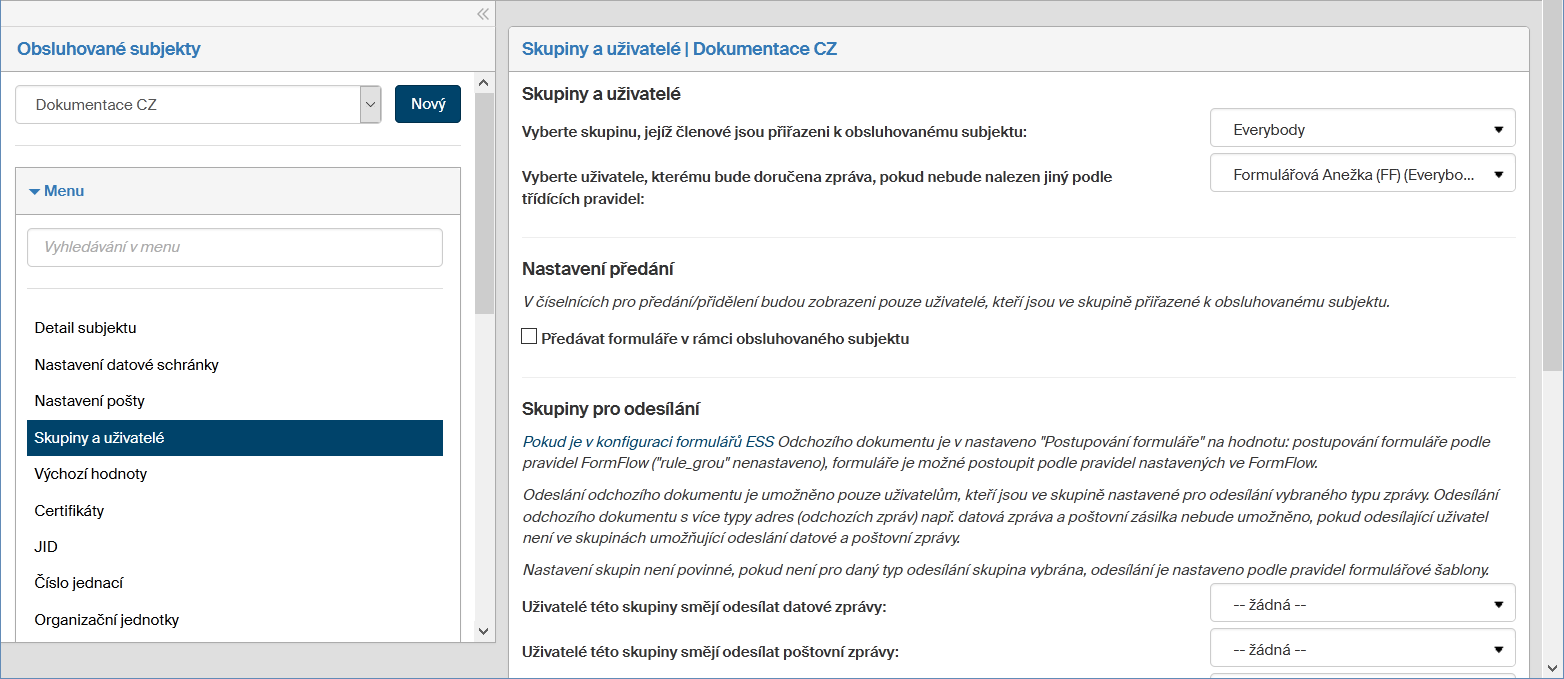
V levé části okna Obsluhované subjekty () zkontrolujte, zda je voličem Obsluhované subjekty nastaven subjekt, se kterým chcete pracovat. V sekci Menu pak klepněte na položku Skupiny a uživatelé. V pravé části se otevře okno Skupiny a uživatelé (název subjektu). V něm lze vybrat skupinu, jejíž členové jsou přiřazeni k obsluhovanému subjektu a vytvořit požadovaná nastavení.
Skupiny a uživatelé
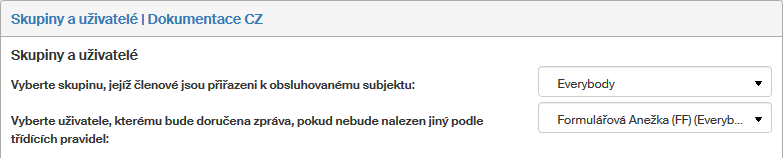
V sekci Skupiny a uživatelé stejnojmenného okna pro nastavení obsluhovaných subjektů najdete dva ovladače:
-
V prostředí Elektronické spisové služby je třeba určit skupinu, jejíž členové jsou přiřazeni k obsluhovanému subjektu, respektive nastavené datové schránce. Výběrem skupiny určíte uživatele, kteří budou moci pracovat s obsluhovaným subjektem. Skupinu vyberte voličem Vyberte skupinu, jejíž členové jsou přiřazeni k obsluhovanému subjektu.
-
Voličem Vyberte uživatele, kterému bude doručena zpráva, pokud nebude nalezen jiný podle třídících pravidel pak vyberte konkrétního uživatele, kterému bude doručena zpráva, pokud nebude nalezen jiný uživatel podle třídicích pravidel.
Nastavení předání
V sekci Nastavení předání je zaškrtávací políčko Předávat formuláře v rámci obsluhovaného subjektu. Při jeho zaškrtnutí budou v číselnících pro předání/přidělení zobrazeni pouze uživatelé, kteří jsou ve skupině přiřazené k obsluhovanému subjektu. Nastavení skupin bude vždy viditelné a nebude závislé na zaškrtnutí políčka, jak bylo dříve požadováno.

Skupiny pro odeslání
V sekci Skupiny pro odesílání se nastavuje odesílání poštovních zásilek a datových a mailových zpráv podle příslušnosti k určité skupině.
Pokud je v konfiguraci formulářů ESS Odchozího dokumentu nastaveno Postupování formuláře na hodnotu – postupování formuláře podle pravidel FormFlow ("rule_grou" nenastaveno) – formuláře je možné postoupit podle pravidel nastavených ve FormFlow.
Nastavení najdete v okně , v pravé sekci klepněte u položky MSG_OUT – Odchozí dokument na tlačítko  Upravit konfiguraci formuláře a v okně Upravit konfiguraci pak vyhledejte volič Postupování formuláře.

Odeslání odchozího dokumentu je umožněno pouze uživatelům, kteří jsou ve skupině nastavené pro odesílání vybraného typu zprávy. Odesílání odchozího dokumentu s více typy adres (odchozích zpráv) např. datová zpráva a poštovní zásilka nebude umožněno, pokud odesílající uživatel není ve skupinách umožňující odeslání datové i poštovní zprávy.
V sekci jsou tři voliče:
-
Uživatelé této skupiny smějí odesílat datové zprávy.
-
Uživatelé této skupiny smějí odesílat poštovní zprávy (klasické poštovní zásilky).
-
Uživatelé této skupiny smějí odesílat e-mailové zprávy.

Nastavení skupin není povinné, pokud není pro daný typ odesílání skupina vybrána, odesílání je nastaveno podle pravidel formulářové šablony.
Skupiny pro vyřizování a odesílání dokumentů
Pokud je v konfiguraci formulářů Elektronické spisové služby – Příchozí dokument nebo Odchozí dokument – nastaveno Postupování formuláře na hodnotu – postupování podle členství ve skupině přiřazené obsluhovanému subjektu – ("rule_grou") formuláře je tak možné postoupit pouze uživateli, který je ve skupině přiřazené k obsluhovanému subjektu.
Nastavení najdete v okně , v pravé sekci klepněte u položky MSG_OUT – Odchozí dokument nebo MSG_IN – Příchozí dokument na tlačítko Upravit konfiguraci formuláře a v okně Upravit konfiguraci pak vyhledejte volič Postupování formuláře.
Výběrem skupiny pro vyřízení nebo odesílání určíte uživatele, kteří budou moci vykonávat vyřízení příchozích a odesílání odchozích dokumentů.
Nastavení skupin není povinné, není-li skupina vybrána, vyřizování/odesílání je nastaveno podle pravidel formulářové šablony. V sekci jsou dva voliče:
-
Uživatelé této skupiny smějí vyřídit příchozí dokumenty.
-
Uživatelé této skupiny smějí odeslat jakýkoli typ zprávy v odchozím dokumentu.

Změny potvrďte tlačítkem Uložit změny.