Vyhledání subjektu v ARES, ISDS, ROB a ROS
Adresy lze do Adresáře také vkládat tak, že se jejich základ nalezne v databázi ARES, ISDS, ROB nebo ROS. Nalezené údaje pak poslouží pro založení nového záznamu, který lze pak libovolně doplnit a upravit.
Vyhledání subjektu v rejstříku ARES
Pro vyhledání v ARES použijte tlačítko Hledat v ARES, které je umístěno na tlačítkové liště pod záložkou ADRESÁŘ.

Vyhledávat lze podle názvu subjektu a/nebo jeho IČO. Postup je jednoduchý – zapište údaje o hledaném subjektu do polí Název a IČ a stiskněte tlačítko Hledat.
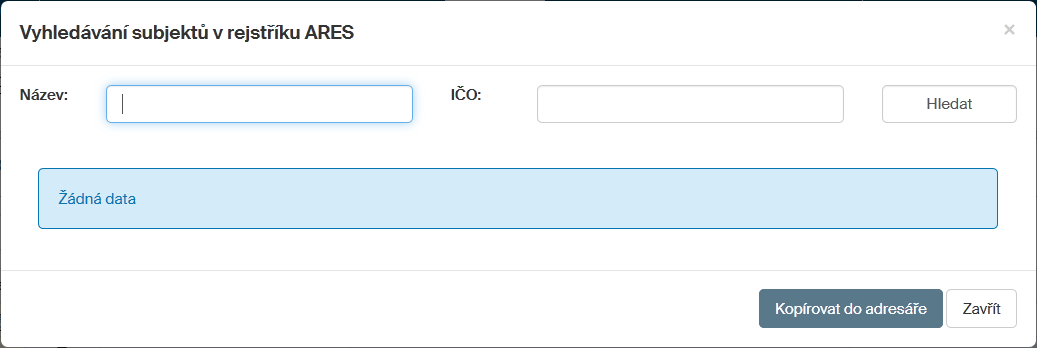
Pokud pro zadané hodnoty není nalezen žádný záznam, vypíše se v okénku Upozornění zpráva Nebyl nalezen žádný záznam v ARES.
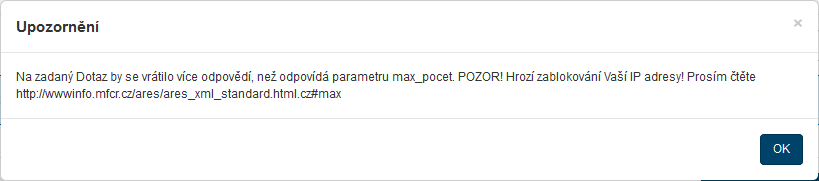
Může se ale stát i to, že záznamů je nalezeno příliš velké množství (zkuste třeba do pole Název napsat příjmení Novák). Pak je zobrazeno varování na nebezpečí zablokování vaší IP adresy.
Pokud je hledání úspěšné, jsou jeho výsledky zobrazeny v tabulce pod vyhledávacími poli. Může tu být uvedena jedna nebo i více položek – podle toho, kolik subjektů daného názvu bylo nalezeno. Pozor – pokud zadáte třeba řetězec „602“, bude nalezen nejen záznam o firmě Software602, ale i záznamy o domech s číslem popisným (evidenčním) 602 a podobně.
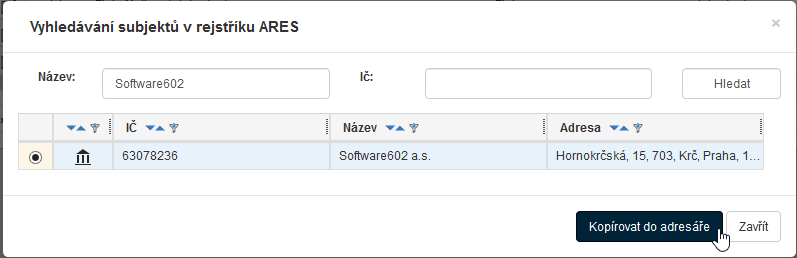
Chcete-li některou z nalezených adres vložit do Adresáře, klepněte na první pole v tabulce zleva, aby byl symbol prázdného kroužku zaměněn za symbol kroužku s tečkou. Pak stiskněte tlačítko Kopírovat do adresáře.
V Adresáři se otevře okno Vytvoření subjektu, kde můžete (ale nemusíte) provést další potřebné úpravy a adresu uložte stejným způsobem jako při manuálním zápisu.
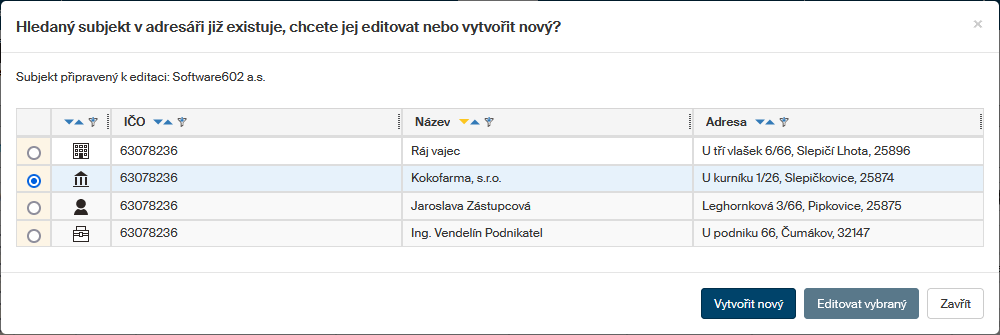
Jestliže daný subjekt je již v Adresáři podchycen, zobrazí se seznam položek, které s nalezeným záznamem kolidují. K setřídění položek lze využít možnost aplikace sloupcových filtrů. Máte pak na výběr, zda chcete z nalezeného záznamu z ARES vytvořit nový záznam (tlačítko Vytvořit nový) nebo zda chcete pomocí tohoto záznamu editovat některou z existujících položek (označte položku a stiskněte tlačítko Editovat vybraný).
Vyhledání subjektu v rejstříku ISDS
Pro vyhledání v Informačním systému datových schránek použijte tlačítko Hledat v ISDS, které je umístěno na tlačítkové liště pod záložkou ADRESÁŘ.

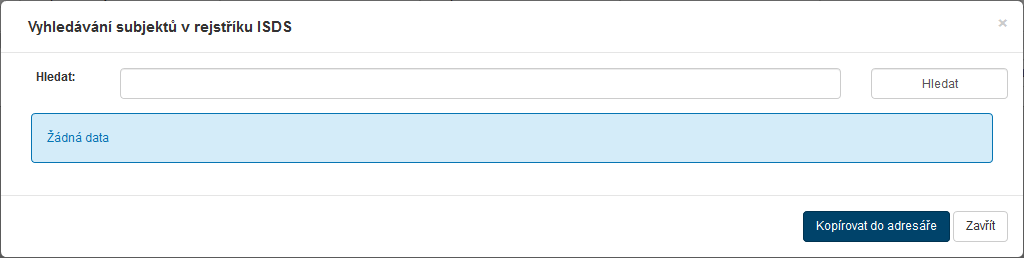
Vyhledává se podle ID datové schránky. Postup je podobný jako při hledání v ARES. Pro úspěšné hledání v ISDS systému je potřeba do pole Hledat zapsat ID datové schránky nebo IČ subjektu, případně jednoznačný název subjektu. Pak stiskněte tlačítko Hledat.
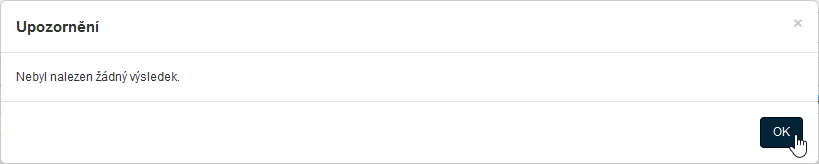
Pokud pro zadané hodnoty není nalezen žádný záznam, vypíše se v okénku Upozornění zpráva Nebyl nalezen žádný výsledek.
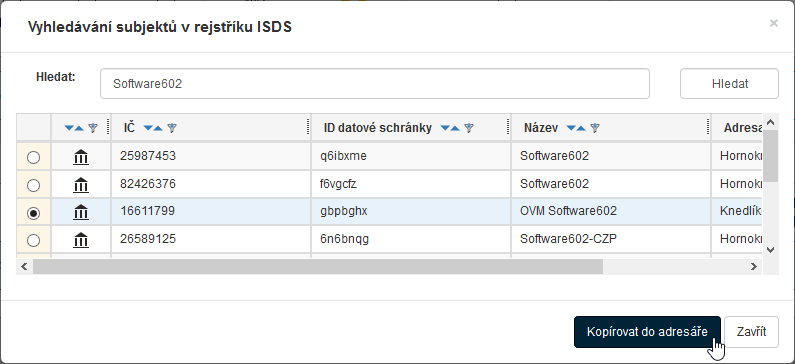
V případě úspěšného vyhledání je sestaven seznam položek odpovídajících nastavenému kritériu. Označte požadovanou položku a stiskem tlačítka Kopírovat do adresáře vyžádejte uložení příslušné adresy do Adresáře.
Vyhledání subjektu v ROB
Pro vyhledání v Registru obyvatel použijte tlačítko Hledat v ROB, které je umístěno na tlačítkové liště pod záložkou ADRESÁŘ.

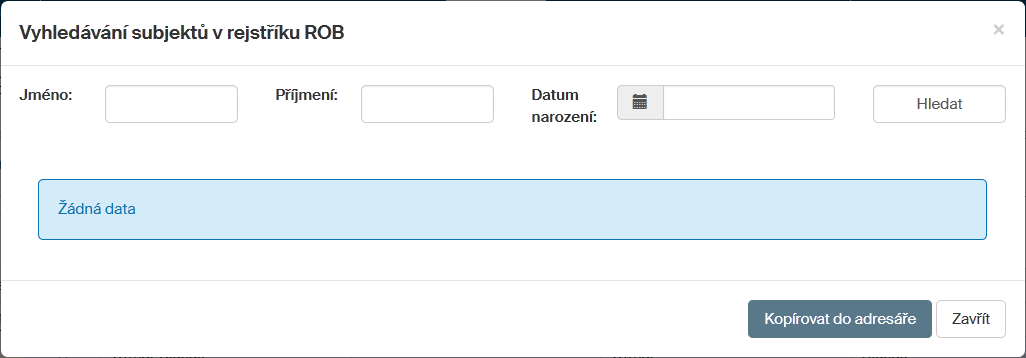
Otevře se dialog Vyhledávání subjektů v rejstříku ROB. Do trojice vstupních polí zapište křestní jméno, příjmení a datum narození osoby. Všechny tři údaje jsou povinné. Pak stiskněte tlačítko Hledat.
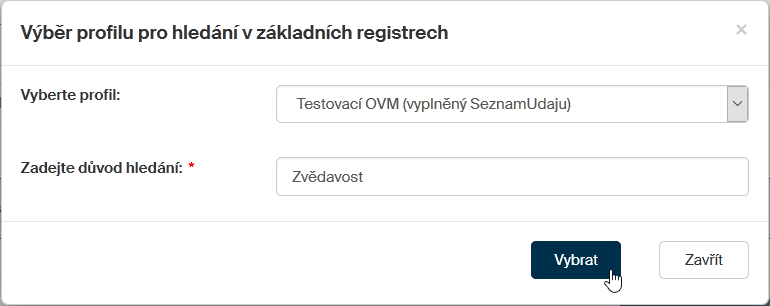
V následujícím dotazu Výběr profilu pro hledání v základních registrech nastavte profil pro vyhledávání a zapište důvod, proč chcete v registru hledat (povinný údaj). Stiskněte tlačítko Vybrat.
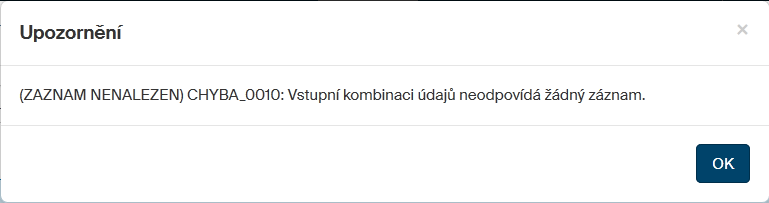
Pokud zadané kombinaci údajů neodpovídá řádný záznam v databázi Registru obyvatel, je o tom vypsána zpráva.
Jestliže bylo vyhledávání úspěšné, vypíše se seznam vyhledaných subjektů – může jich být i několik.
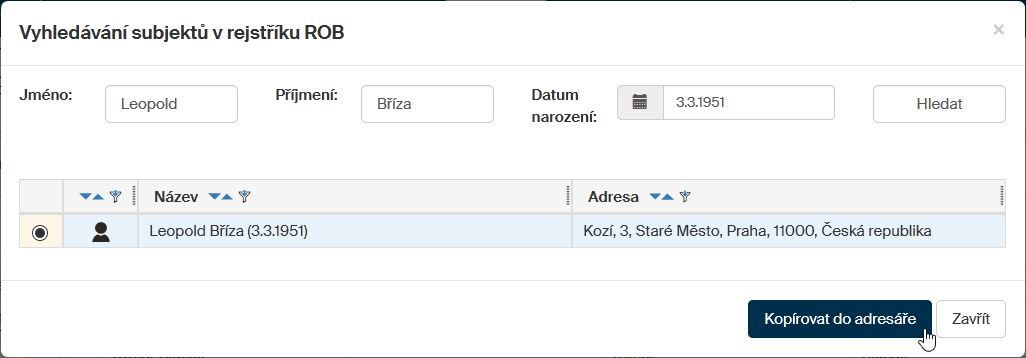
Klepnutím do kulatého políčka v prvním sloupci vyberte subjekt (i když je jen jeden) a stiskněte tlačítko Kopírovat do adresáře. Otevře se okno Vytvoření subjektu adresáře FormFlow, kde dokončete zápis adresy a poté ji uložte.
Vyhledání subjektu v ROS
Pro vyhledání v Registru osob použijte tlačítko Hledat v ROS, které je umístěno na tlačítkové liště pod záložkou ADRESÁŘ.

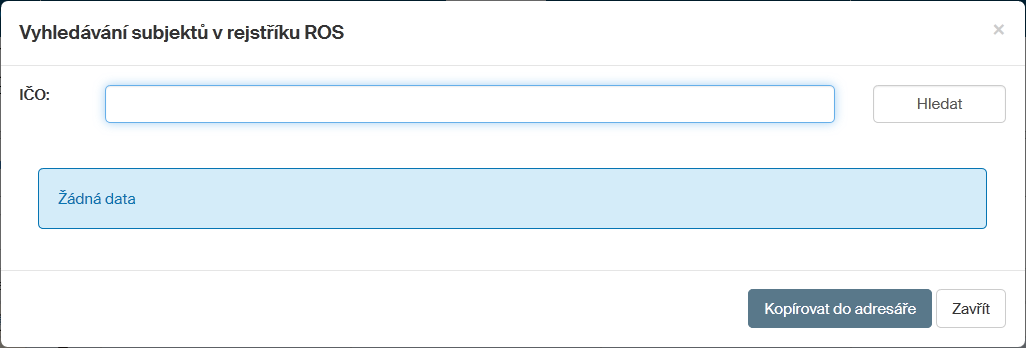
Otevře se dialog Vyhledávání subjektů v rejstříku ROS. Do vstupního polí zapište IČO hledané osoby. Pak stiskněte tlačítko Hledat.
V následujícím dotazu Výběr profilu pro hledání v základních registrech nastavte profil pro vyhledávání a zapište důvod, proč chcete v registru hledat (povinný údaj). Stiskněte tlačítko Vybrat.
Pokud zadané kombinaci údajů neodpovídá řádný záznam v databázi Registru osob, je o tom vypsána zpráva.
Jestliže bylo vyhledávání úspěšné, vypíšou se údaje o příslušném subjektu.
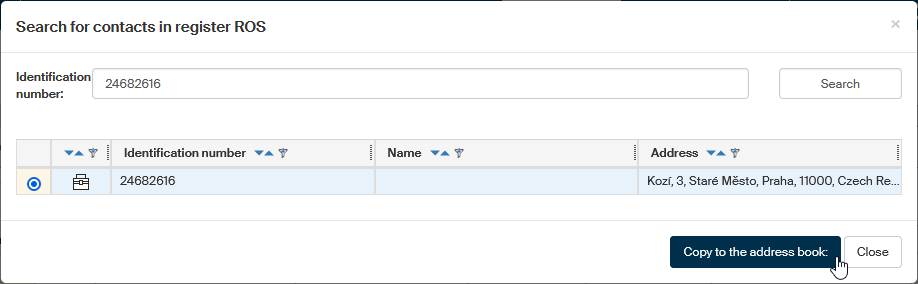
Klepnutím do kulatého políčka v prvním sloupci vyberte subjekt (i když je jen jeden) a stiskněte tlačítko Kopírovat do adresáře. Otevře se okno Vytvoření subjektu adresáře FormFlow, kde dokončete zápis adresy a poté ji uložte.