Přehled spisů
Sekce Spisy umožňuje přístup ke všem spisům evidovaným v Elektronické spisové službě. Je dostupná stejnojmenným tlačítkem na kartě SPISOVÁ SLUŽBA.

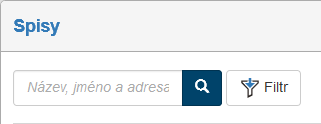
Spisy jsou uspořádané v tabulce, jejíž každý řádek odpovídá jednomu záznamu (tabulku podrobněji popisuje následující kapitola, Seznam spisů). Nad tabulkou jsou umístěny ovládací prvky pro filtraci záznamu (filtr popisuje kapitola Filtr záznamů).
Seznam spisů
Tabulka seznamu spisů zobrazuje všechny spisy uložené v Elektronické spisové službě.
Každý řádek odpovídá jednomu spisu, sloupce tabulky pak jednotlivým údajům, které jsou o spisech evidovány.
Pod seznamem se zobrazují tlačítka pro listování seznamem pro případ, kdy je nalezeno více záznamů, než odpovídá nastavenému stránkování. Vedle tlačítek je uveden i údaj o celkovém počtu záznamů. Tlačítkem  si můžete údaj o počtu záznamů zaktualizovat.

Pokud existují připravené sady filtrů, u kterých je nastaveno, že se mají zobrazovat jako štítek, najdete je nad seznamem vedle tlačítka Filtr. Nastavení sad filtrů popisuje kapitola Sady filtrů.
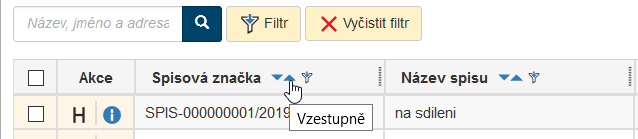
Pokud záznamů není příliš mnoho (konkrétní počet opět nastavuje administrátor FormFlow), můžete si je dále seřadit či filtrovat podle některého ze sloupců tabulky. Příslušné ovládací prvky najdete v záhlaví jednotlivých sloupců. Nové řazení nastavte tlačítkem  Sestupně či
  Vzestupně. Pokud je záznamů příliš mnoho, zužte výběr pomocí filtru.
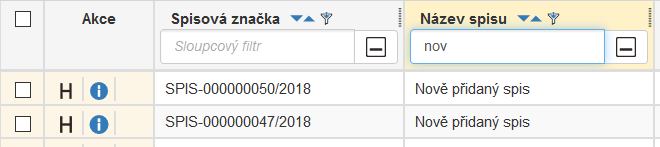
Pro rychlou filtraci podle jednoho sloupce můžete využít i takzvaný sloupcový filtr. Klepněte na tlačítko  v záhlaví sloupce a do pole, které se zobrazí, zapište část požadovaného textu, který se v daném sloupci nachází. Systém okamžitě zobrazí pouze ty dokumenty, které filtru odpovídají.
| Pro přesnější hledání použijte filtrační nástroje popsané v kapitole Filtr záznamů. |
Samotná tabulka obsahuje zatrhávací pole pro hromadné akce (blíže je popisuje následující kapitola Hromadné akce se spisy), dále sloupec Akce s několika tlačítky a v dalších sloupcích pak informace o jednotlivých záznamech.
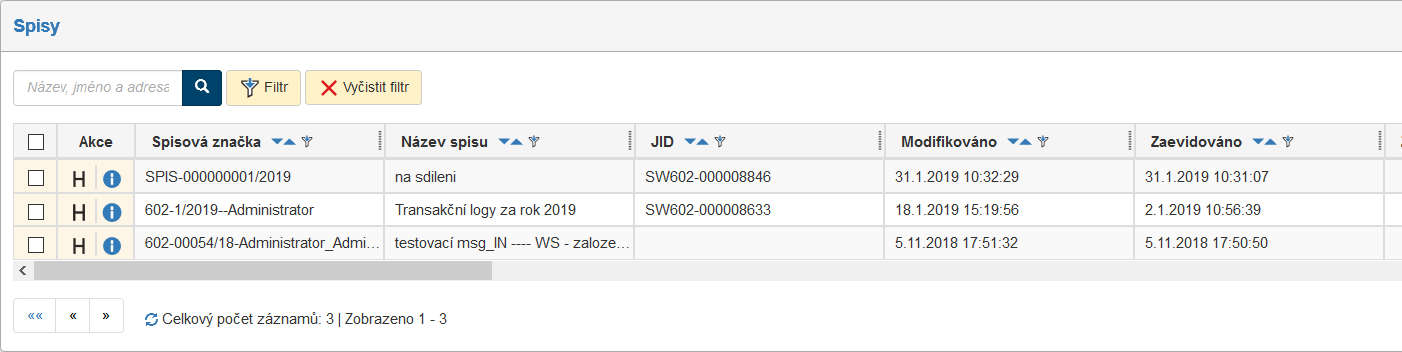
Tlačítka ve sloupci Akce umožňují následující funkce:
-
 zobrazit historii spisu, tedy údaje o tom, kdo kdy formulář vytvořil, vyplnil, četl, uzavřel apod.,
 -
 zobrazit přehled všech metadat spisu,
 -
 spis má na stole jiný uživatel, ale klepnutím na tlačítko jej můžete převzít.
Zobrazení ostatních údajů (metadat) je volitelné, jejich viditelnost a pořadí lze upravit ve filtru (popisuje kapitola Sloupce).
Zobrazované údaje:
-
Název spisu, JID, Spisová značka – identifikační a evidenční údaje spisu;
-
Několik časových údajů týkajících se zpracování spisu:
-
Modifikováno – datum a čas poslední změny spisu;
-
Zaevidováno – datum a čas zaevidování spisu do systému spisové služby;
-
Zpracováno – datum a čas vyřízení spisu;
-
Uzavřeno – datum a čas vyřízení spisu.
-
-
Uživatelé, kteří se podílejí či podíleli na životním cyklu spisu:
-
Zpracovatel – uživatel zodpovědný za zpracování spisu;
-
Uzavřel – uživatel, který převedl spis do stavu Uzavřeno.
-
-
Doba zpracování – počet dní od vytvoření dokumentu do jeho zpracování, případně do současnosti, pokud ještě zpracován nebyl;
-
Doba vyřizování – počet dní od vytvoření dokumentu do jeho vyřízení (uzavření), případně do současnosti, pokud ještě uzavřen nebyl;
-
Stav – aktuální stav vyřizování;
-
Zapůjčeno komu, Zapůjčeno od, Zapůjčeno do, Kdy byl zapůjčený dokument/spis vrácen – údaje o zapůjčení dokumentu/spisu;
-
Rok skartace – rok, kdy se má spustit skartace;
-
Způsob vyřízení, Spisový znak, Skartační znak, Skartační lhůta, Forma spisu, Fyzické uložení, Převedení do listinné podoby, Přiřazení subjektu, Spis., Štítky, Kategorie, Obsluhovaný subjekt, K uzavření – další údaje týkající se evidence a vyřízení spisu (blíže popsané v kapitole Vyřízení spisu).
Klepnutím na pole s identifikačními údaji spisu se otevře příslušný formulář pro prohlížení či vyplnění.
Hromadné akce se spisy
Okno hromadné akce
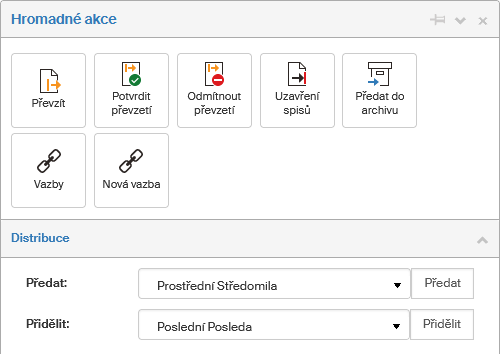
Zatržením pole vlevo u jednoho nebo více záznamů v tabulce zobrazíte plovoucí okno s nabídkou dalších akcí, které mohou být spuštěny pro všechny vybrané spisy zároveň.
-
Převzít – aktuálně přihlášený uživatel vyžádá převzetí všech označených spisů k vyřízení;
-
Potvrdit převzetí – pokud vám byly vybrané spisy předány, tímto tlačítkem hromadně potvrdíte jejich převzetí;
-
Odmítnout převzetí – pokud vám byly vybrané spisy předány, tímto tlačítkem hromadně odmítnete jejich převzetí;
-
Uzavření spisů – hromadně změníte stav všech vybraných spisů na Uzavřený;
-
Předat do archívu – pokud je spis uzavřen, zaarchivuje se v Archívu.
-
Vazby – zobrazí seznam vazeb s údaji, kdo a kdy vazbu vytvořil;
-
Nová vazba – označený dokument označí za hlavní a umožní specifikovat novou vazbu.
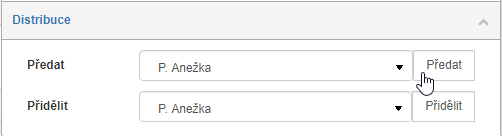
Sekce Distribuce umožňuje změnu referenta, tedy osoby zodpovědné za spis. Vyberte referenta v seznamu a stiskem tlačítka Předat či Přidělit mu přidělíte všechny aktuálně vybrané spisy. Pokud jste zvolili Předat, proběhne obvyklé předávání, tedy zvolený uživatel musí potvrdit převzetí spisu a má možnost jej případně odmítnout. V případě varianty Přidělit je změna referenta provedena okamžitě.
Export seznamu spisů
Seznam spisů sestavený podle aktuálního filtru lze exportovat do souboru a zpracovat v dalších programech: k dispozici jsou formáty CSV, PDF, XML, XLS, XLSX a HTML. Ovládací prvky pro export nejsou umístěny v okně Hromadné akce, ale pod tabulkou s vyhledanými záznamy. V prvním poli si zvolte formát, do kterého se má seznam exportovat, tlačítkem Export pak akci potvrďte. Výsledný soubor se nabídne k uložení na disk počítače.