Výchozí hodnoty
V levé části okna Obsluhované subjekty () zkontrolujte, zda je voličem Obsluhované subjekty nastaven subjekt, se kterým chcete pracovat.
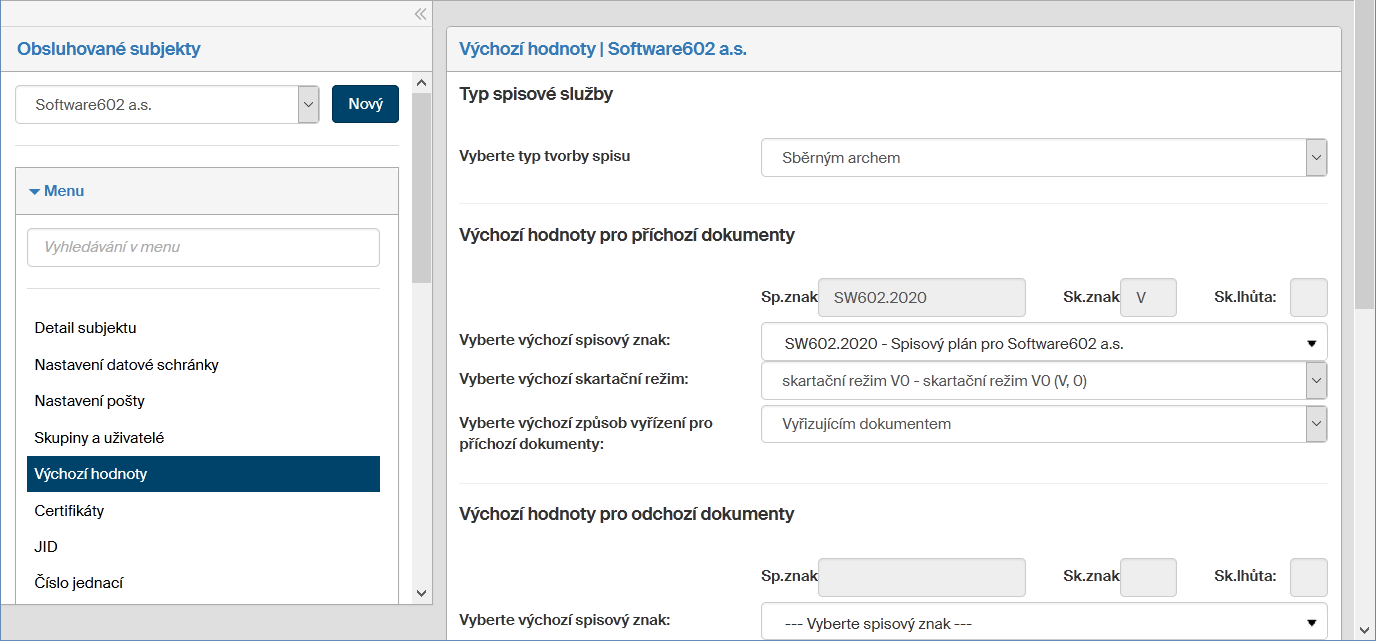
V sekci Menu pak klepněte na položku Výchozí hodnoty. V pravé části se pak otevře okno Výchozí hodnoty (název subjektu). V něm lze vybrat výchozí typ spisové služby, výchozí hodnoty pro příchozí i odchozí dokumenty a výchozí hodnoty pro spisy.
V okně Výchozí hodnoty lze nastavit:
-
Voličem Vyberte typ tvorby spisu určete, zda tato spisová služba tvoří spis Priorací či Sběrným archem. Je-li spis založen jedním z těch dvou výše jmenovaných typů, nelze již typ změnit.

-
Spis typu „sběrný arch“ - dokumenty do něj vložené získají číslo jednací ze spisové značky a pořadové číslo dokumentu ve spisu. Dokument vložený do spisu tohoto typu již nemůže být vložen do jiného spisu. Pokud je dokument s přiřazeným číslem jednacím vložen do spisu typu „sběrný arch“, dojde k tzv. přečíslování čísla jednacího. Dokument dostane nové číslo jednací; je-li následně dokument ze spisu odebrán, je mu přiděleno zpět původní číslo jednací.
-
Spis typu „priorace“ – dokumenty do něj vložené si ponechají svá původní čísla jednací. Jeden dokument může být vložen do více spisů tohoto typu.
-
-
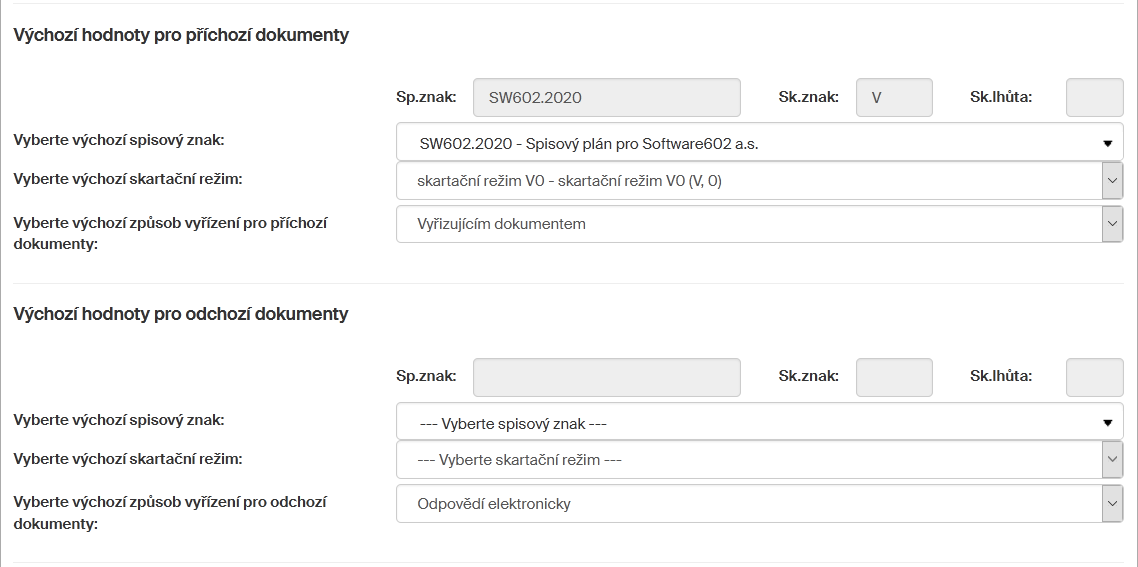
Následují sekce Výchozí hodnoty pro příchozí dokumenty a Výchozí hodnoty pro odchozí dokumenty. Hodnoty v nich uvedené jsou doplňovány do formulářů Spisové služby, pokud mají ve svém nastavení tuto funkci povolenu.
V obou sekcích se nastavují stejné položky, pro každý typ dokumentu samostatně:
-
Pole Vyberte výchozí spisový znak nabízí položky ze seznamu v okně Spisový plán.
-
Pole Vyberte výchozí skartační režim nabízí položky ze seznamu v okně Skartační režim.
-
Pole Vyberte výchozí způsob vyřízení nabízí položky ze seznamu v okně Vyřízení dokumentu.
-
-
V sekci Výchozí hodnoty pro spisy najdete ovladače pro nastavení výchozích parametrů pro spisy.
V prvních dvou voličích vyberete výchozí spisový znak a výchozí skartační režim.-
V číselníku Vyberte výchozí spisový znak jsou zobrazeny pouze spisové znaky, které mají SPIS_ZNAK_USE=2 (Spis) nebo SPIS_ZNAK_USE=4 (Dokumenty a spis), zároveň jsou aktivní a platné (nemají vyplněný žádný Rok nebo Aktuální rok).
-
V číselníku Vyberte výchozí skartační režim jsou skartační režimy zobrazeny v závislosti na vybraném spisovém znaku. Pokud není nastaven konkrétní spisový znak, jsou zobrazeny všechny skartační režimy.
-
Voličem Vyberte výchozí způsob vyřízení pro odchozí dokumenty nastavíte výchozí způsob, jakým mají být vyřizovány odchozí dokumenty.

-
-
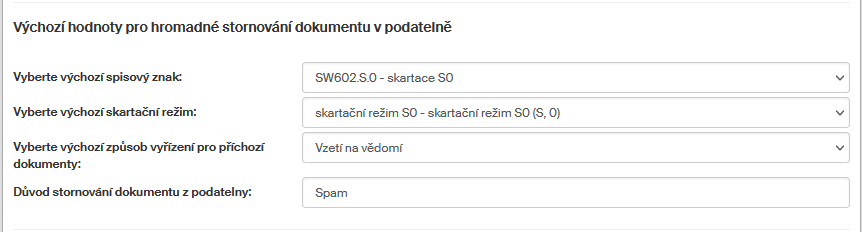
V sekci Výchozí hodnoty pro hromadné stornování dokumentu v podatelně najdete ovladače pro nastavení výchozích parametrů pro hromadně stornované dokumenty.
-
V polích Vyberte výchozí spisový znak a Vyberte výchozí skartační plán zvolte výchozí hodnoty těchto údajů podobně jako v sekcích výše.
-
V poli Důvod stornování dokumentu z podatelny vyplňte výchozí text, který se nabídne jako důvod stornování dokumentu z podatelny.
-
Povolení automatického vyplnění hodnot ve formuláři musí být nastaveno v nastavení šablony spisu (), kde volič Výchozí hodnoty je třeba nastavit na položku Vyplňovat výchozí hodnoty. Bez tohoto nastavení se hodnoty nepropíší do formuláře.