Podatelna
Okno Podatelna soustřeďuje na jednom místě obvyklé funkce pro hromadný příjem zpráv. Otevřete jej klepnutím na tlačítko Podatelna na kartě SPISOVÁ SLUŽBA.
Ve starších verzích FormFlow tlačítko Podatelna nabízelo příkazy Nová pošta a Nepřidělená. Nyní jsou všechny zásilky v jednom okně, které lze však ve smyslu dřívějších příkazů filtrovat pomocí uložených sad filtrů – vyvoláte je zaškrtnutím políčka Přečtené nebo Nepřečtené.

Okno soustřeďuje informace získávané ze dvou zdrojů:
-
Nová pošta – soustřeďuje dosud neotevřené (nepřečtené) zprávy došlé elektronickou cestou, tedy z datových a e-mailových schránek.
-
Nepřidělená pošta – soustřeďuje informace o všech typech zpráv (tedy i klasických poštovních), které dosud nebyly nikomu přiděleny ke zpracování.
Přehled zásilek v Podatelně
Okno Podatelna obsahuje položky jednotlivých zásilek, které obsahují zaškrtávací pole pro hromadné akce (popsáno v kapitole Hromadné akce v Podatelně).
Součástí okna jsou dvě uložené sady filtrů pro skupinu Everyone – Přečtené a Nepřečtené. Klepnutím do příslušného pole se obsah okna upraví tak, že odpovídá původním dvěma oknům (Nová pošta a Nepřidělená) ze starších verzí FormFlow.
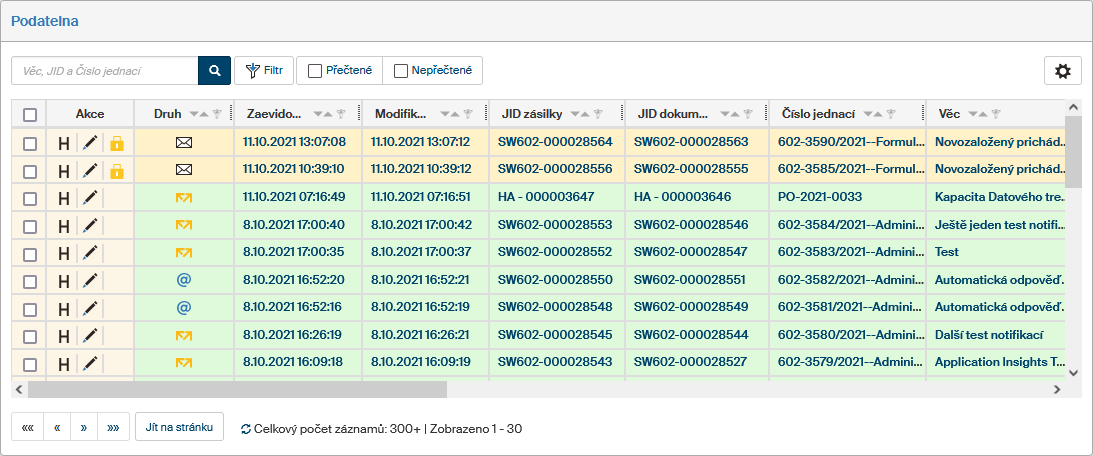
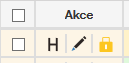
Ve sloupci Akce může být zobrazena pro každou položku trojice tlačítek:
-
H Historie dokumentu – otevře stejnojmenné okno s chronologickým záznamech o manipulacích s dokumentem.
-
 Editovat zásilku – otevře pro dokument formulář MSG_IN.
 -
 Převzít zásilku – dokument má na stole jiný uživatel, ale klepnutím na tlačítko jej můžete převzít; zobrazuje se jen u dokumentů, které máte právo převzít.
Ve sloupci Druh je grafický indikátor druhu zásilky:
-
 klasická zásilka běžné pošty.
 -
 datová zpráva ISDS.
 -
 zásilka elektronické pošty (e-mail).
Máte-li právo dokument prohlížet, klepnutím na jeho identifikační údaje zobrazíte odpovídající formulář.
Další sloupce v přehledu zpráv jsou tyto:
-
Zaevidováno – datum a čas přijetí příchozí zásilky (klasická pošta, e-mail, datová zpráva) do systému FormFlow
-
Modifikováno – datum a čas poslední modifikace příchozí zásilky
-
JID zásilky – jednoznačný identifikátor zásilky, který byl zaveden s verzí 10.2.2.
-
JID dokumentu – jednoznačný identifikátor dokumentu, který je zásilkou doručen.
-
ČJ – číslo jednací dokumentu, který je zásilkou doručen.
-
Věc – věc (předmět, název, …) dokumentu, který je zásilkou doručen.
-
Zpracovatel – jméno a příjmení uživatele, který má příchozí dokument ke zpracování (na stole)
-
Organizační jednotka – název organizační jednotky, do které je příchozí dokument zařazen
-
Obsluhovaný subjekt – název obsluhovaného subjektu, do kterého byl příchozí dokument zařazen nebo přijat
-
Odesílatel – u přijatých zásilek se jedná o název nebo jméno a příjmení odesílatele z Adresáře
-
Datum Notifikace pro osobní předání – datum a čas odeslání e-mailového avíza
-
Osobně přebírající – příjmení a jméno uživatele, kterému bylo zasláno e-mailové avízo, nebo převzal příchozí dokument na podatelně
Hromadné akce v Podatelně
Okno Hromadné akce
Zatržením pole vlevo u jednoho nebo více záznamů v tabulce zobrazíte plovoucí okno s nabídkou Hromadných akcí, které mohou být spuštěny pro všechny vybrané dokumenty zároveň.
-
Převzít – tímto tlačítkem převezmete zodpovědnost za všechny označené dokumenty.
-
Potvrdit převzetí – pokud vám byly vybrané dokumenty předány, tímto tlačítkem hromadně potvrdíte jejich převzetí.
-
Odmítnout převzetí – pokud vám byly vybrané dokumenty předány, tímto tlačítkem hromadně odmítnete jejich převzetí.
-
Stornovat – toto tlačítko můžete použít pro odstranění zpráv, které byly již evidovány spisovou službou, ale nemá smysl se jimi zabývat (například spamy či duplicity).
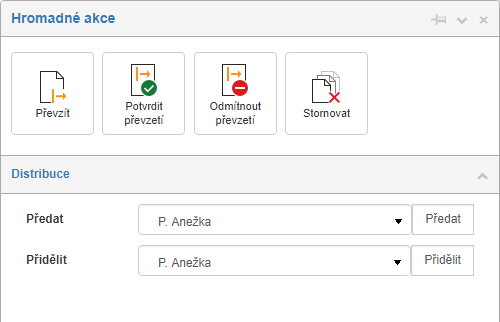
Sekce Distribuce umožňuje změnu referenta, tedy osoby zodpovědné za dokument. Vyberte referenta v seznamu a stiskem tlačítka Předat či Přidělit mu přidělíte všechny aktuálně vybrané dokumenty. Pokud jste zvolili Předat, proběhne obvyklé předávání, tedy zvolený uživatel musí potvrdit převzetí dokumentu a má možnost jej případně odmítnout. V případě varianty Přidělit je změna referenta provedena okamžitě.
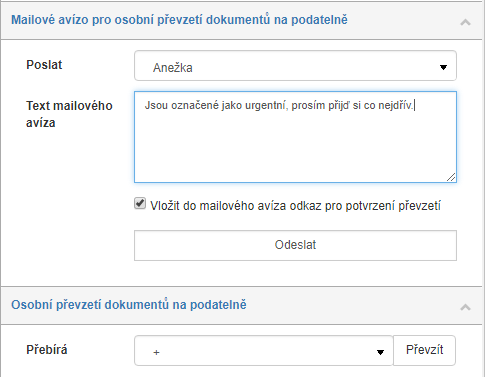
Pokud jsou součástí zásilky papírové dokumenty, které je třeba převzít na podatelně osobně, může obsluha podatelny odeslat odpovědným osobám e-mailové upozornění a později potvrdit či si nechat potvrdit samotné převzetí. K tomu slouží sekce Mailové avízo pro osobní převzetí dokumentů na podatelně.
Nejprve v poli Poslat vyberte uživatele, kterému má být avízo odesláno. Text e-mailového upozornění je přednastavený, ale případně do něj můžete doplnit další informace – vložte je do pole Text mailového avíza.
Pokud zatrhnete volbu Vložit do mailového avíza odkaz pro potvrzení převzetí, bude součástí e-mailu i odkaz, kterým uživatel sám potvrdí, že dokumenty převzal. To je užitečné zejména v situacích, kdy má přebírající uživatel k dispozici chytré zařízení (mobilní telefon či tablet), na kterém přímo při návštěvě podatelny potvrdí převzetí.
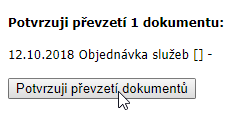
| Pokud při potvrzování převzetí pomocí mailového avíza nejste přihlášeni do FormFlow, zobrazí se vedle potvrzovacího tlačítka i pole pro vložení hesla. V tom případě zadejte své přihlašovací heslo do FormFlow a poté tlačítkem potvrďte převzetí dokumentů. |
Druhou možností potvrzení převzetí je využít zařízení zaměstnance podatelny. K tomu slouží sekce Osobní převzetí dokumentů na podatelně. Zaměstnanec podatelny vybere přebírajícího uživatele v položce Přebírá a klepne na tlačítko Převzít.
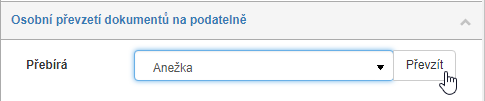
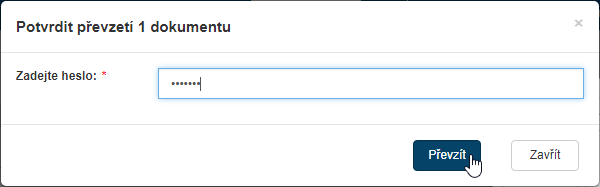
Poté se zobrazí dialog, ve kterém musí přebírající uživatel potvrdit převzetí vložením svého hesla – pozor, v tomto případě nejde o přihlašovací heslo do FormFlow, ale zvláštní heslo pro převzetí dokumentů, které si uživatel nastavuje ve svém osobním nastavení (popisuje kapitola Změna hesla pro převzetí dokumentů ve spisové službě). Teprve pak je převzetí papírových dokumentů dokončeno.