Přihlašování pomocí Microsoft Entra ID
Pro využívání tohoto způsobu autentizace je nejprve nutné daný FormFlow u Microsoftu zaregistrovat a tím získat potřebné údaje Client ID, Client secret a Tenant ID.
Nastavení ve FormFlow
Autentizační údaje
Pro přihlašování prostřednictvím Microsoft Entra ID je třeba v sekci Microsoft Entra ID okna Externí autentizace () nastavit tyto parametry:
-
Pole Authorised redirect URI zobrazuje adresu aplikace, na kterou budou uživatelé přesměrováni po jejich autentizaci pomocí Microsoft Entra ID.
-
Do polí Client ID, Client secret a Tenant ID přeneste (zkopírujte) údaje, které jste získali při registraci v Microsoft Entra ID (jak popisuje následující kapitola).
-
Zatrhněte políčko Aktivní.
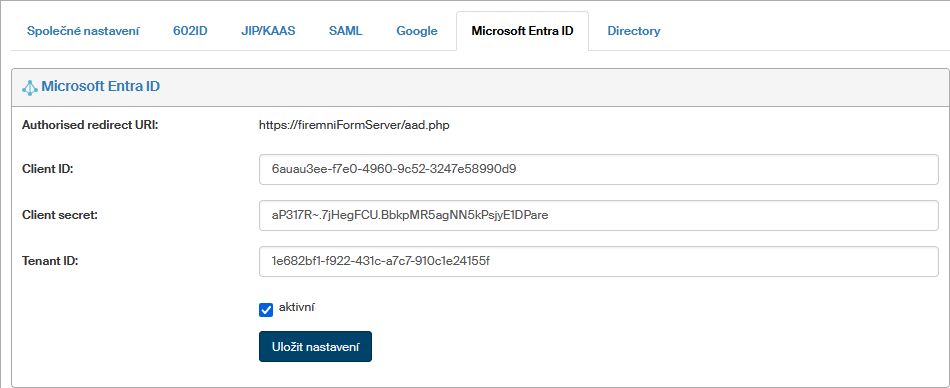
Po vyplnění údajů konfiguraci potvrďte tlačítkem Uložit nastavení.
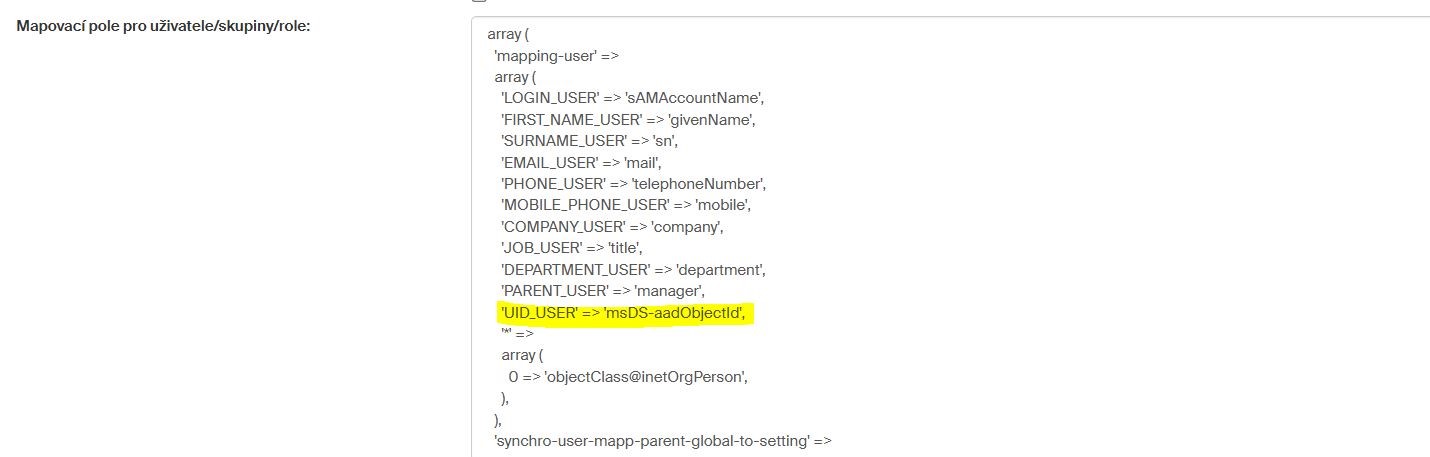
Jakmile je nastavení kompletní a uložené, na přihlašovací stránce se zobrazí ikonka pro přihlášení pomocí Microsoft Entra ID oAuth2.


Registrace FormFlow v Microsoft Entra ID
Předpokládejme, že již máte v účtu Microsoft Azure vytvořený a nakonfigurovaný Microsoft Entra ID. Popis jeho vytvoření popisuje samostatný dokument.
Dokument najdete v instalačním zipu ve složce \docs\FF10.2\.
Následujícím nastavením umožníte jeho propojení s FormFlow.
Registrace aplikace
Přihlaste se na https://portal.azure.com.
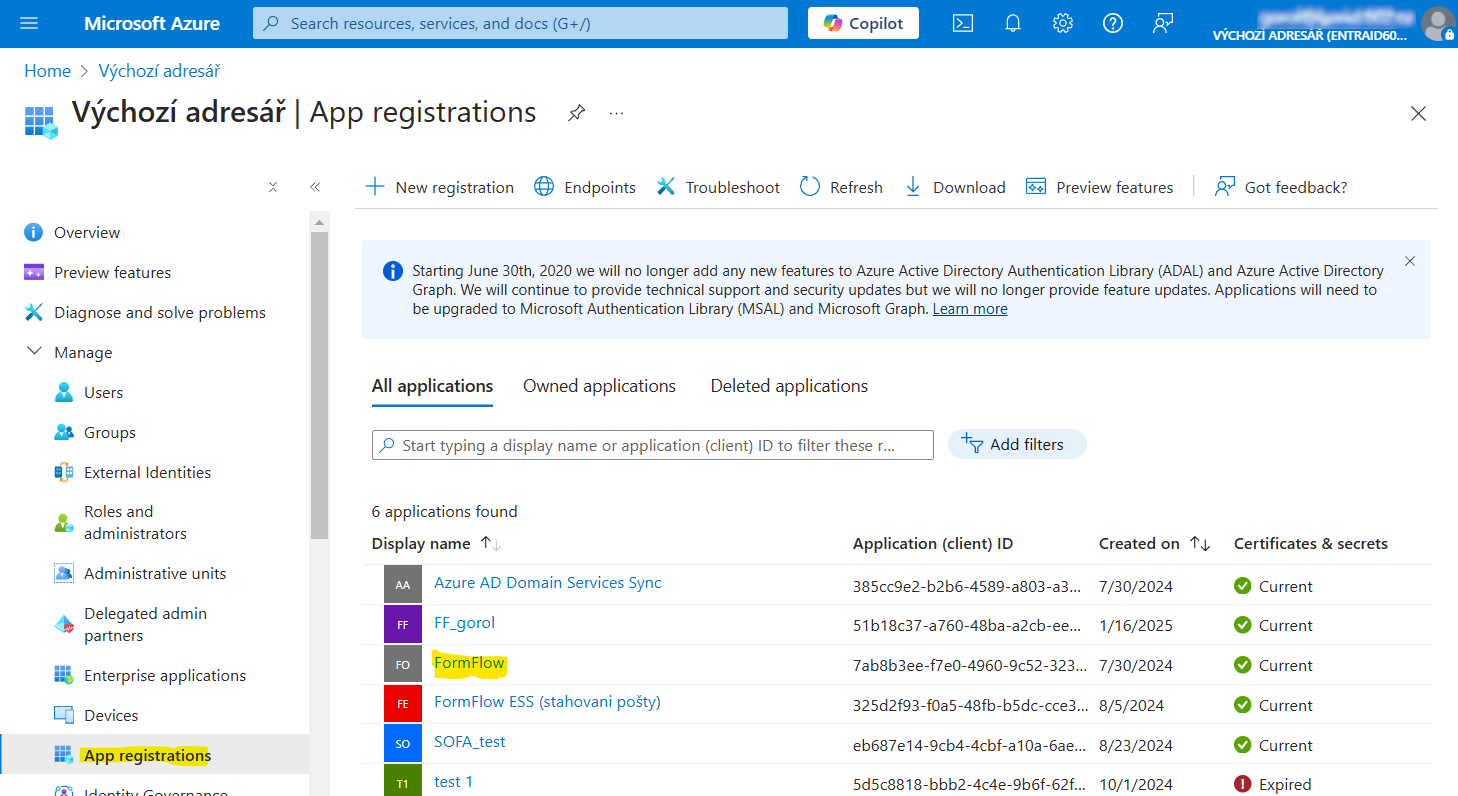
V nabídce Azure AD B2C v menu vlevo zvolte App Registrations.
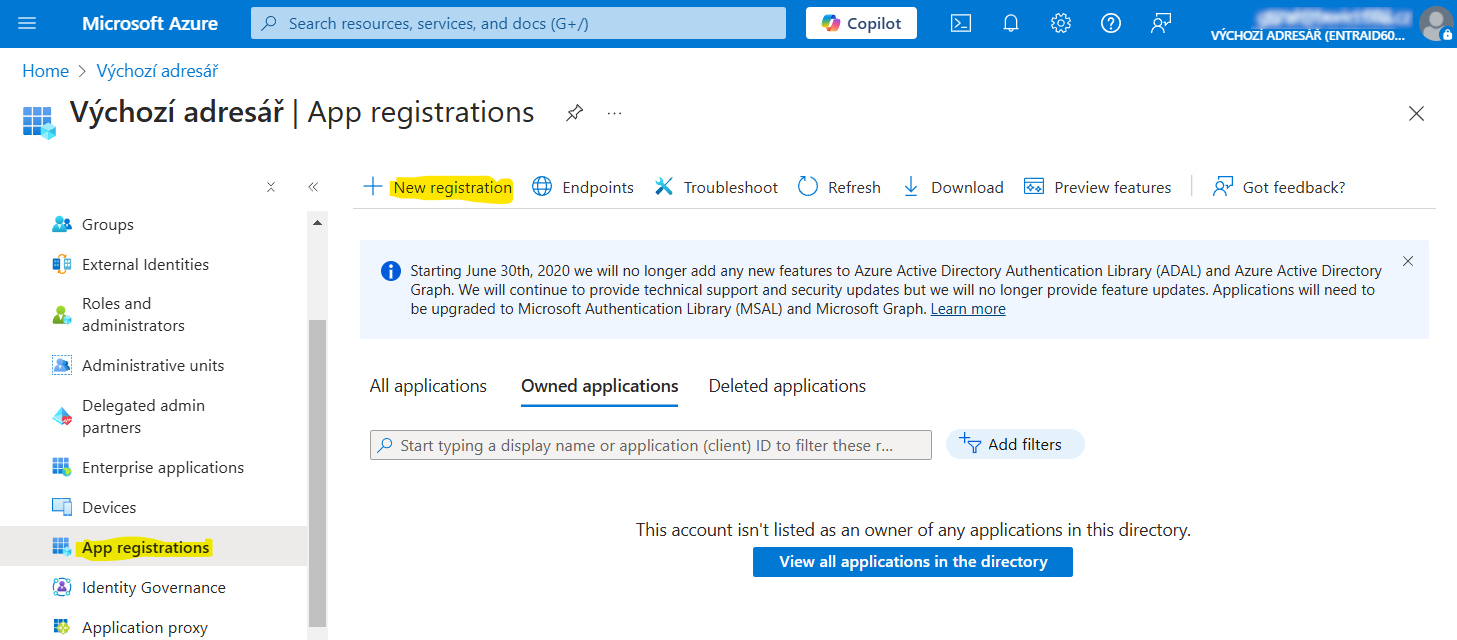
Klepněte na tlačítko + New registration.
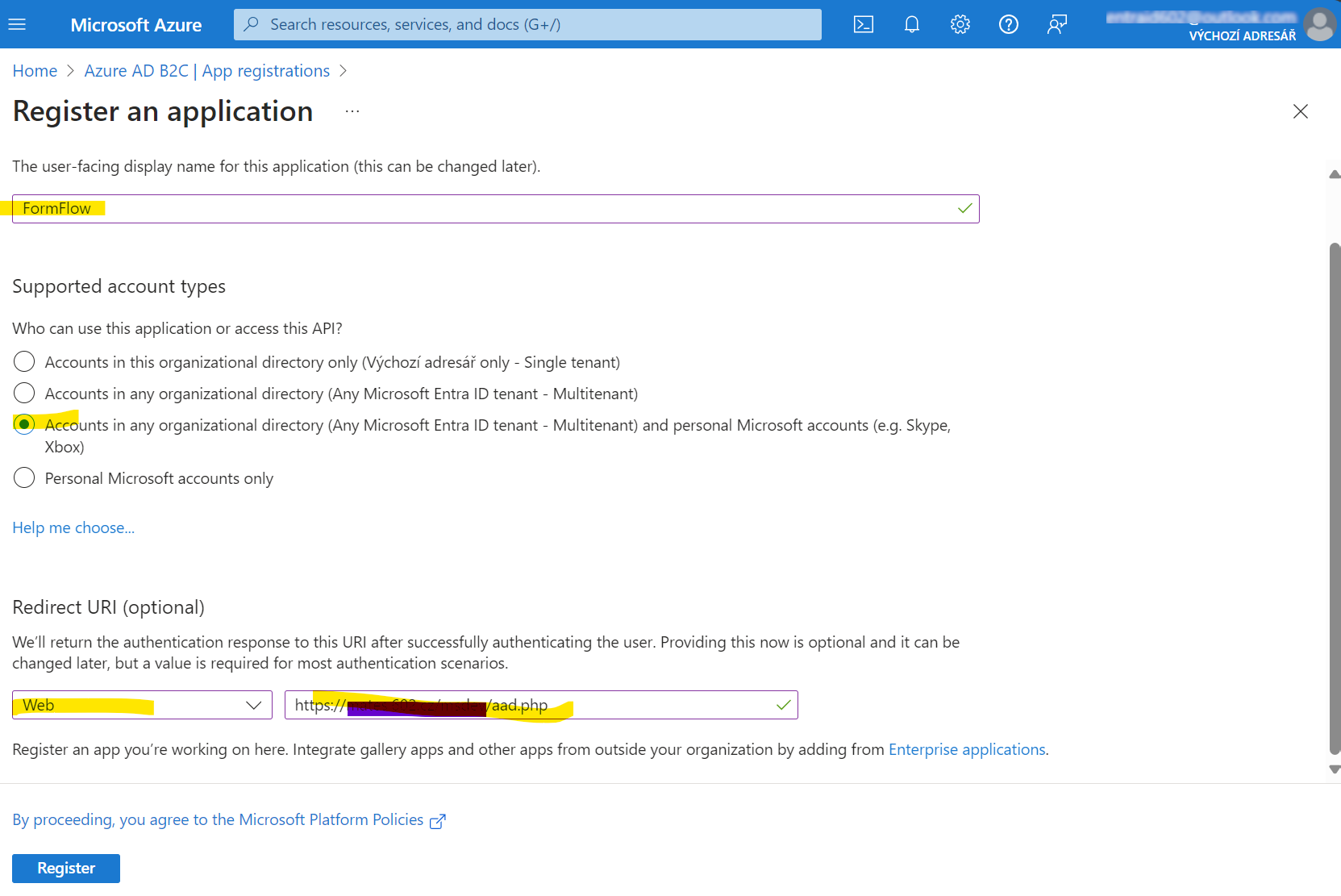
V dialogu Register an application si aplikaci pojmenujte (pro jednoduchost třeba „FormFlow“), z nabídky typů účtů vyberte možnost „Accounts in any organizational directory“. U nastavení návratové URL (Redirect URI) vyberte v levé části nabídky „Web“ a v pravé části uveďte URL směřující na aplikaci FormFlow končící /aad.php (tuto položku popisuje následující kapitola Jak zjistit návratové URL).
Údaje potvrďte tlačítkem Register.
Úspěšná registrace aplikace se zobrazí v přehledu App Registrations.
Jak zjistit návratové URL
Návratové URL je unikátní pro každou instalaci FormFlow. Skládá se z domény, kde FormFlow běží, případné cesty ke kořeni FormFlow serveru a cesty ke službě aad.php. Cesta může tedy vypadat například takto: https://firemniserver.cz/aad.php, kde text „firemniserver.cz“ nahradíte skutečnou cestou k vašemu FormFlow.
Návratové URL ke svému FormFlow najdete přímo v administraci AAD. Přejděte ve FormFlow na záložku . V sekci Microsoft Entra ID si zkopírujte údaj uvedený v poli Authorised Redirect URI a ten použijte při registraci popsané v předchozí kapitole.
Autentizace
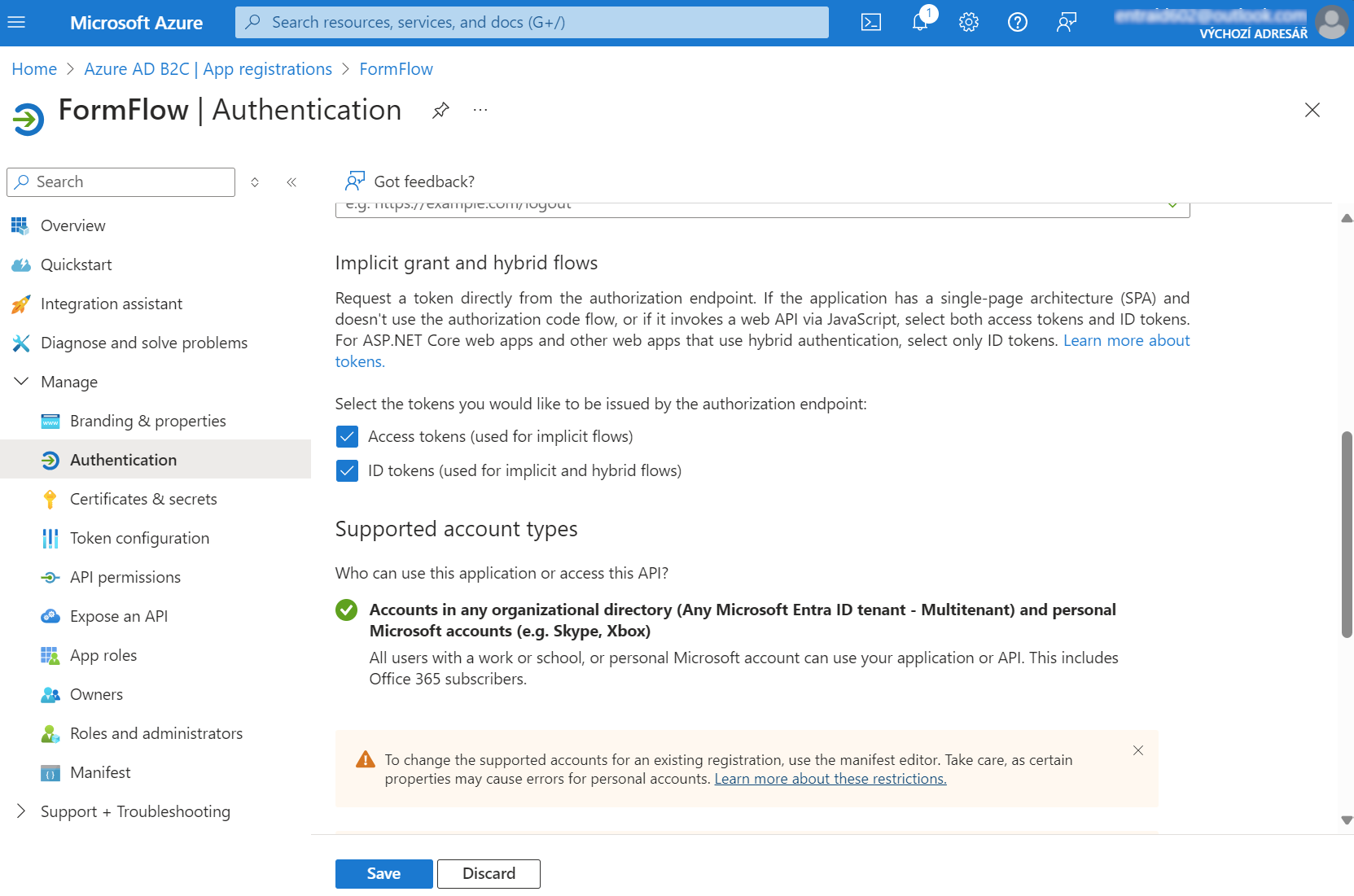
Po úspěšné registraci přejděte do nabídky Authentication a zaškrtněte volby:
-
Access Tokens (přístupové tokeny) – používané pro implicitní toky,
-
ID tokens (tokeny ID) – používané pro implicitní a hybridní toky.
Potvrďte tlačítkem Uložit.
Certifikáty a tajemství
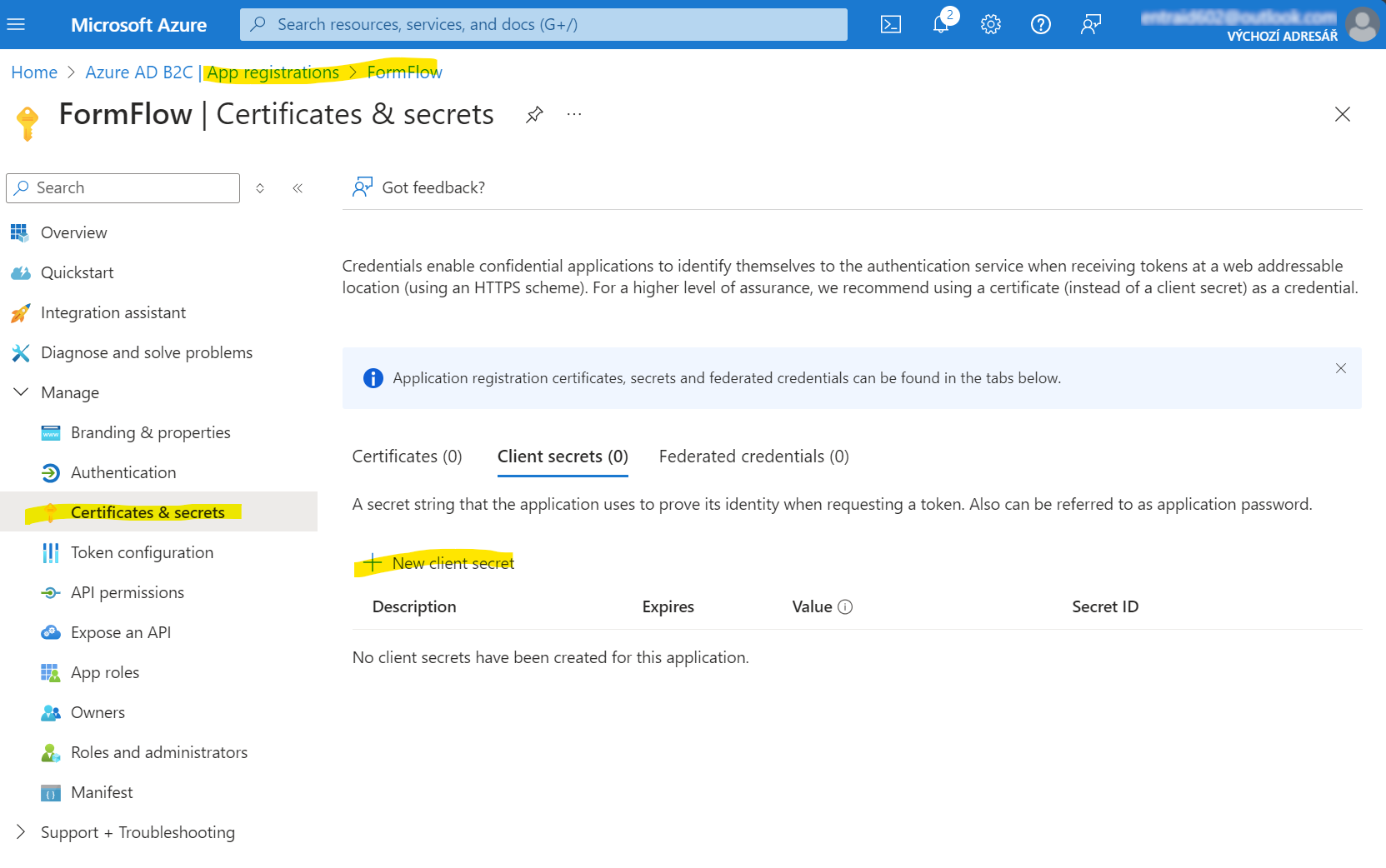
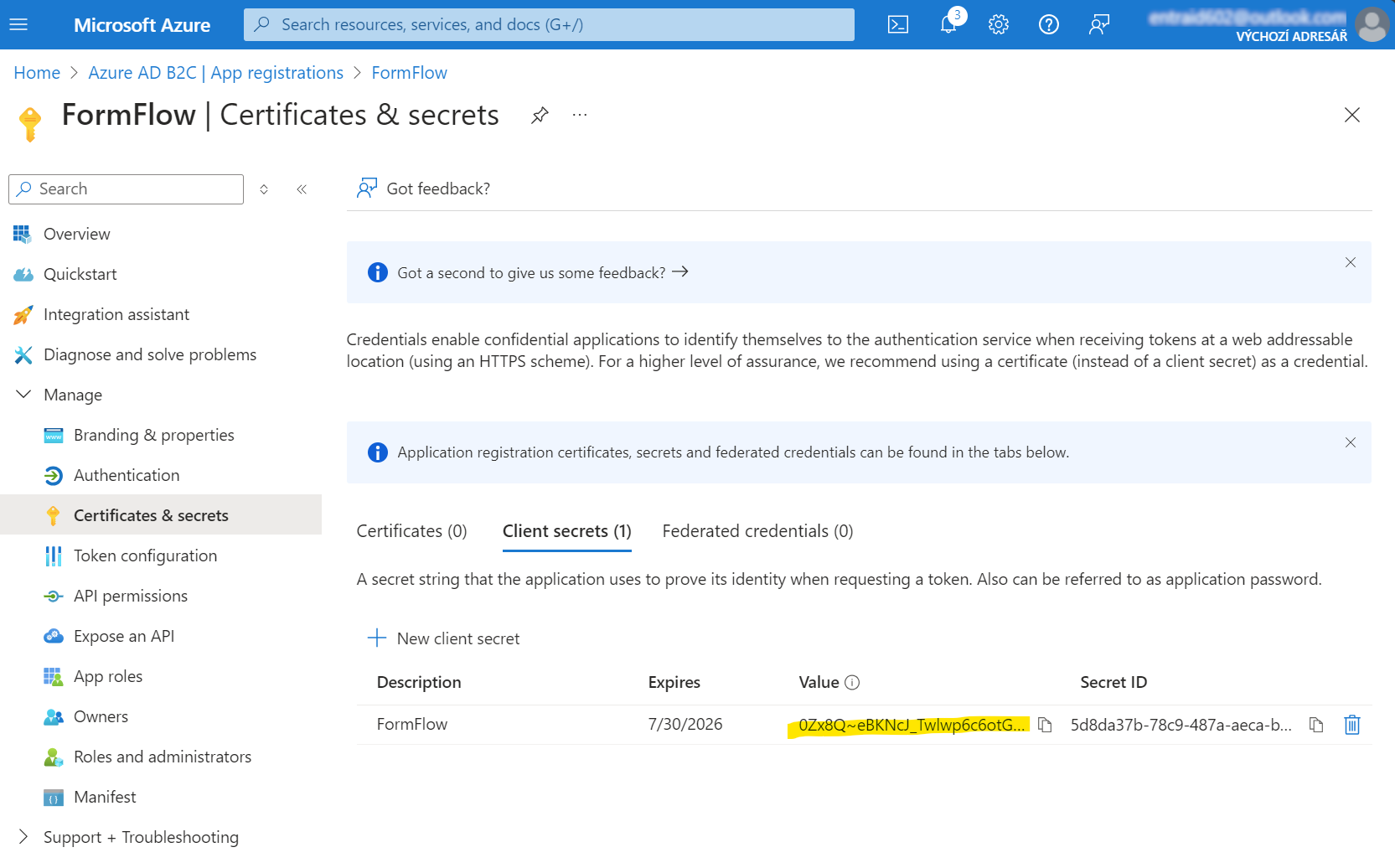
Po kliknutí na zaregistrovanou aplikaci pokračujte v menu vlevo na položku Certificates & secrets a pak zvolte + New client secret.
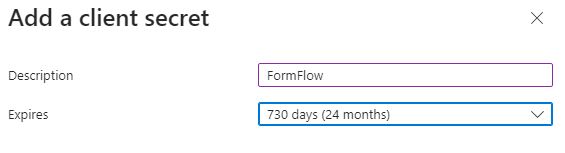
V dialogu zadejte Description (označení tajemství) a Expires (po jaké době má tajemství vypršet). Potvrďte tlačítkem Add.
Po přidání se zobrazí Secret value (je zapotřebí si ho zkopírovat), bude zapotřebí pro vložení do aplikace FormFlow při konfiguraci této autentizace. Zkopírovat si jej můžete i z nabídky zobrazené na následující ilustraci.
Přejděte do nabídky Overview a zkopírujte Application (client) ID a Directory (tenant) ID.
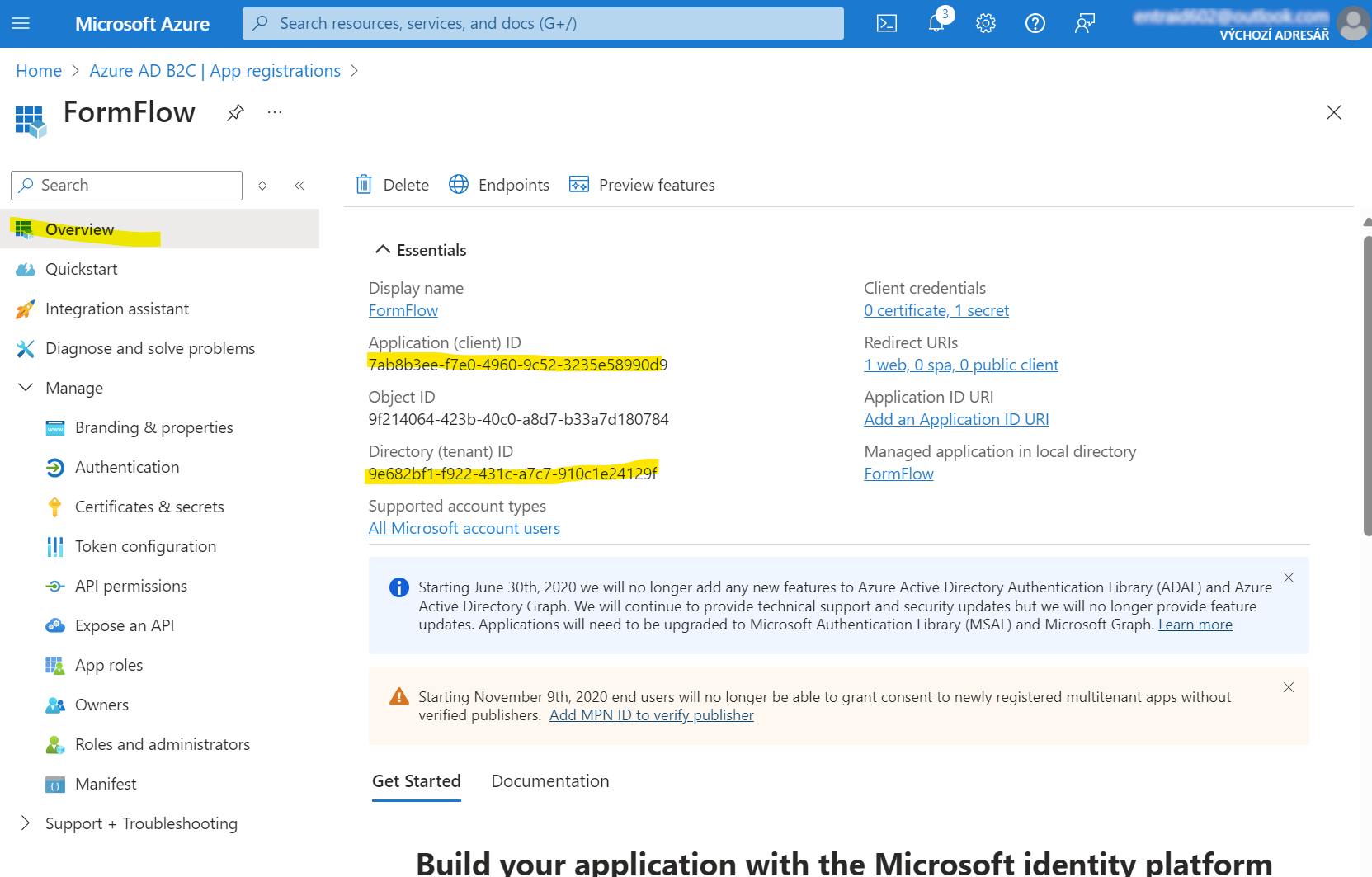
Tyto hodnoty poté vložte do aplikace FormFlow (popisuje kapitola Nastavení ve FormFlow).