Formuláře ESS
V okně otevřeném klepnutím na položku Formuláře ESS najdete přehled formulářů používaných Elektronickou spisovou službou. Po instalaci FormFlow jsou výchozí formuláře již nakonfigurovány k základnímu používání. Konfigurace každé formulářové šablony muže být provedena jedenkrát. Není tedy možné pro stejnou šablonu vytvořit dvě a více konfigurací.
Seznam formulářů
V pravé části okna Formuláře ESS je seznam všech formulářů vytvořených pro provoz Elektronické spisové služby.
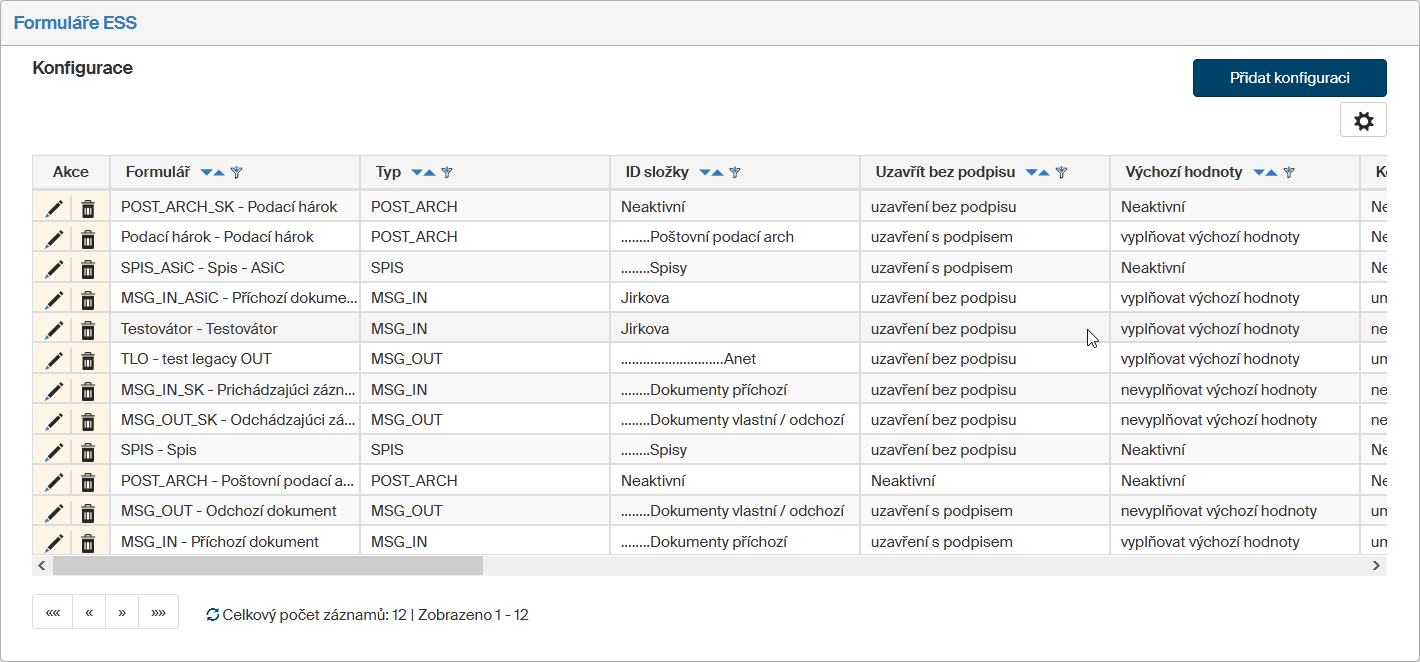
Pomocí tlačítek ve sloupci Akce můžete záznamy změnit:
-
Tlačítkem
 Upravit konfiguraci formuláře máte možnost editovat popis konfigurace formuláře.
 -
Tlačítkem
 Smazat konfiguraci konfiguraci formuláře vymažete.
Vytvoření nebo úprava formuláře
Klepnutím na tlačítko Přidat konfiguraci otevřete okno pro zadání nové konfigurace formuláře.
-
Formulář – vyberte formulářovou šablonu.
-
Typ – doplňte jeden z následujících typů:
-
MSG_IN = příchozí dokument,
-
MSG_OUT = odchozí dokument,
-
SPIS = spis,
-
POST_ARCH = poštovní podací arch,
-
SKART = skartační řízení,
-
EXT = jiný formulář, který neodpovídá výše uvedeným typům.
-
-
ID složky – výběr složky, ve které bude umístěn nově vytvořený formulář. Ve vybrané složce musí být vybraný formulář dostupný k vyplnění dle nastavení FormFlow. Složku je nutné určit jen v případě, že zvolený formulář je dostupný ve více složkách. Pokud je formulář dostupný jen v jedné složce, nemusíte tento parametr nastavovat.
-
Uzavřít bez podpisu – nastavení možnosti vyřídit dokument/spis bez elektronického podpisu. Tento parametr je jen pro formuláře typu MSG_IN, MSG_OUT, SPIS a POST_ARCH.
-
Výchozí hodnoty – vyberte, zda se mají automaticky vyplňovat výchozích hodnoty: výchozí spisový znak, skartační znak, skartační lhůta, skartační režim a způsob vyřízení. Pro správnou funkčnost musí být výchozí hodnoty nastaveny. Tento parametr je jen pro formuláře typu MSG_IN a MSG_OUT.
-
Konvertovat do PDF – nastavení, zda lze přílohy ve formuláři převádět do souboru typu PDF. Aby bylo možné převádět dokumenty do PDF, musí být řádně nakonfigurovanou službu konverze do PDF. Tento parametr je jen pro formuláře typu MSG_IN a MSG_OUT.
-
PDF podpis – povolení elektronicky podepisovat přílohy typu PDF. Tento parametr je jen pro formuláře typu MSG_IN a MSG_OUT.
-
Analýza podpisů – povolení analýzy elektronických podpisů. Aby bylo možné provádět analýzu elektronických podpisů, musí být nakonfigurován přístup do SecuSign. Tento parametr je jen pro formuláře typu MSG_IN a MSG_OUT.
-
Postupování formuláře – nastavení způsobu postupování formuláře, možnosti: Postupování formuláře podle pravidel FormFlow, Postupování podle členství ve skupině přiřazení obsluhovanému subjektu. Tento parametr je jen pro formuláře typu MSG_IN a MSG_OUT.
-
Ovládací prvky pro konverzi – zobrazení ovládacích prvků pro konverzi z moci úřední u příloh. Tento parametr je jen pro formuláře typu MSG_IN a MSG_OUT.
-
Nastavení pro preview – parametr pro nastavení náhledu na vloženou přílohu. Všechny 3 hodnoty parametru jsou oddělené znakem pipe
|.-
první hodnota: F = frame, W = window,
-
druhá hodnota: V = vertikálně, H = horizontálně,
-
třetí hodnota: velikost v % nebo pixelech. Tento parametr je jen pro formuláře typu MSG_IN a MSG_OUT.
Výchozí hodnota parametru je:
F|V|50% -
-
Nastavit sekci – parametr, jehož hodnota se přenáší do formuláře do elementu
dzhp_set_sections. Díky tomuto parametru lze uživatelsky měnit chování formuláře, které se musí naprogramovat pomocí aplikace FormAppS Designer. Tento parametr je jen pro formuláře typu MSG_IN a MSG_OUT. -
Typ vyhledávání – parametr pro staré formuláře, kde bylo možné zvolit vyhledávání pomocí našeptávače, nebo až po klepnutí na tlačítko „Lupa“. U nových formulářů již není potřeba nastavovat, je u nich podporováno pouze vyhledávání pomocí našeptávače.
-
Výpravna – parametr určující, zda odchozí dokument půjde do výpravny či nikoli. Tento parametr je pouze pro MSG_OUT.
-
Nový parametr – klíč, Nový parametr – hodnota – dvojice polí umožňující vytvoření nového parametru v závislosti na uživatelské úpravě v šabloně formuláře. Pole musí být vyplněna obě.
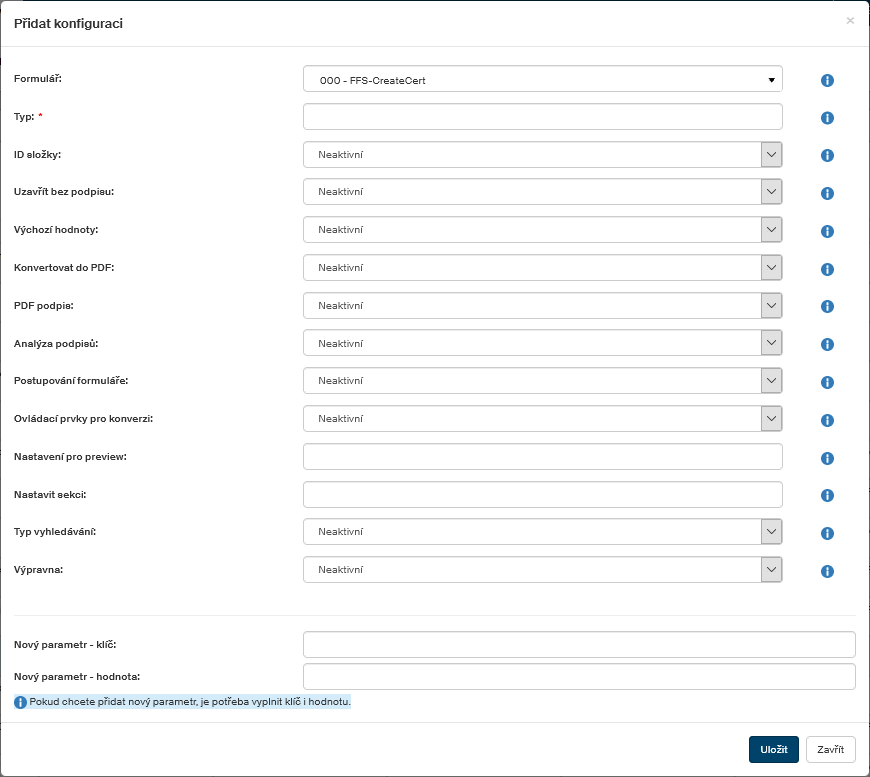
Novou konfiguraci formuláře je nutné potvrdit klepnutím na tlačítko Uložit.
Obdobný dialog se otevře při klepnutí na tlačítko Upravit konfiguraci formuláře. Dialog pak nese název Upravit konfiguraci a je předvyplněn stávajícími parametry.