Certifikáty
Tato funkcionalita slouží pro správu certifikátů, které budou použity pro přístup k datovým schránkám nebo k podepsání automatické odpovědi z e-podatelny. Certifikát může být uložen buď v tabulce databázového serveru, nebo v externím úložišti certifikátů.
V levé části okna Obsluhované subjekty () zkontrolujte, zda je voličem Obsluhované subjekty nastaven subjekt, se kterým chcete pracovat.
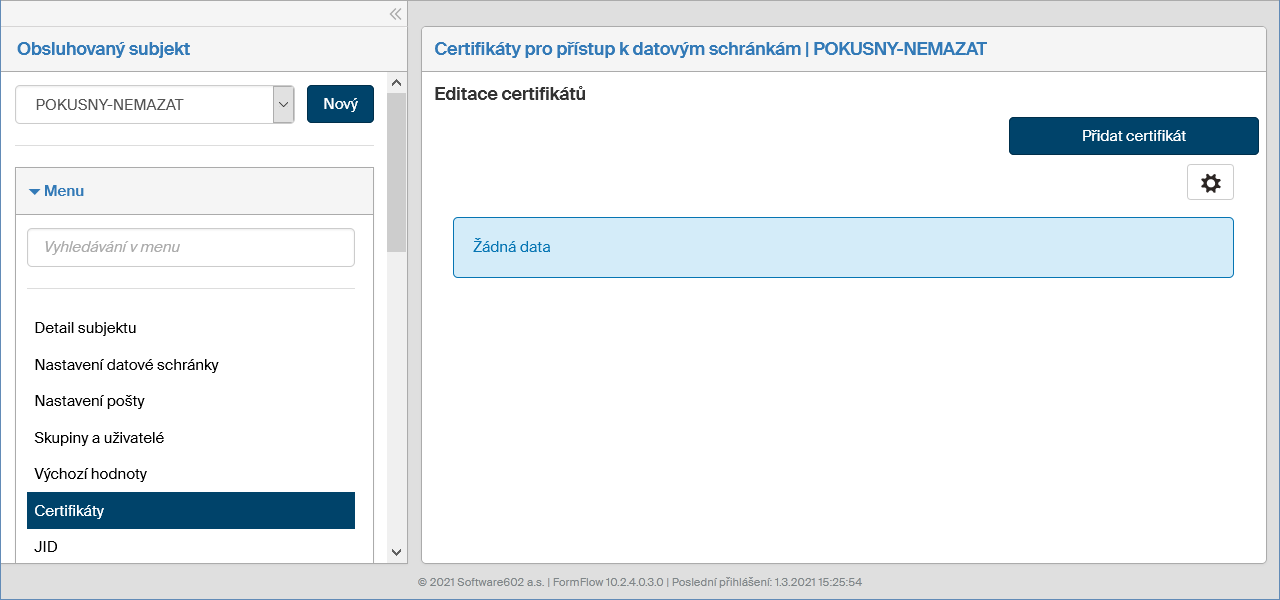
V sekci Menu pak klepněte na položku Certifikáty. V pravé části se pak otevře okno Certifikáty pro přístup k datovým schránkám (název subjektu). V něm lze určit certifikáty, které se použijí pro přístup k datovým schránkám subjektu.
Ve výchozím stavu je okno prázdné a certifikáty je teprve nutné do něj vložit.
Přidání nového certifikátu
Tlačítkem Přidat certifikát se zobrazí okno pro přidání nového certifikátu.
-
Pole Název certifikátu slouží k pojmenování certifikátu. Tento název se bude poté zobrazovat v seznamu certifikátů a také v sekci Nastavení datové schránky.
-
V poli Typ certifikátu je možné si vybrat ze dvou možností: Certifikát bude uložen v databázové tabulce a Certifikát je uložen v úložišti Windows. V závislosti na vybrané variantě se zobrazí další pole formuláře. Obě varianty jsou popsány v následujících podkapitolách.
Certifikát bude uložen v databázové tabulce
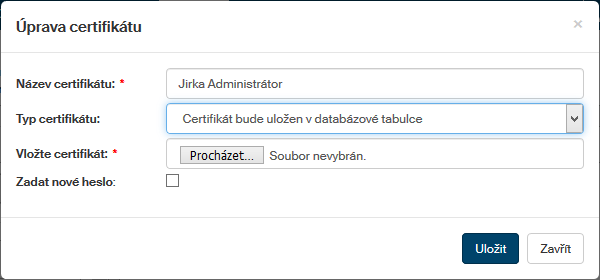
Pokud má být certifikát uložen v databázové tabulce, v okně pro přidání certifikátu se dále zobrazují pole Vložte certifikát a Heslo k soukromému klíči certifikátu.
-
V poli Vložte certifikát stiskněte tlačítko Procházet pro zobrazení dialogu pro výběr souboru a vyhledejte v něm příslušný certifikát. Do tabulky databázového serveru se certifikát vkládá ve formátu PEM, P12 nebo PFX. Ten musí obsahovat nejen vlastní certifikát, ale i odpovídající soukromý klíč zabezpečený heslem.
-
Heslo k privátnímu klíči certifikátu vyplňte v následujícím poli Heslo k soukromému klíči v certifikátu.
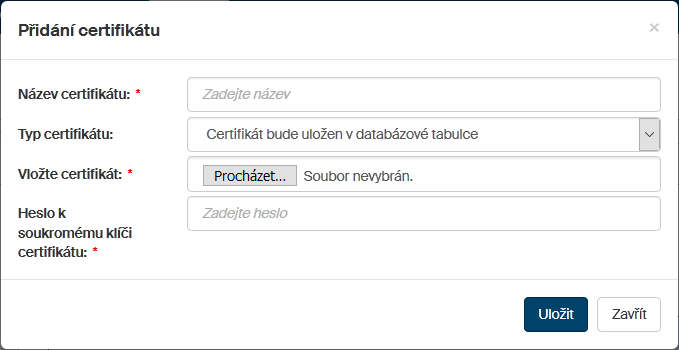
Po vyplnění všech polí potvrďte vložení certifikátu tlačítkem Uložit.
Certifikát bude uložen v úložišti Windows
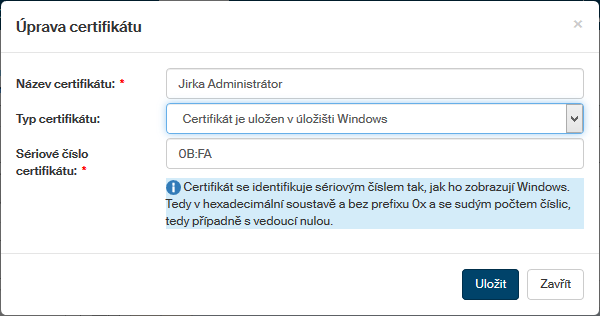
Certifikát může být také uložen v úložišti Windows. Pokud zvolíte tento typ certifikátu, v okně pro přidání certifikátu se zobrazí další pole identifikující certifikát v úložišti Windows. Jedná se pole Sériové číslo certifikátu v úložišti Windows.
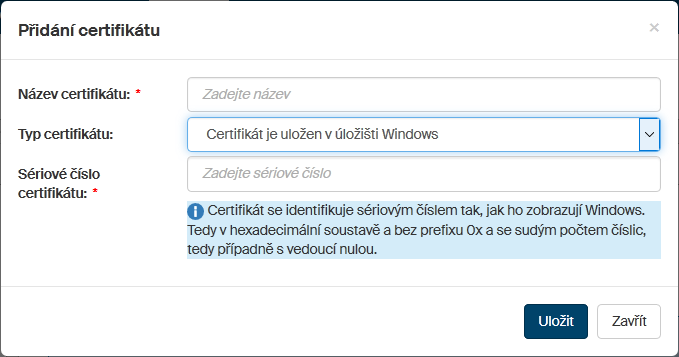
-
Do pole Sériové číslo certifikátu je třeba vložit sériové číslo certifikátu tak, jak ho zobrazují Windows. Tedy v hexadecimální soustavě a bez prefixu 0x.
Po vyplnění všech polí potvrďte vložení certifikátu tlačítkem Uložit.
Přehled certifikátů a jejich úpravy
V okně Certifikáty pro přístup k datovým schránkám je zobrazen seznam certifikátů evidovaných pro daný subjekt. Pomocí tlačítek ve sloupci Akce můžete záznamy změnit:
-
tlačítkem
 Upravit certifikát zobrazíte dialog pro editaci certifikátu;
 -
tlačítkem
 Smazat certifikát záznam o certifikátu smažete.
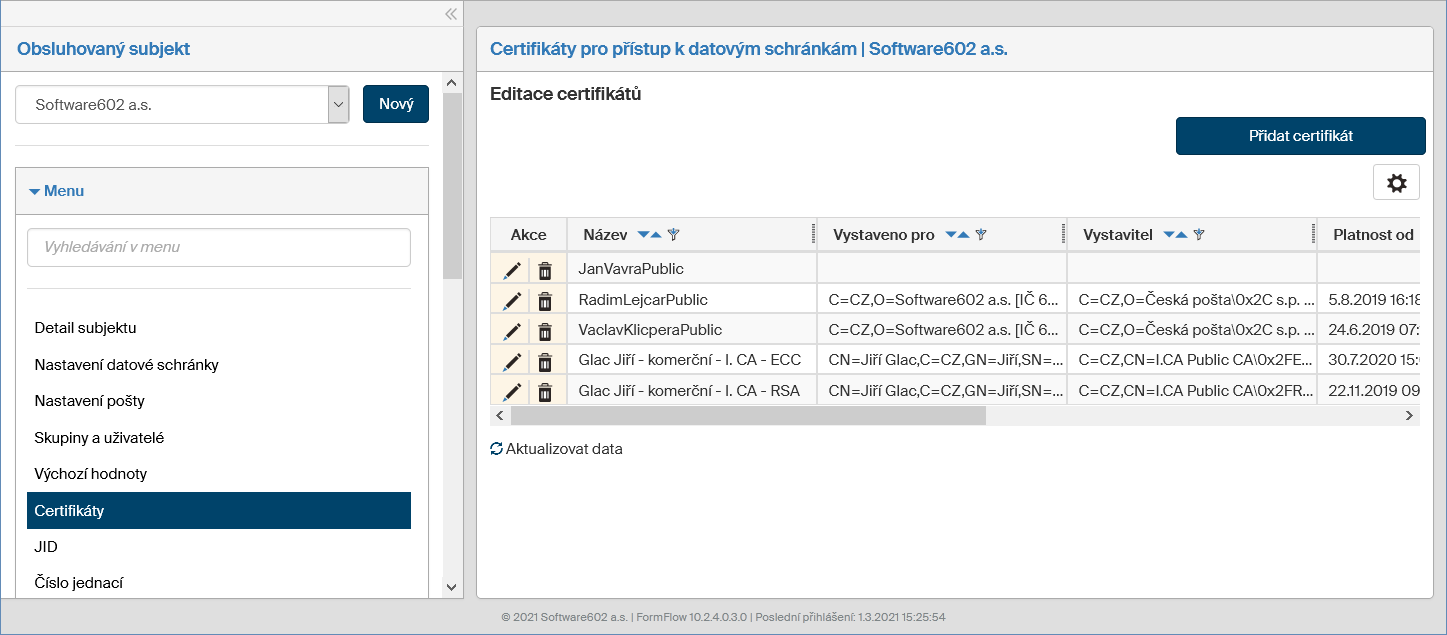
Při úpravě je možné editovat všechny položky certifikátu stejně jako při jeho vytvoření. Vzhled dialogu závisí na tom, zda je certifikát uložen v úložišti Windows, nebo v databázové tabulce.
Změny potvrďte tlačítkem Uložit.