FormFlow Office Extension (macOS)
FormFlow Office Extension pro operační systém macOS je doplněk do aplikací Microsoft Office, konkrétně Word, Excel, PowerPoint a Outlook. Tento doplněk komunikuje s dokumentovou částí FormFlow (popisuje kapitola Dokumenty) a s některými procesy, například při vzniku Řízené dokumentace (popisuje kapitola Procesy řízené dokumentace).
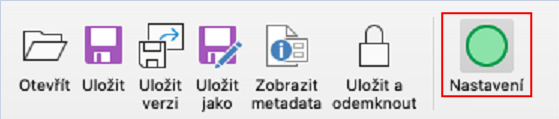
Doplněk pro Word, Excel a PowerPoint obsahuje tato společná tlačítka:

Otevření souboru z FormFlow
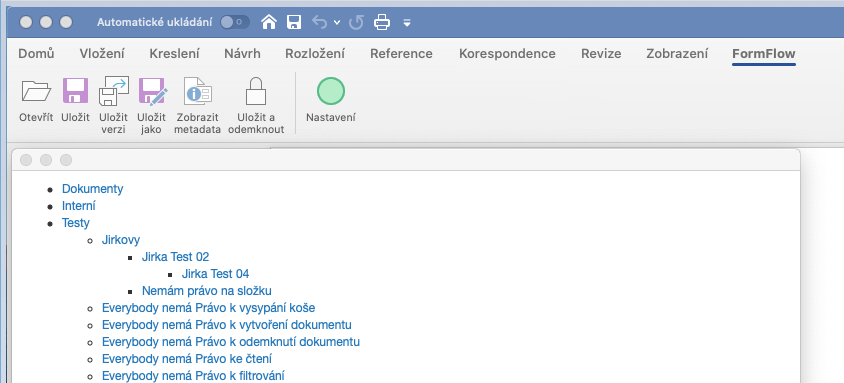
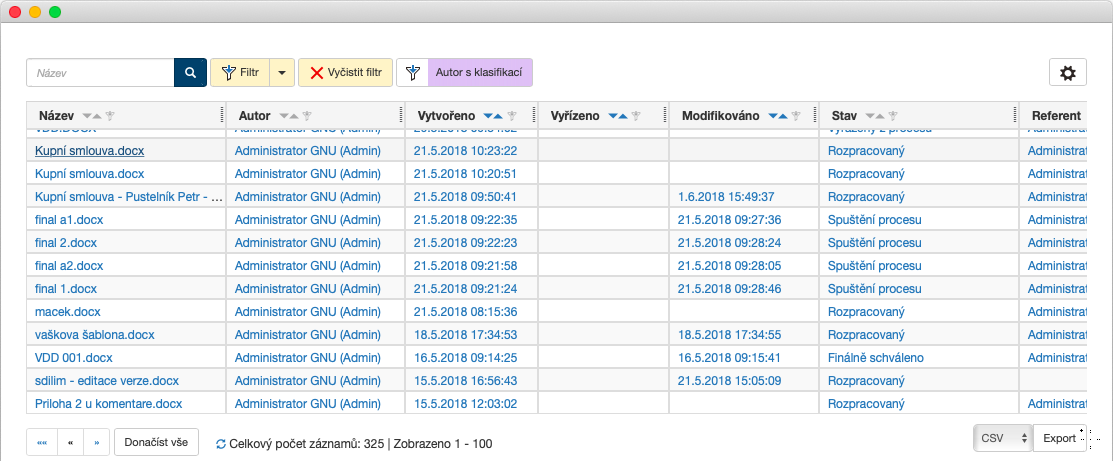
Chcete-li otevřít soubor z dokumentové části FormFlow, stiskněte tlačítko Otevřít. Tím se zobrazí upravená webová stránka s možností výběru jednotlivých složek a následně i jednotlivých dokumentů.
Pokud už máte na disku uložený soubor, který obsahuje ID (tj. byl stažen přes web z dokumentové části pomocí tlačítka Uložit pro editaci), doplněk to při otevření souboru detekuje a aktivuje se.
Platí pro Word, Excel a PowerPoint.
Uložení souboru
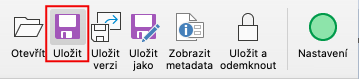
Stiskem tlačítka Uložit uložíte data aktuálně otevřeného souboru z dokumentové části FormFlow. Chování je podobné jako klasické uložení otevřeného dokumentu, například Word.
Platí pro Word, Excel a PowerPoint.
Uložení verze
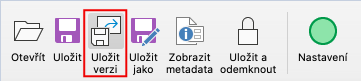
Stiskem tlačítka Uložit verzi uložíte data aktuálně otevřeného souboru a vytvoříte verzi dokumentu.
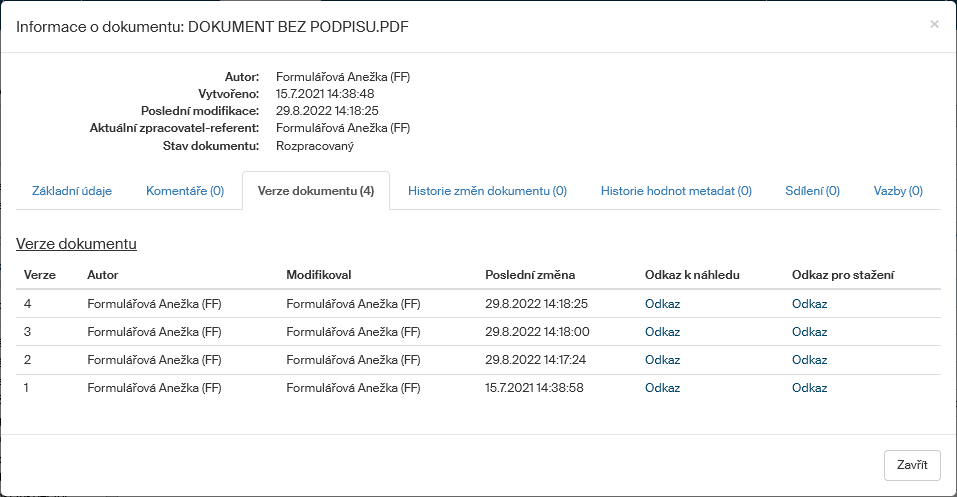
Verzi dokumentu lze zobrazit v dokumentové části ().
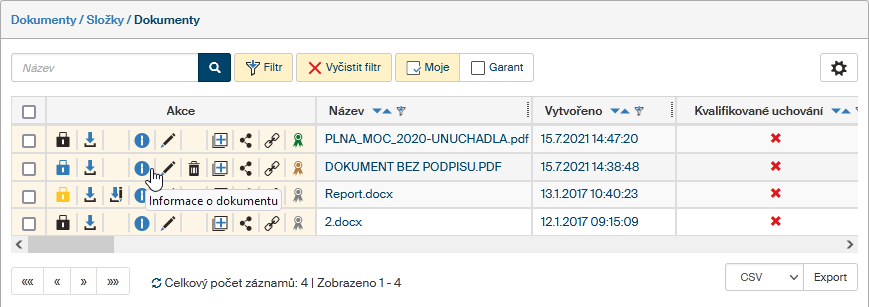
Stiskněte tlačítko  Informace o dokumentu, pak klepněte na záložku Verze dokumentu.
Platí pro Word, Excel a PowerPoint.
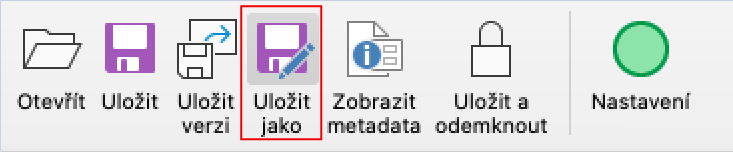
Uložení s určením cílové složky
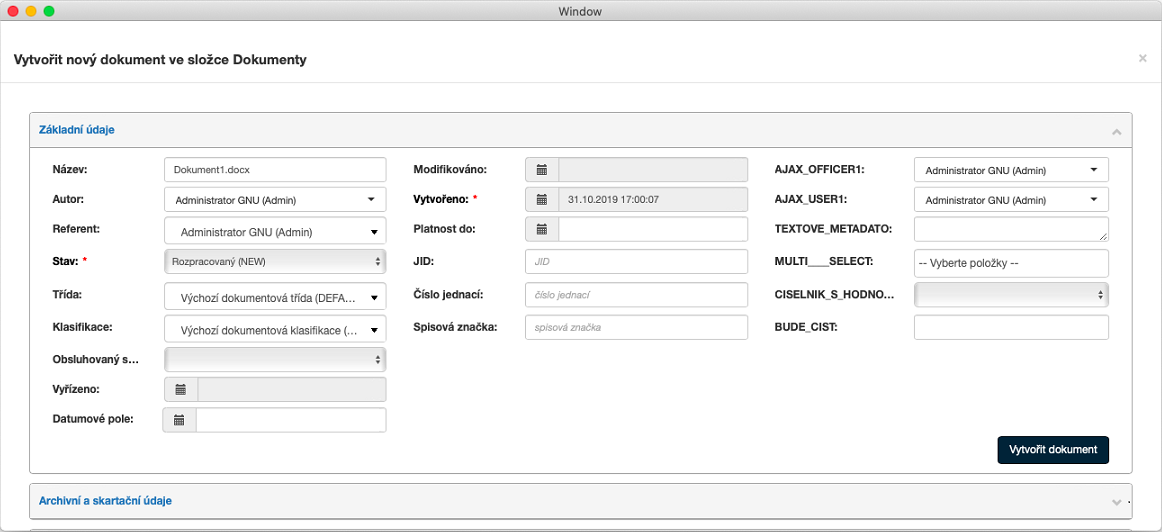
Tlačítkem Uložit jako otevřete dialog s možností výběru, do jaké dokumentové složky se má dokument uložit.
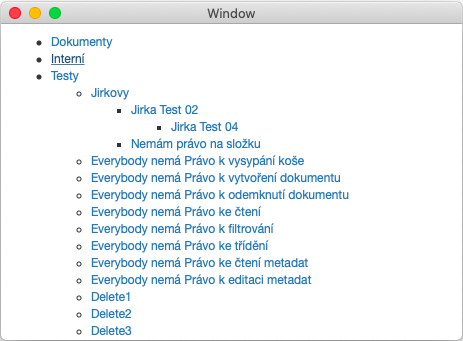
Po výběru složky se zobrazí okno pro zadání metadat daného dokumentu.
Platí pro Word, Excel, PowerPoint a Outlook.
Zobrazení metadat
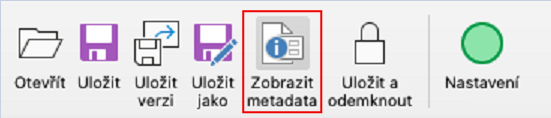
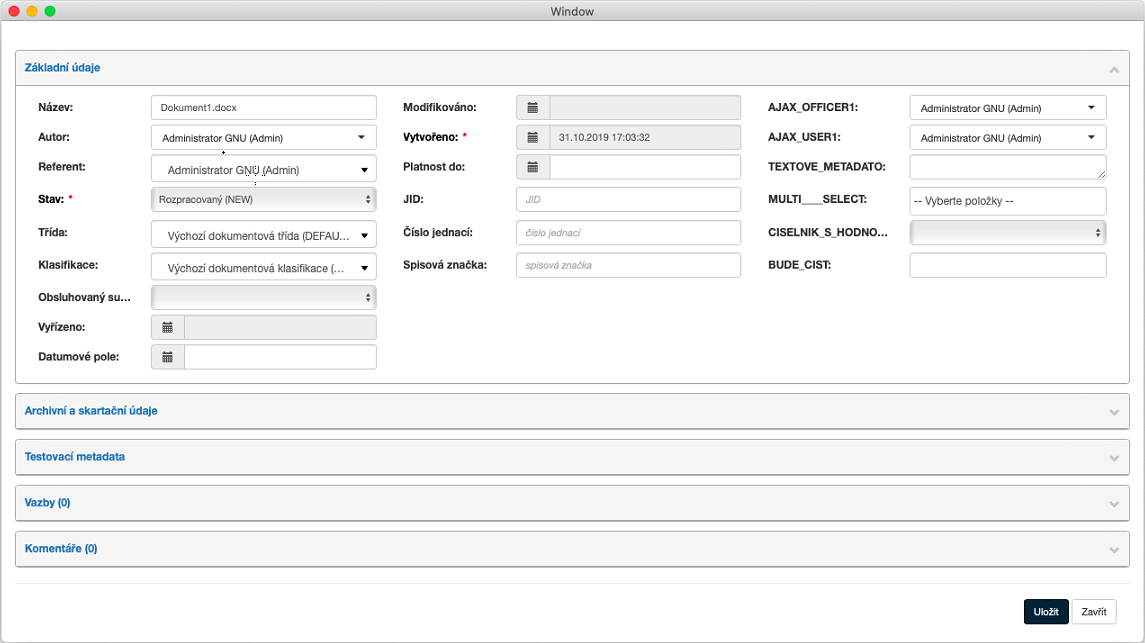
Stiskem tlačítka Zobrazit metadata se zobrazí okno pro editaci metadat daného dokumentu.
Platí pro Word, Excel, PowerPoint a Outlook.
Uložení a odemčení souboru
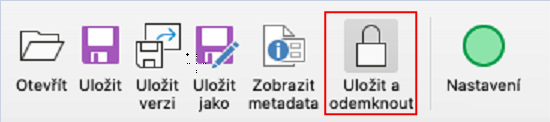
Tlačítkem Uložit a odemknout uložíte data aktuálně otevřeného souboru a odemknete jej pro možnost použití jiným uživatelem.
Platí pro Word, Excel a PowerPoint.
Uzamčený dokument:

Odemčený dokument:

Nastavení
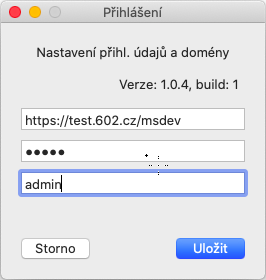
Tlačítkem Nastavení zajistíte společné nastavení pro všechny doplňky (Word, Excel, PowerPoint a Outlook). Uvádí se URL daného webu, uživatelské jméno a heslo. V případě SSO autentizace stačí vyplnit pouze URL. V prohlížeči Safari není k dispozici autentizace pomocí SSO.
V případě potřeby logování vytvořte soubor s názvem ECM.LOG na ploše daného uživatele. Od vytvoření tohoto souboru začne aplikace logovat.