Ukázka použití formuláře v praxi
Použití FormFlow v praxi si ukážeme na příkladu vytvoření a oběhu formuláře na základě šablony pro schválení dokumentu. Každý uživatel samozřejmě disponuje odlišnými formuláři a má jiné požadavky i nastavení, proto neberte tento příklad jako doslovný návod, ale pouze jako ilustraci možného použití.
Instalaci formulářových šablon do systému a otázky jejich dostupnosti jednotlivým uživatelům mívají na starosti uživatelé s administrátorskými právy. Tato problematika není náplní této příručky – podrobné informace jsou uvedeny v příručce pro administrátory. Předpokládáme, že máte v tuto chvíli již k dispozici nainstalovaný a nakonfigurovaný formulář.
V našem ilustračním příkladu si ukážeme vyplnění a oběh formuláře pro schválení nějaké vámi vytvořené dokumentace. Obecný postup je následující:
-
Nejprve si autor formuláře stáhne šablonu formuláře, vyplní ji a formulář odešle do koloběhu.
-
Odeslaný formulář obdrží uživatel, kterého označíme první schvalující. Ten posoudí jeho obsah – v našem případě předkládanou dokumentaci – a rozhodne, jak dál.
Pokud dokumentace neodpovídá zadaným požadavkům, může ji vrátit k přepracování. Formulář se tedy ve svém koloběhu vrací k autorovi formuláře.
Jestliže první schvalující shledá dokumentaci v pořádku, formulář odešle v koloběhu dál. Ten se při odeslání opatří elektronickým podpisem prvního schvalujícího. -
Pokud autor formuláře obdrží formulář zpět k přepracování, upraví dokumentaci dle požadavků. Pak opět zahájí koloběh formuláře, který znovu dostane první schvalující. Ten nyní může již obsah formuláře schválit, případně s nelibostí znovu vrátit k doplnění či přepracování
-
Formulář schválený prvním schvalujícím obdrží druhý schvalující a postupuje naprosto stejně, jak bylo popsáno v předchozích bodech. Postup se opakuje tak dlouho, až formulář oběhne všechny uživatele specifikované jako schvalující osoby. Samozřejmě, že schvalující osoba může být jen jedena – třeba když je zapotřebí poslat dokument ke schválení jen šéfovi.
-
Jakmile formulář schválí poslední schvalující osoba, formulář je automaticky doručen konečnému příjemci k uzavření. Konečný příjemce je dán v nastavení šablony formuláře – může to být například sám autor formuláře; formulář se mu tedy po všech schváleních ve svém koloběhu na konci vrací.
Jednoduchý koloběh formuláře si nyní popíšeme podrobněji.
Načtení šablony formuláře
Zaměstnanec, který chce pomocí formuláře odevzdat ke schválení vypracovaný dokument, bude tedy v koloběhu vystupovat jako autor formuláře. Tento zaměstnanec pod záložkou PROCESY stiskne tlačítko Složky a vyhledá složku, se kterou chce pracovat. Potom klepnutím na tlačítko Vytvořit proces otevře seznam šablon a vybere tu, kterou chce použít. V našem případě to bude Schválení dokumentu.
Poznamenejme, že dostupnost procesů záleží na tom, s jakými šablonami má právo zaměstnanec pracovat. Pokud nevidí v seznamu požadovanou šablonu nebo u nastavené složky nemá vůbec zobrazeno tlačítko Vytvořit proces, nemá k hledané šabloně (nebo vůbec žádné šabloně) povolen přístup. V tom případě musí kontaktovat administrátora FormFlow, aby mu příslušná práva nastavil.
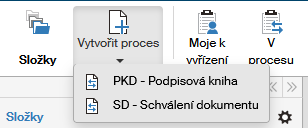
Formulář podle zvolené šablony se načte a zobrazí k vyplnění – podle nastavení buďto přímo v prohlížeči, nebo v samostatné aplikaci Software602 Form Filler.
Vyplnění formuláře
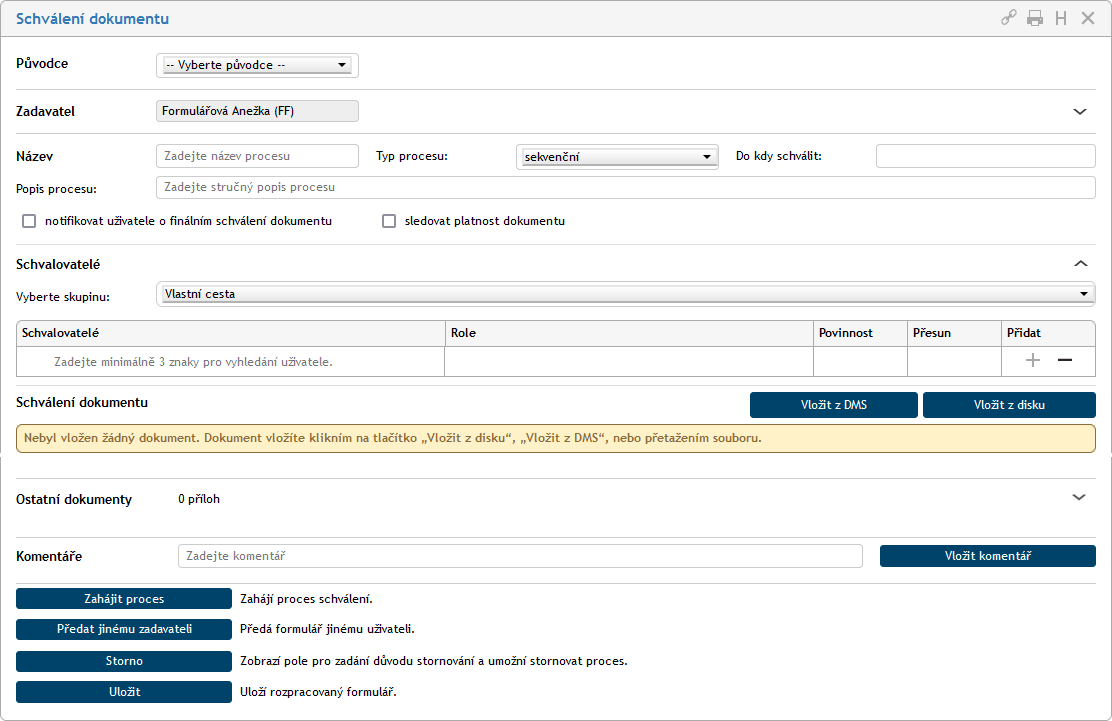
Nyní může autor formuláře vyplnit všechny potřebné údaje, v tomto případě včetně přílohy – dokumentu, který bude předmětem schvalování.
Průvodce a typ procesu
Volič Původce uvádí organizaci (firmu, oddělení apod.), které řízený dokument náleží. Pokud je k dispozici více původců, vyberte voličem ten, který potřebujete. Podle volby původce se zobrazí (needitovatelný) údaj v poli Adresa původce.
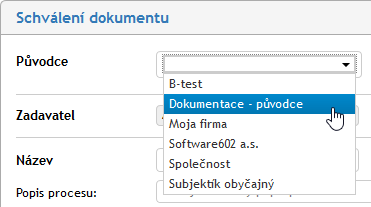
Klepnutím na symbol šipky zcela vpravo se volba původce zruší a obsah polí anuluje. Poté můžete vybrat jiného původce.

Needitovatelné pole v sekci Zadavatel nese údaj o jménu autora formuláře (kdo bude formulář odesílat). Klepnutím na symbol šipky vpravo se sekce rozšíří o zobrazení údajů o spojení (mail, telefon) a o pozici ve firmě (oddělení, sekce). Údaje jsou needitovatelné – zobrazí se podle specifikace zadavatele.

V sekci Název proces pojmenujte, stručně jej popište, určete jeho typ (sekvenční nebo paralelní) a rozhodněte, do kdy má být dokument tímto procesem procházející schválen.
-
Při sekvenčním procesu je formulář jednotlivým uživatelům předáván postupně, a to v předem určeném pořadí. Jakmile jeden zpracovatel formulář vyřídí, je formulář automaticky předán dalšímu v pořadí.
-
V případě paralelního procesu je skupina zpracovatelů určena předem, ale bez pořadí. Každému zpracovateli je po odeslání formuláře do koloběhu vytvořena a odeslána vlastní kopie formuláře, kterou se může zabývat, bez ohledu na ostatní zpracovatele.

Specifikace koloběhu – výběr schvalujících
Následuje určení účastníků koloběhu – schvalovatelů formuláře.

Voličem Vyberte skupinu můžete vybrat některou z předem připravených skupin schvalovatelů jako celek (existují-li). Využijete-li volbu Vlastní cesta, pak si zastoupení a počet schvalovatelů určíte sami.
Mějme připravenou skupiny nazvanou Schválení dokumentace. Pak se její volbou naplní tabulka jmény schvalovatelů, jejich rolemi v procesu a údajem o povinnosti se procesu účastnit. Pomocí šipek ve sloupci Přesun lze změnit pořadí schvalovatelů v koloběhu přesunem jejich položek výše nebo níže v seznamu. Tlačítky ve sloupci Přidat můžete zastoupení schvalovatelů ve skupině pro tento případ doplnit dalšími schvalovateli nebo naopak již specifikované schvalovatele odebrat.

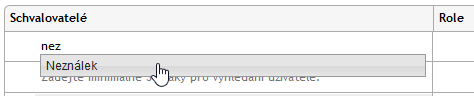
Vložení schvalovatele je stejné jak zde, tak při volbě Vlastní cesta. Do prázdného políčka v tabulce ve sloupci Schvalovatelé napište několik prvních znaků jeho jména. Pokud je uživatel odpovídající zápisu nalezen, nabídne vám „našeptávač“ jeho jméno. Pak jen doplňte popis role (není povinný). Pole voliče Vyberte skupinu lze klepnutím na šipečku zcela vpravo skrýt.
Výběr a kontrola souborů určených ke schválení
Následuje připojení souborů s dokumenty, kterých se proces týká – které se budou schvalovat. Schvalované dokumenty lze vložit z DMS (úložiště ve FormFlow – tlačítko Vložit z DMS), načíst z disku počítače (tlačítko Vložit z disku) nebo přetáhnout položku myší, pokud je položka souboru viditelná a k dispozici.

Souborů s dokumenty může být vloženo i několik – a to současně z disku i DMS.

Důležité je, aby soubory s dokumenty nebyly zavirované.
-
Pokud před jejich názvem je zobrazen zelený štít, byl soubor testován a nebyla u něj zjištěna žádná infekce.
-
Jsou-li uvedeny jiné symboly – třeba oranžový štít – klepněte na tlačítko Antivirová kontrola nezkontrolovaných příloh nebo na tlačítko Antivirová kontrola všech příloh.
Nezkontrolované soubory nebo soubory podezřelé z nákazy v žádném případě nepouštějte do koloběhu!
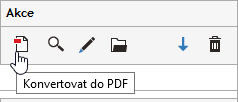
Podle charakteru souborů je k dispozici obslužná sada tlačítek v sekci Akce. Jejich pomocí lze dokumenty převádět do formátu PDF, zobrazit náhled jejich obsahu v samostatném okně, zobrazit jejich metadata (jen při načtení z DMS), zobrazit v DMS, měnit pořadí položek dokumentů v seznamu či dokumenty ze seznamu odebrat.
Vedle dokumentů určených ke kontrole schvalovateli lze k formuláři připojit ještě další dokumenty, jen jako přílohy. K tomu je určena sekce Ostatní dokumenty, kterou otevřete klepnutím na šipku umístěnou vpravo.
Formulář můžete doplnit o komentář – nějaký text určený schvalovatelům – zapsaný do sekce Komentáře. Komentářů lze vložit i několik.

Odeslání formuláře do koloběhu
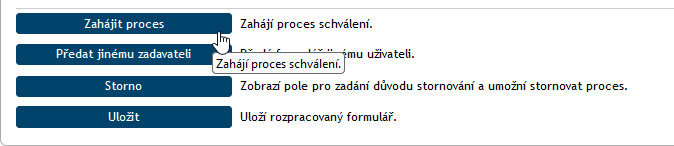
Vyplněný formulář jeho autor tlačítkem Zahájit proces odešle do FormFlow k dalšímu zpracování.
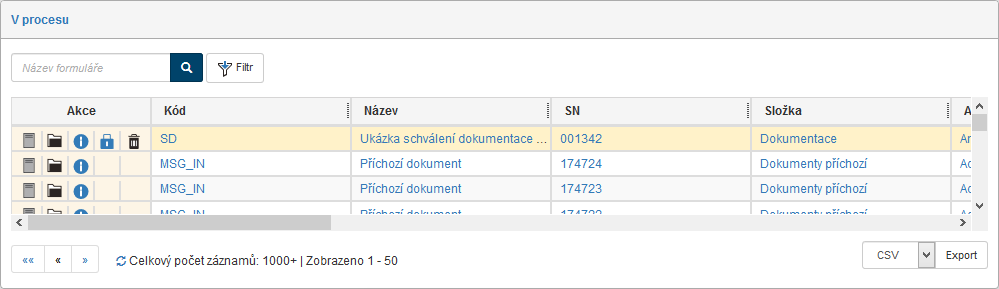
Vyplněný formulář je postoupen uživateli, který je jeho příjemcem specifikovaným v dalším kroku – v našem příkladu to bude Hana Formulářová. Autor formuláře nyní vidí její položku ve složce V procesu. Právě odeslaný formulář lze také najít ve složce, kterou uživatel nastavil při jeho vyplnění. Má tak možnost ještě do formuláře nahlédnout nebo, pokud to formulář umožňuje, jej dodatečně stornovat (smazat).
Poznámka k vyhledávání adresátů
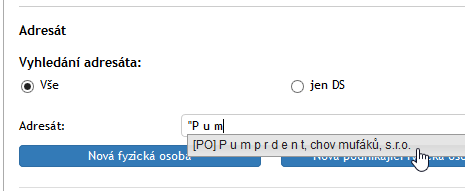
Tato poznámka platí, pokud formulář požaduje zadání adresáta a vy chcete využít „našeptávač“. Může se stát, že jsou v Adresáři zapsány názvy firem obsahující mezery. Ty nelze v sekcích pro určení adresáta vyhledávat pouhým zápisem v původní podobě. Má-li firma například název M o j e f i r m a, pak vyhledání prostým zápisem jednotlivých znaků nepovede k cíli. Pro úspěšné vyhledání je nutno použít uvozovky a zapsat do příslušného pole "M o j e f i r m a". K úspěšnému vyhledání pak lze i zde zapsat jen několik prvních znaků.
Zapíšete-li do pole název firmy bez uvozovek, vyhledají se jen takové subjekty, které obsahují všechna uvedená písmena (jako kdyby místo mezer byly mezi znaky vkládány operátory AND).
Vrácení formuláře předchozímu schvalovateli k přepracování
O dalším osudu formuláře nyní rozhoduje první schvalující uživatel, v našem příkladu je to paní Hana Formulářová. Ta vidí tento formulář ve složce Moje k vyřízení, případně také mezi formuláři V procesu příslušné složky. Zelené pozadí na seznamu formulářů napovídá, že se jedná o formulář, jehož aktuálním příjemcem v tomto podepisovacím kroku je právě přihlášený uživatel.
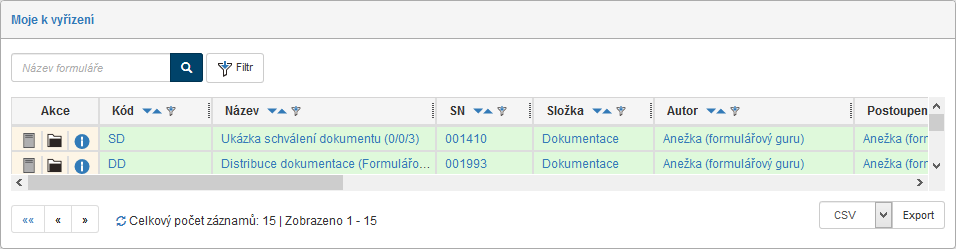
Schvalující tedy formulář také otevře a prohlédne si údaje, které autor vyplnil. Má několik možností, jak s formulářem naložit. Kromě uložení rozpracovaného formuláře, ke kterému se může kdykoliv v budoucnu vrátit, může formulář schválit či zamítnout (k čemuž současně připojí svůj elektronický podpis). Pokud je k tomu formulář nastaven, může také vrátit formulář k přepracování zpět autorovi.
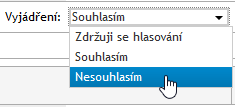
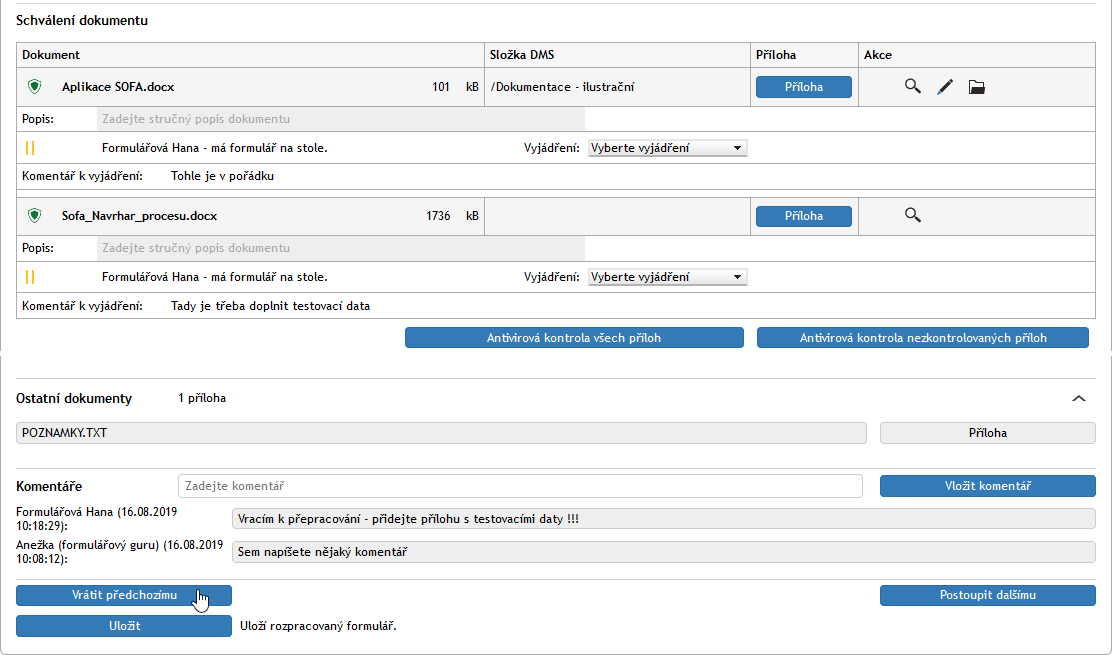
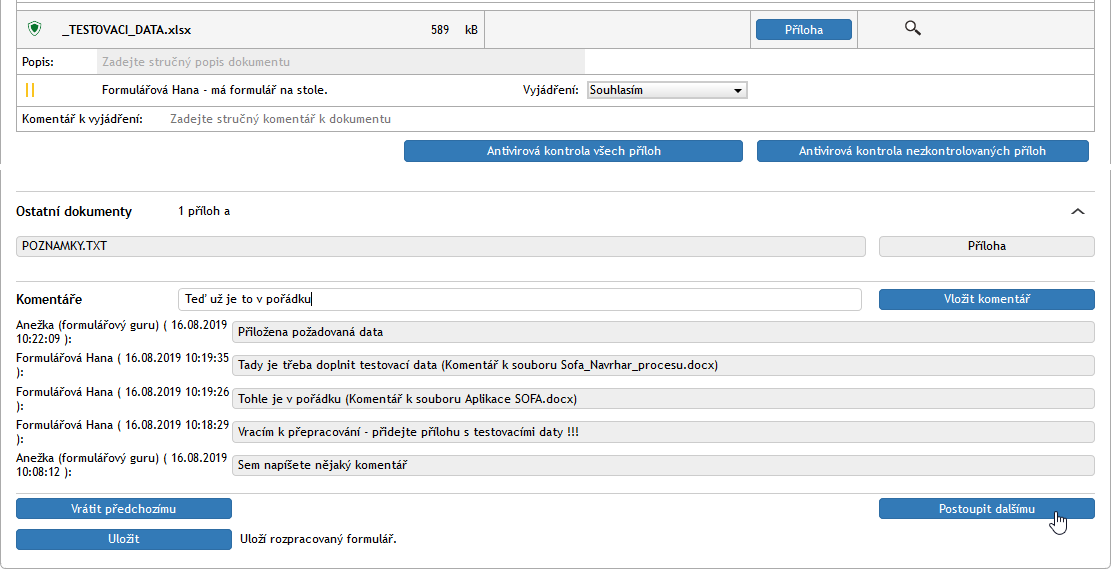
V našem příkladu schvalující zjistila, že v dokumentu chybí jedna z příloh. V této podobě tedy nemůže formulář schválit a vrátí jej stiskem tlačítka Vrátit předchozímu zpět autorovi. Ještě před tím by měl tlačítkem Vyjádření určit důvod, proč je formulář vracen, a v poli Komentář k vyjádření příčinu blíže specifikovat.
Přepracování formuláře a nové odeslání
Po vrácení formuláře od schvalujícího jej autor opět nalezne v sekci Moje k vyřízení. Podle nastavení programu – povolení informačních zpráv – je uživatel o změně stavu svého formuláře informován elektronickou poštou.
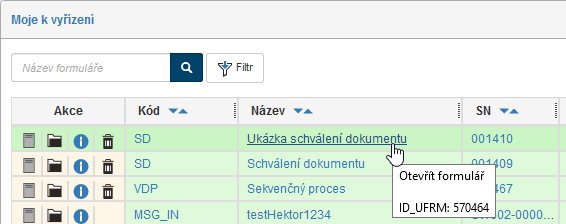
Autor nyní musí formulář (či v tomto případě přiložený dokument) změnit podle požadavků. Otevře tedy formulář a upraví, co bylo žádáno. Poté formulář opět tlačítkem Zahájit proces postoupí formulář schvalujícímu ke schválení.
Schválení formuláře
Tímto se formulář dostává opět k prvnímu schvalujícímu. Ten již nemá námitek, proto dokument schválí – tlačítkem Vyjádření přidá povinný příznak Souhlasím. Pokud je schvalovaných dokumentů více, je třeba schválit každý z nich samostatně. Při tom je ještě možné do polí Komentář k vyjádření zapsat nějaký vlastní postřeh k dokumentům.
První schvalující nyní na tlačítko Postoupit dalšímu. K formuláři se automaticky připojí elektronický podpis prvního schvalujícího a formulář pokračuje v koloběhu. Pokud je definován další schvalující, je formulář postoupen jemu. V opačném případě jde formulář ke konečnému příjemci.
Když se formulář dostane k dalším schvalujícím, jsou v něm uvedena vyjádření uživatelů, kteří jej již schválili, včetně indikace připojení elektronických podpisů.
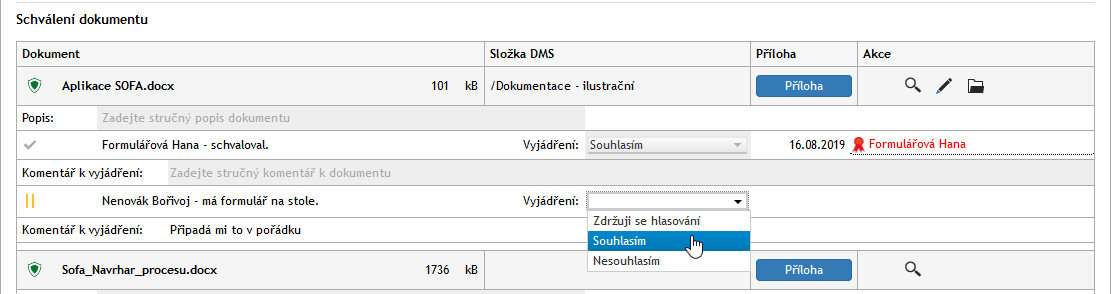
Pokud některý z následujících schvalujících s něčím nesouhlasí, může rovněž vrátit formulář k přepracování. Tlačítkem Vrátit předchozímu jej ovšem vrátí jen o jeden krok zpět, tedy druhý schvalující jej vrátí prvnímu schvalujícímu a podobně.
Uzavření procesu, archivace formuláře
Postupným vystřídáním všech schvalujících (které je analogické dosud popsané cestě formuláře) je podepisovací koloběh formuláře u konce. Jakmile poslední schvalující stiskne tlačítko Postoupit dalšímu, formulář je postoupen konečnému příjemci k uzavření. Konečným příjemcem je v našem příkladu opět autor formuláře. Poznamenejme, že konečný příjemce se ve formuláři nenastavuje – je předem určen v šabloně dokumentu.
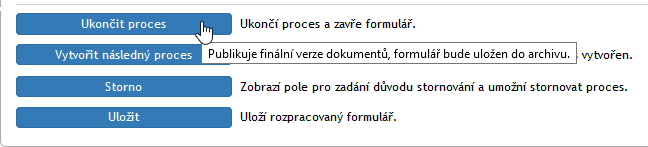
Konečný příjemce vidí formulář určený k uzavření ve výchozí složce nebo ve složce V procesu. Po otevření formuláře klepne na tlačítko Ukončit proces. Po potvrzení bezpečnostního dotazu a výběru podpisového certifikátu je koloběh formuláře ukončen. Položka formuláře je nyní viditelná jen ve složce, kterou autor zvolil na začátku procesu.
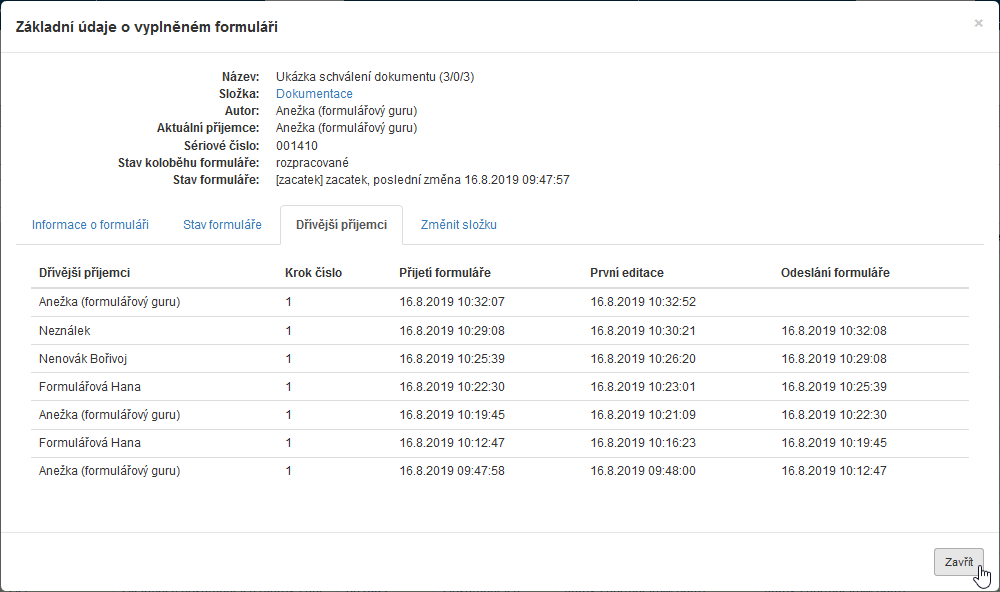
Pokud si uživatel zobrazí kliknutím na ikonku  informace o formuláři, může si na záložce Dřívější příjemci prohlédnout absolvovanou podepisovací cestu formuláře, včetně návratu k doplnění údajů při neschválení některým(i) z podepisujících.
Od této chvíle je formulář dostupný k prohlížení všem uživatelům, kteří se podíleli na podepisování. Uvidí jej, pokud ve výpisu obsahu příslušné složky klepnou na tlačítko Uzavřené.
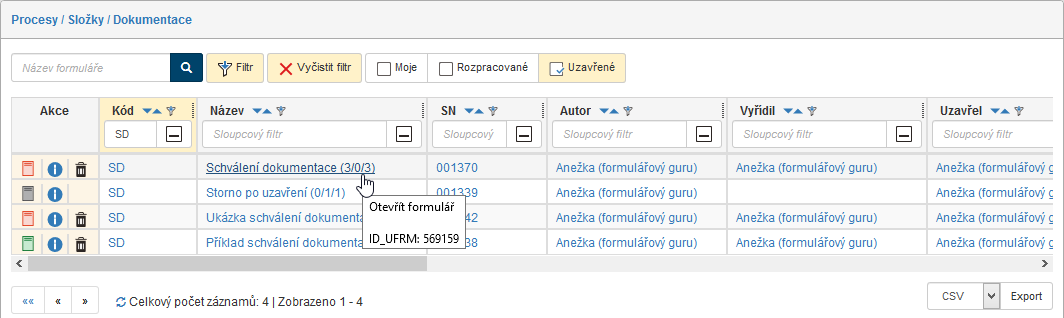
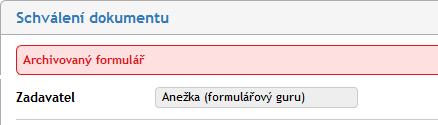
Pokud formulář uzavřeného procesu z tohoto okna otevřete, zobrazí se v horní části okna červená zpráva Archivovaný formulář.
Znovuotevření procesu
V levém dolním rohu zobrazeného uzavřeného formuláře je k dispozici tlačítko Znovu otevřít.

Klepnutím na toto tlačítko ve formuláři zmizí červená zpráva o archivaci a zpřístupní se skupina tlačítek, jejichž pomocí lze mimo jiné vytvořit následný proces nebo proces dodatečně stornovat.
Vytvoření následného procesu
Tlačítko Vytvořit následný proces umožní vyhledat a vybrat uživatele, pro kterého bude na základě otevřeného formuláře vytvořen vybraný následný proces.
Pomocí voliče Vytvořit následný proces vyberte z nabídky druh procesu, který chcete vytvořit.
Do pole Pro uživatele zapište několik prvních znaků jména uživatele, kterému chcete proces vytvořit. Pomocí obvyklého „našeptávače“ pak výběr uživatele upřesněte.

Tlačítkem Ukončit proces a vytvořit následný se výchozí proces schválí a ukončí a zároveň se vytvoří nastavený proces následný.
Uživatel, kterému byl následný proces určen, jej uvidí ve složce Moje k vyřízení.
Stornování uzavřeného procesu
Uzavřený proces můžete po znovuotevření formuláře stornovat. Klepněte na tlačítko Storno.

Do pole Důvod stornování uveďte, proč chcete proces dodatečně stornovat, a pak klepněte na tlačítko Stornovat proces.
Formulář procesu se označí červenou zprávou Proces byl stornován a formulář je pouze pro čtení; s obsahem formuláře není nadále možné cokoliv provádět.