Distribuce dokumentace
K řízenému rozeslání dokumentu určené skupině uživatelů – včetně kontroly, zda si dokument přečetli – použijte formulář Distribuce dokumentace. Adresáti mají navíc možnost dokument dále rozeslat dalším uživatelům, jejichž vyjádření bude v dokumentu také evidováno.
Proces distribuce dokumentů tímto procesem můžete zahájit dvěma způsoby:
-
Pod záložkou PROCESY:
-
Vyberte svou pracovní složku.
-
Klepněte na tlačítko Vytvořit proces a z nabídky vyberte položku DD – Distribuce dokumentace.
Můžete také stisknout tlačítko Složky, pak klepnout na položku Řízená dokumentace a v podnabídce na položku Distribuce dokumentace. -
Otevře se formulář, který vyplňte podle následujících kapitol.
-
-
Pod záložkou DOKUMENTY:
-
Vyberte svou pracovní složku a v ní vyhledejte dokumenty, který chcete vložit do distribučního procesu.
-
Zaškrtnutím prvního políčka vlevo na řádku každého z dokumentů zobrazíte plovoucí okno s možnými akcemi. Zde v sekci Procesy klepněte na položku Distribuce dokumentu.
-
Tlačítkem Spustit otevřete formulář a vyplňte jej podle následujících kapitol. Na rozdíl od předchozího způsobu zahájení už nemusíte znovu vyhledávat dokumenty, které mají být distribuovány – ty se vloží do formuláře automaticky.
-
Pokud je dokument již zařazen do Řízené dokumentace, například prošel procesem Vznik dokumentu, pak je možné proces distribuce spustit jako proces tomuto procesu návazný, bez nutnosti ručně manipulovat se soubory dokumentů a vyplňovat znovu do formuláře jejich evidenční údaje.
Vyplnění údajů o dokumentu
První část formuláře pro Řízenou distribuci dokumentace slouží k vyplnění evidenčních údajů o dokumentu.
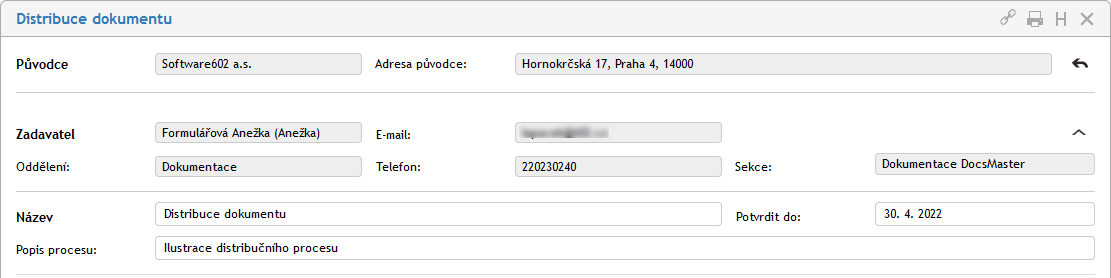
Sekce Původce je přítomna pouze v případě, že je Řízená dokumentace svázána s Elektronickou spisovou službou. Zobrazuje se obvykle ve sbaleném stavu a uvádí organizaci (firmu, oddělení apod.), které řízený dokument náleží.
Sekce Zadavatel uvádí podrobnosti o iniciátorovi procesu, který dokumenty uvedl do procesu. Tuto část není možné upravovat, údaje jsou převzaty ze serveru.
Do sekce Název vyplňte údaje o řízeném dokumentu či dokumentech. Text uvedený v prvním poli se použije i jako název kolujícího formuláře, pole Popis procesu můžete použít k přesnější identifikaci. Pole Potvrdit do umožňuje vložení data – termínu, do kterého se mají uživatelé vyjádřit.
Nastavení distribuční skupiny
Sekce Distribuční skupina slouží k sestavení seznamu uživatelů, kterým bude dokument rozeslán. Uživatele lze do formuláře přidávat jednotlivě nebo použít přednastavených skupin k jejich hromadnému přidání.
Přednastavenou skupinu si můžete přidat výběrem v seznamu Vyberte skupinu. Potvrďte kontrolní dotaz a systém poté doplní uživatele ze skupiny do tabulky s distribuční skupinou. Nechcete-li použít předpřipravenou skupinu, ponechte zde volbu Vlastní cesta a doplňte uživatele do distribuční skupiny ručně.
| Pokud spravujete dokumentaci pro více původců, závisí nabídka skupin v seznamu na původci, kterému je tento dokument přiřazen. |

Nyní můžete tabulku členů distribuční skupiny podle potřeby upravit, a to bez ohledu na to, jestli je už předvyplněná ze skupiny, nebo prozatím prázdná. Zopakujme si jednotlivé možnosti:
-
Přidání dalšího uživatele: Tlačítkem
 ve sloupci Přidat doplníte do tabulky nový řádek. Umístí se pod řádek, ve kterém jste tlačítko stiskli. Do sloupce Distribuční skupina potom napište jméno uživatele nebo jeho část – po napsání tří písmen formulář nabídne seznam odpovídajících záznamů, z nichž můžete požadovaného uživatele vybrat a potvrdit.
 -
Odebrání uživatele: Pokud chcete vyřadit některého uživatele ze seznamu schvalovatelů, odstraňte tlačítkem
 příslušný řádek tabulky.
 -
Změna pořadí: Podpisová kniha bude podepisujícím předložena postupně, záleží tedy na jejich pořadí v seznamu. K nastavení pořadí slouží šipky ve sloupci Přesun.
-
Pole Role a Povinnost se přebírají z nastavení skupiny (pokud byl použit výběr z předem připravených skupin). Zaškrtnutím pole ve sloupci Povinnost je označen uživatel, jehož vyjádření k procesu je povinné. Při ručním přidávání a úpravě schvalovatelů nelze povinnost nastavovat. Pokud není vyplněn údaj ve sloupci Role, můžete (ale nemusíte) ho tam zapsat – jedná se o roli uživatele ve skupině schvalovatelů.
Skupiny pro nově založené uživatele
Sekce Seznam skupin pro nově založené uživatele slouží ke zjednodušení dodatečného rozesílání dokumentu dalším uživatelům, například novým zaměstnancům. Server bude automaticky dohlížet na to, aby byl dokument distribuován novým uživatelům dané skupiny či skupin, a to i těm, kteří budou do dané skupiny zařazeni později.

Podobně jako v předchozí tabulce si zde můžete tlačítkem přidat nový řádek pro vložení další skupiny či naopak tlačítkem přebytečný řádek odebrat.
Distribuované dokumenty
Distribuované dokumenty do formuláře vložte v sekci Distribuce dokumentu. Souborů může být i více než jeden.
Postup je stejný, jak bylo popsáno výše v kapitole Vložení dokumentů k revizi.

Také zde je samozřejmě žádoucí provést ze všeho nejdříve antivirovou kontrolu souboru každého dokumentu. Pokud daného dokumentu antivirová kontrola neproběhla, je uživatel na tuto skutečnost upozorněn s dotazem, zda opravdu chce s nezkontrolovaným dokumentem pracovat.
Tlačítko Příloha můžete použít pro zobrazení dokumentu v příslušné aplikaci nebo uložení souboru s dokumentem na váš lokální disk.
Co znamenají tlačítka ve sloupci Akce?
-
 Zobrazit náhled přílohy do vedlejšího okna – zobrazí náhled na obsah dokumentu.
 -
 Zobrazit metadata – zobrazí metadata dokumentu načtená z dokumentové sekce.
 -
 Zobrazit v DMS – otevře nové okno, ve kterém bude zobrazena položka dokumentu v příslušné dokumentové složce.
Pro lepší orientaci v dokumentech můžete u každého z nich vyplnit pole Popis.
Chcete-li vložit další soubor, použijte opět jedno z tlačítek Vložit z DMS nebo Vložit z disku. Jakmile je přiložen víc než jeden dokument, můžete podobně jako v sekci Schvalovatelé, použít šipky ve sloupci Přesun k seřazení dokumentů.
Komentáře a další připojené soubory
K formuláři lze dále v sekci Komentáře obvyklým postupem připojit nějaký komentářový text.
V sekci Ostatní dokumenty můžete k formuláři připojit nějaké další soubory, které nesou doplňkové informace, nejsou však předmětem schvalovacího procesu.
Ovládání formuláře
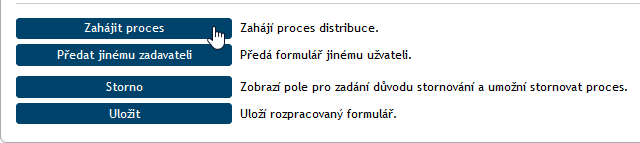
V průběhu zpracování můžete formulář kdykoli uložit tlačítkem Uložit ve spodní části formuláře. Tím se do FormFlow uloží všechny změny, které jste ve formuláři mezitím provedli.
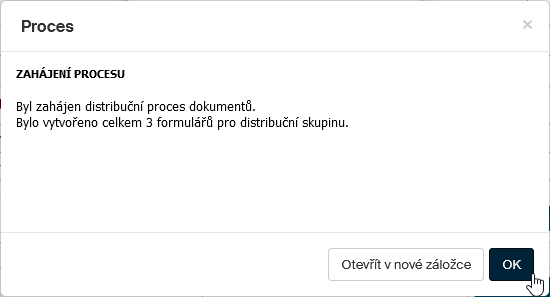
Jakmile je formulář připraven, tedy obsahuje veškeré potřebné údaje i přílohy a sestavenou distribuční skupinu, tlačítkem Zahájit proces spustíte jeho distribuci. Dokument tím bude odeslán celé nastavené distribuční skupině.
Tlačítkem Ukončit distribuci může autor kdykoli ukončit čekání na vyjádření uživatelů.
Předání jinému zadavateli
Před zahájením procesu je možné formulář předat jinému zadavateli. To lze využít například pro situace, kdy asistent vyplní formulář a připraví proces pro svého nadřízeného. Ten pak po předání sám proces zahájí a nadále vystupuje jako jeho zadavatel.
K předání dokumentu klikněte na tlačítko Předat jinému zadavateli, umístěné na konci formuláře.
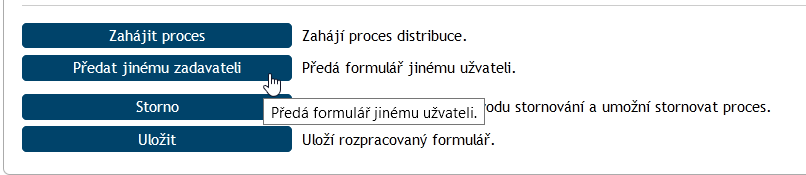
Nového zadavatele procesu vyhledejte v poli Předat uživateli zadáním části jeho jména a poté výběrem z nabídnutého seznamu. Volbu potvrďte tlačítkem Předat uživateli. Formulář bude uzavřen a nový uživatel jej najde v sekci Moje k vyřízení.

Distribuce formuláře
Uživatel, kterému je dokument distribuován, je o tom informován e-mailem a příslušný formulář nalezne ve FormFlow ve složce Moje k vyřízení. Odsud může formulář otevřít, seznámit se s ním a potvrdit, že dokument četl. Každý cílový uživatel je zde konečným příjemcem přidělené kopie dokumentu. Proto se u názvu procesu ve složce Moje k vyřízení neuvádí obvyklá indikace, kolikátý uživatel z kolika s formulářem právě pracuje.

Sekce Distribuce dokumentu u členů distribuční skupiny zde obsahuje pouze tabulku s originálním dokumentem (či dokumenty) a blok, ve kterém může adresát připojit svůj Komentář a Vyjádření, že dokument četl.
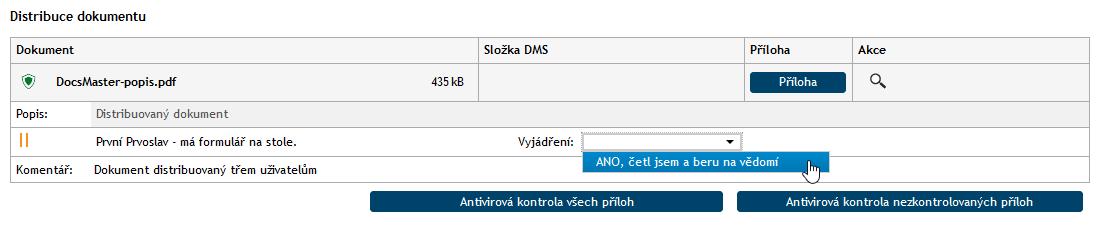
Formulář pak uložte tlačítkem Potvrdit vyjádření, umístěným ve spodní části. Tím bude uzavřen a odeslán zpět do FormFlow.

Nechcete-li ještě formulář vyřídit, můžete případné změny potvrdit tlačítkem Uložit. Formulář tak zůstane mezi vašimi formuláři k vyřízení a můžete se k němu vrátit později.
Kromě toho můžete formulář dále distribuovat. K tomu slouží tlačítko Vytvořit následnou distribuci.
Následná distribuce
Typickým příkladem použití následné distribuce je rozeslání dokumentu vedoucím oddělení, a ti poté sami rozhodnou, zda dokument dále rozeslat svým podřízeným.

Stiskem tlačítka Vytvořit následnou distribuci se do formuláře přidá další sekce, obsahující stejné položky a údaje jako původní formulář. Pro rozeslání dalším uživatelům tedy postupujte stejně jako autor formuláře v kapitole Nastavení distribuční skupiny.
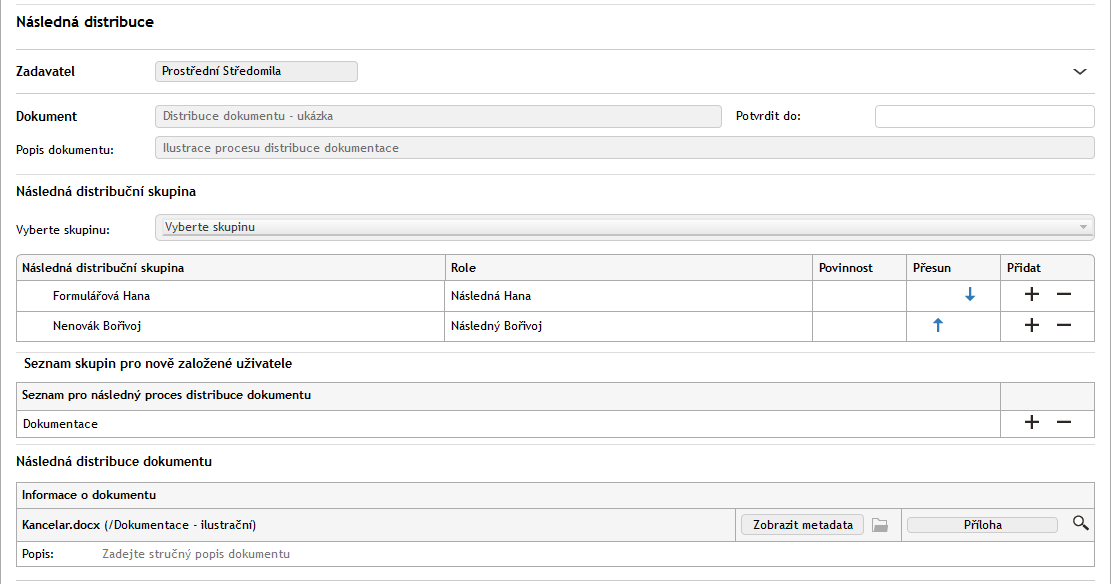
Po nastavení všech parametrů pro následnou distribuci můžete tento proces zahájit stiskem tlačítka Zahájit proces. Pokud si ale možnost následné distribuce v tuto chvíli ještě rozmyslíte, klepněte na tlačítko Zrušit následnou distribuci.
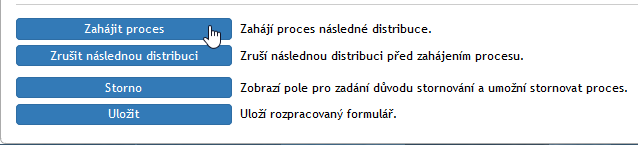
Zahájení následné distribuce potvrďte tlačítkem OK v okénku s dotazem.
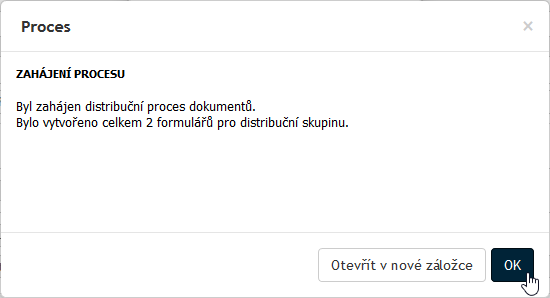
FormFlow vytvoří potřebný počet formulářů s distribuovaným dokumentem, a ty rozešle všem členům následné distribuční skupiny.
Takto lze vytvořit dvě i více úrovní následných procesů.
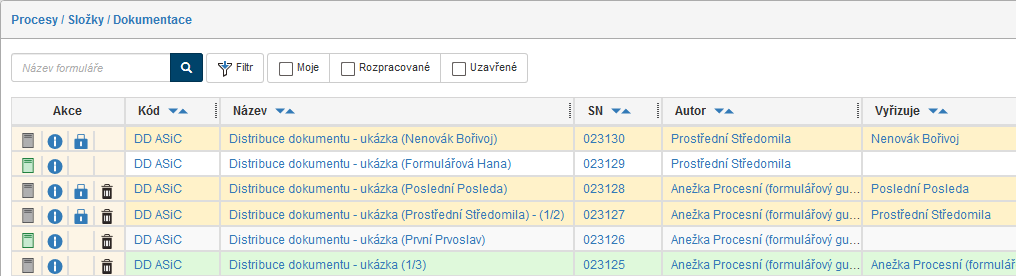
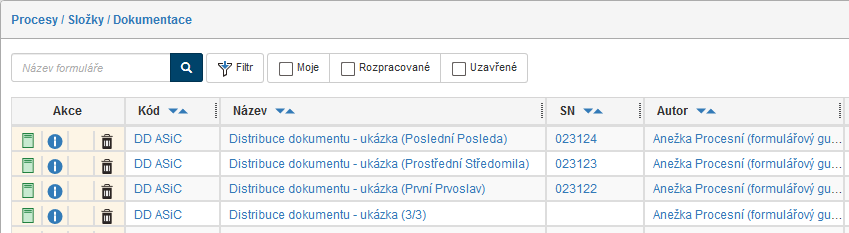
Zadavatel procesu následné distribuce vidí ve své procesní složce položky všech formulářů procesem vytvořených. Tak například následující obrázek ukazuje situaci, kdy zadavatelka Anežka vytvoří primární distribuční proces pro Prvního Prvoslava, Středomilu Prostřední a Posledu Posledního. Při tom ještě Středomila Prostřední vytvoří další (sekundární) následnou distribuci pro Hanu Formulářovou a Bořivoje Nenováka.
Položky uzavřených procesů jsou podbarveny bíle, položky procesů dosud neuzavřených mají podbarvení žluté.
Vyznačení průběhu distribuce
V průběhu distribuce se v přehledech formulářů ve FormFlow zobrazuje u názvu formuláře skupina číselných údajů, informujících o průběhu procesu.
Zobrazuje se: Název formuláře (A/B)
-
A – kolik uživatelů proces vyplnilo a poslalo dál.
-
B – pro kolik uživatelů byl proces zahájen.

Ukončení procesu
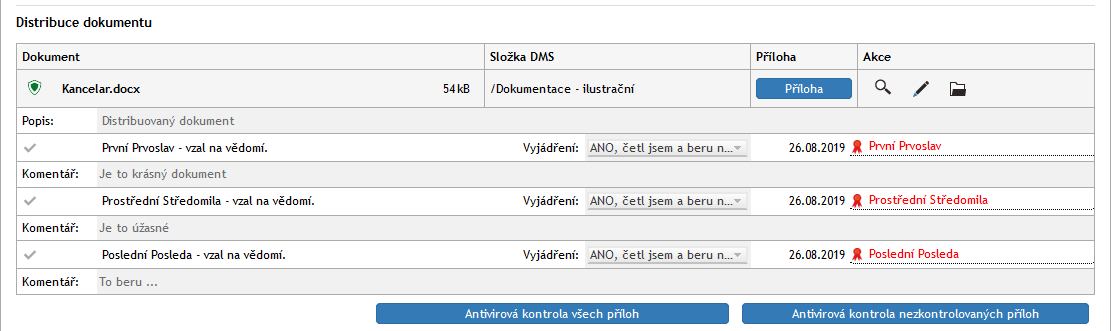
Zadavatel formuláře si může kdykoli ověřit, kteří z členů distribuční skupiny již potvrdili přečtení dokumentu.
Ukončení procesu po dokončení distribuce
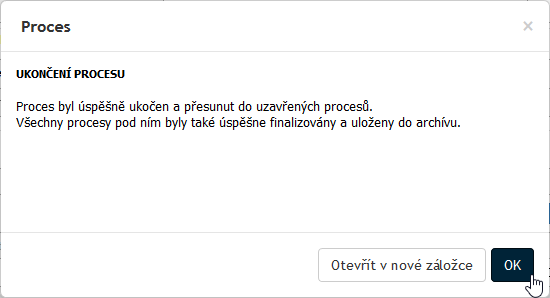
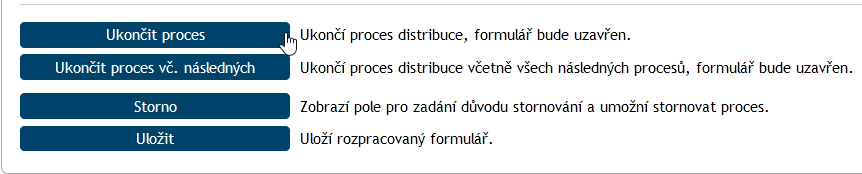
Jakmile všichni členové distribuční skupiny vzali dokument na vědomí, může zadavatel tlačítkem Ukončit proces celý proces uzavřít a formulář archivovat.
Pro přehlednost se výsledek procesu znázorňuje v seznamu archivovaných dokumentů pomocí barevné ikony formuláře:
-
 zeleně je označeno schválení procesu.
 -
 červeně je označeno zamítnutí procesu, tedy přerušení procesu schválení ze strany iniciátora.