Spisový plán
Podle Spisového a skartačního plánu platného ve vaší organizaci lze nastavit věcné skupiny a jim odpovídající spisové znaky a skartační režimy. Položky spisového plánu, který zde vytvoříte, se poté zobrazují ve formulářích pro příchozí i odchozí dokumenty, pro spisy, případně v DMS části.
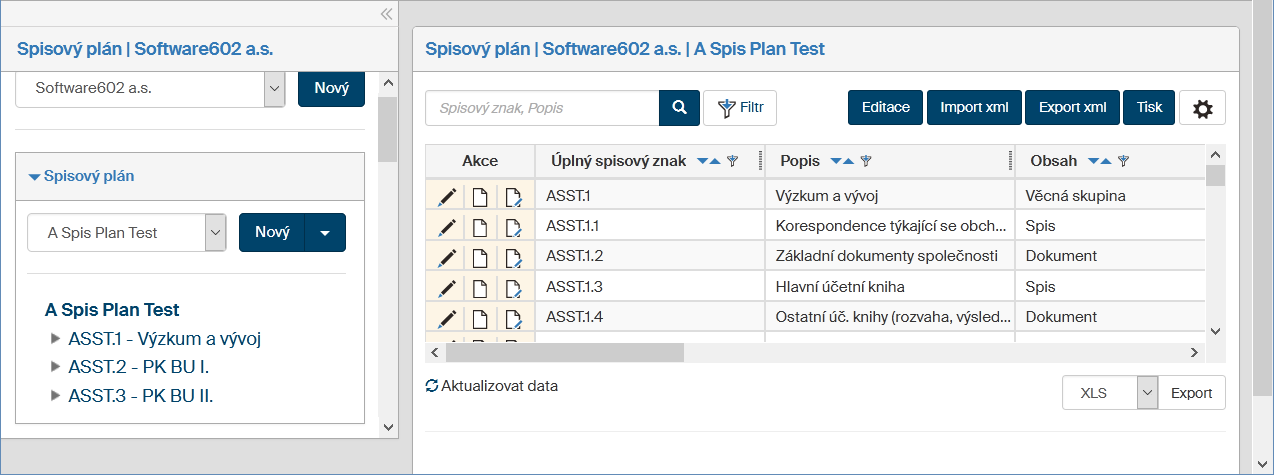
V levé části okna Obsluhované subjekty () zkontrolujte, zda je voličem Obsluhované subjekty nastaven subjekt, se kterým chcete pracovat. V sekci Menu pak klepněte na položku Spisový plán. V další sekci – Spisový plán – vyberete jeden ze spisových plánů vytvořených k danému subjektu nebo vytvoříte plán nový. V pravé časti se potom otevře okno Spisový plán (název subjektu).
Vytvoření nového spisového plánu
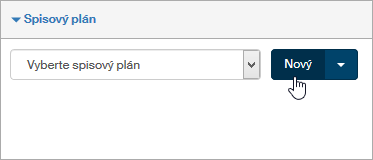
Vytvoření nového spisového plánu pro nastavený subjekt zahájíte stiskem tlačítka Nový vpravo od voliče Vyberte spisový plán.
Stiskem tlačítka otevřete dialog Založení nového spisového plánu název subjektu. V první sekci vyplňte základní identifikační údaje nového spisového plánu:
-
Název spisového plánu – pole pro zadání názvu nového spisového plánu.
-
Předpona spisového plánu – znaky které budou vypsány před každou věcnou skupinou.
Spisový plán musí obsahovat alespoň jednu věcnou skupinu. Vytvoření první věcné skupiny je proto přímo součástí dialogu pro vytvoření každého nového spisového plán. Vlastnosti věcné skupiny jsou blíže popsány v kapitole Úprava již existující věcné skupiny.
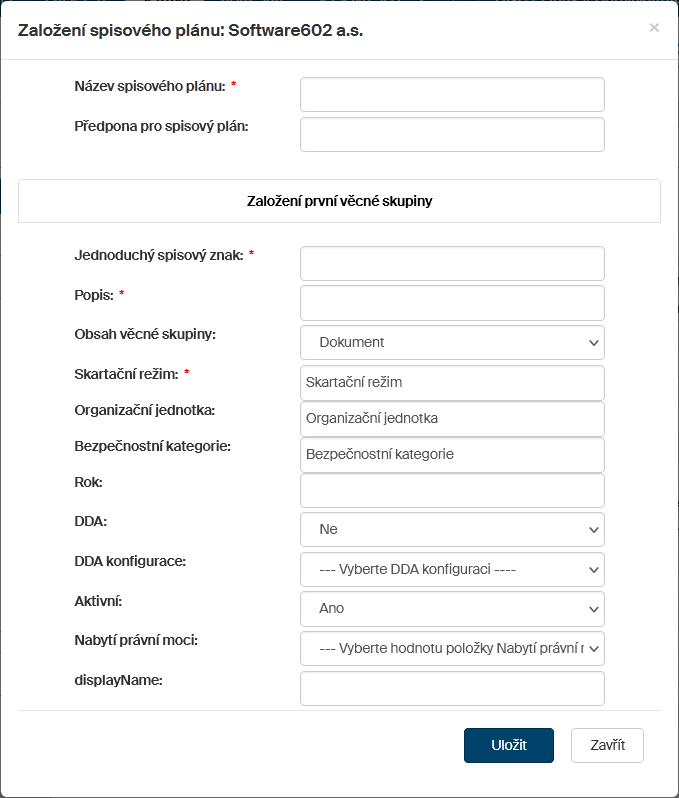
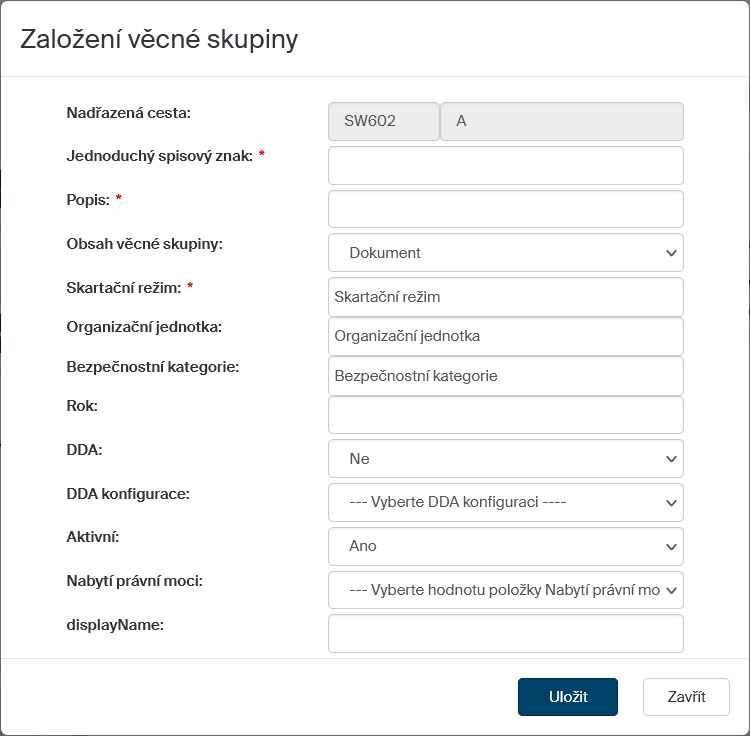
Ve druhé sekci dialogu Založení spisového plánu je dialog pro vytvoření jeho první věcné skupiny.
-
Jednoduchý spisový znak – identifikuje právě tuto skupinu. Tím se věcná skupina zařadí do struktury spisového plánu.
-
Do pole Popis se zapisují informace o věcné skupině, k jakým příležitostem má být věcná skupina vybrána, popis je zobrazován v přehledu spisového plánu.
-
Voličem Obsah věcné skupiny můžete upřesnit, jaké typy formulářů mohou být do věcné skupiny zařazovány: zda dokumenty, spisy, typové spisy nebo vše (Dokument a spis). V závislosti na tomto nastavení pak bude věcná skupina nabízena k výběru ve formulářích.
-
Položky v poli Skartační režim se plní z číselníku vytvořeného v sekci nastavení Skartační režim. Zvolený skartační režim (či režimy) se budou po výběru věcné skupiny nabízet ve formuláři.
-
V poli Organizační jednotka zvolte, která organizační jednotka či jednotky smí tuto věcnou skupinu používat.
-
V poli Bezpečnostní kategorie určíte, do jaké bezpečnostní kategorie věcná skupina spadá.
-
Vyplněním pole Rok bude věcná skupina zobrazována k výběru pouze v uvedeném roce, pokud není rok zadám (pole je prázdné), věcná skupina nemá omezenu platnost.
-
Volbou „Ano“ ve voliči DDA určíte, zda dokumenty zařazené do této věcné skupiny mají být zařazeny i do dlouhodobé údržby.
-
Voličem DDA konfigurace zvolte způsob údržby, který se má pro dokumenty či spisy v této věcné skupině použít. Nebude-li vyplněn, konfigurace údržby bude brána z nastavení obsluhovaného subjektu nebo nastavení dlouhodobého digitálního archivu.
-
Je-li voličem Aktivní nastaveno „Ano“, věcná skupina se bude nabízet k výběru ve formulářích.
-
Volič Nabytí právní moci rozhoduje o tom, jak bude možné odeslat odchozí dokument bez vyplnění data nabytí právní moci nebo roku platnosti. U správních aktů, které nabývají právní moci, v den vypravení nemusí být známo datum nabytí právní moci. U interních předpisů a smluv na dobu neurčitou, případně dodatků smluv, též nemusí být ve chvíli vypravení znám rok platnosti.
Proto je možné oddělit proces odeslání dokumentu od procesu uzavření dokumentu: při odeslání dokumentu není povinné vyplnění položek pro nastavení data platnosti. Při uzavření je povinné vyplnění všech položek potřebných pro skartační řízení.
Volič Nabytí právní moci přidává k věcné skupině údaj metadat, který určuje chování při odeslání:
-
Ne – dokument se bude při odeslání rovnou archivovat (pak bude vyžadováno vyplnění všech metadat).
-
Ano – dokument bude pouze odeslán a následně se u něj bude čekat na další řízení. Teprve po jeho ukončení budou vyplněna chybějící metadata (například nabytí právní moci – třeba datum splatnosti) a dokument bude moci být uzavřen.
-
Definici nového spisového plánu a jeho první věcné skupiny uložíte klepnutím na tlačítko Uložit.
Struktura spisového plánu
V levé sekci uprostřed se zobrazuje struktura vybraného spisového plánu. Spisových plánů můžete definovat i více, pak je každý z nich je zobrazen samostatně. Spisový plán je tvořen hierarchickou strukturou nadpisů a věcných skupin. Klepnutím na název skupiny se v pravé sekci okna zobrazí údaje o vybrané skupině a jejích podskupinách.
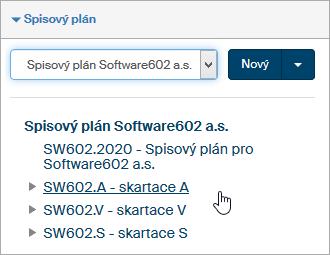
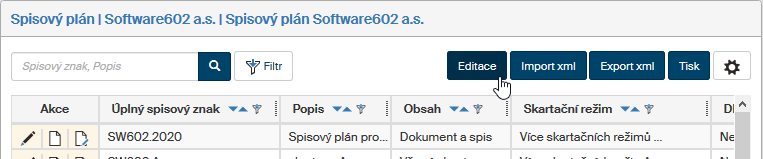
Pokud klepnete v levé sekci na položku s názvem spisového plánu (je tučně zobrazená), zpřístupní se v horní části pravé sekce tlačítko Editace. Jeho stiskem otevřete dialog Nastavení spisového plánu.
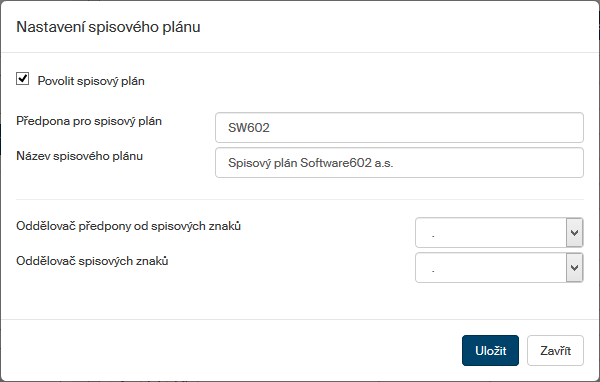
Ten umožňuje upravit základní vlastnosti:
-
V zaškrtávacím poli Povolit/zakázat spisový plán můžete určit, zda má být tento spisový plán aktuálně k dispozici pro dokumenty.
-
V poli Předpona pro spisový plán můžete upravit předponu spisových znaků.
-
Text z pole Název spisového plánu se zobrazuje v přehledu.
-
Voliči Oddělovač předpony od spisových znaků a Oddělovač spisových znaků můžete upravit formu oddělovače jednotlivých skupin spisových znaků.
Import a export spisového plánu
Práci vám může usnadnit možnost importovat již hotový spisový plán ze souboru.
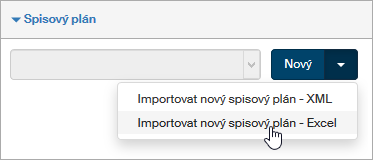
Pro import spisového plánu stiskněte pravou část tlačítka Nový v levé sekci okna. V nabídce pak vyberte, zda chcete importovat ze souboru ve formátu XML nebo XLS (Excel).
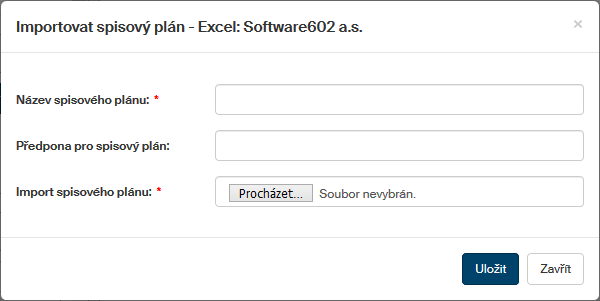
Otevře se dialog, ve kterém podobně jako při založení spisového plánu manuálním zápisem zadejte název plánu a předponu pro věcné skupiny a následně vyberte soubor s popisem plánu.
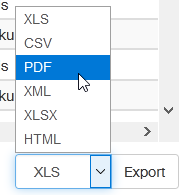
Pokud potřebujete definice spisových plánů naopak do souboru vyexportovat, použijte tlačítko a volič v pravém dolním rohu okna. Nejprve ze seznamu otevřeného klepnutím na levou část tlačítka vyberte formát souboru, tlačítkem Export pak vytvořené definice exportujte do souboru.
Soubor je obvykle exportován do složky se staženými soubory (Downloads) a jeho název je například: Export_2024-08-26_11.44.25.xls.
Přehled věcných skupin
Přehled věcných skupin v pravé sekci okna Spisový plán zobrazuje podrobnosti o jednotlivých položkách spisového plánu. Každá řádka tabulky odpovídá jednomu záznamu.
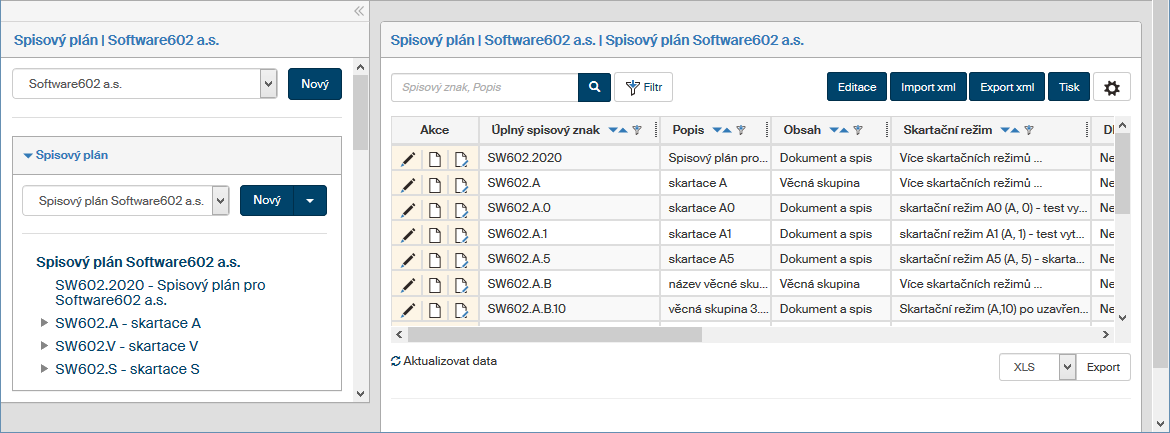
Pomocí tlačítek ve sloupci Akce můžete seznam upravovat:
-
Tlačítkem
 Editace věcné skupiny zobrazíte dialog pro editaci aktuálně nastavené věcné skupiny.
 -
Tlačítkem
 Založení nové věcné skupiny (podskupina k současné věcné skupině) vytvoříte novou skupinu jako podskupinu k nastavené věcné skupině.
 -
Tlačítkem
 Založení nové věcné skupiny (skupina na stejné úrovni jako je současná věcná skupina) vytvoříte novou skupinu na stejné úrovni jako je nastavená věcná skupina.
Dialog pro vytvoření, respektive editaci věcné skupiny je popsán v kapitole Úprava již existující věcné skupiny.
Zakládání dalších skupin a podskupin
Další skupiny – ať již na stejné hierarchické úrovni nebo podřízené – se zakládají vždy pro skupinu nastavenou v levé sekci okna, v přehledu struktury skupin. Po nastavení skupiny máte ve sloupci Akce v pravé sekci okna k dispozici vždy dvě tlačítka:
-
Tlačítkem
Založení nové věcné skupiny (podskupina k současné věcné skupině) vytvoříte novou skupinu jako podskupinu k nastavené věcné skupině. -
Tlačítkem
Založení nové věcné skupiny (skupina na stejné úrovni jako je současná věcná skupina) vytvoříte novou skupinu na stejné úrovni jako je nastavená věcná skupina.
Jejich stiskem se otvírají okna pro vytvoření nové věcné skupiny. Co do vyplnění údajů jsou jejich pole shodná s poli při založení první věcné skupiny.
Úprava již existující věcné skupiny
Tlačítkem Editace věcné skupiny otevřete okno Editace věcné skupiny. V něm můžete změnit a znovu uložit údaje popisující vybranou věcnou skupinu.
První údaj je needitovatelný (šedě podbarvené pole). K jednoznačné identifikaci věcné skupiny slouží spisový znak, který je složen ze zřetězených spisových znaků nadřazených skupin (zobrazují se v poli Nadřazená cesta).
Význam dalších polí je stejný jako při založení první věcné skupiny.