Vazby
Mezi dokumenty uloženými v dokumentové části FormFlow je možné vytvářet vazby různých typů – například originál a kopie, nadřazený a podřízené dokumenty a podobně. Jeden z provázaných dokumentů je vždy označen jako hlavní a s ním se pak provážou další vybrané dokumenty. Podobným způsobem lze provázat i spisy či subjekty (kontakty) z Adresáře.
Prohlížet a upravovat vazby můžete v dialogu Vazby.
Ten si zobrazíte tlačítkem  Vazby buďto ve sloupci Akce či hromadných akcích příslušného přehledu, nebo v pravém horním rohu otevřeného formuláře.
Zobrazení dialogu Vazby
Existující vazby vybraného dokumentu zobrazuje dialog Vazby. Ten si můžete zobrazit různými způsoby buďto z přehledu dokumentů, nebo přímo z formuláře daného dokumentu.
Tlačítko Vazby v přehledech
Dialog Vazby můžete otevřít pomocí tlačítka Vazby dokumentu (případně Vazby spisu, Vazby procesu nebo Vazby subjektu, v závislosti na kontextu) ve sloupci Akce. Toto tlačítko najdete v přehledech na kartách Dokumenty, Procesy, Spisová služba (Dokumenty z ESS a Spisy) a Adresář.
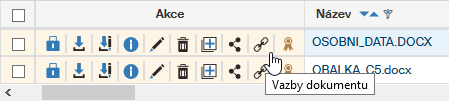
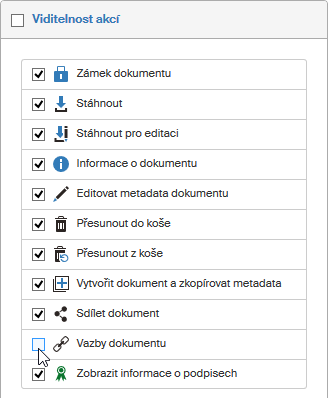
Tlačítko Vazby dokumentu je ve výchozím stavu skryté. Pokud ho ve sloupci Akce nevidíte, nastavte si jeho viditelnost ve filtru na záložce Sloupce. (Podrobněji toto nastavení popisuje kapitola Viditelnost akcí).
Tlačítko Vazby v okně hromadných akcí
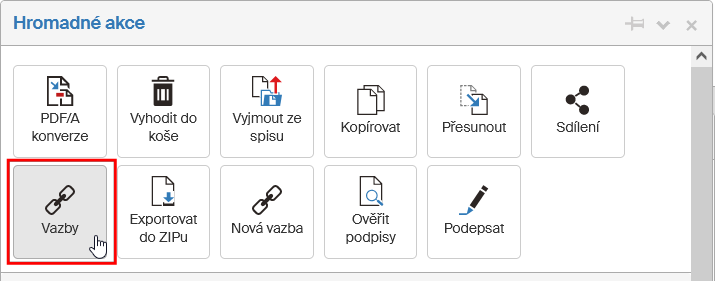
Dialog Vazby můžete otevřít také pomocí tlačítka Vazby v okně Hromadné akce nad dokumentem.
Tlačítko Vazby v okně Upravit dokument a ve formulářích
Dialog Vazby můžete otevřít také z detailu konkrétního dokumentu či formuláře. Klepněte na tlačítko Vazby, umístěné v pravém horním rohu okna.
Konkrétně toto tlačítko najdete:
-
Na záložce Dokumenty: V okně Upravit dokument, které si můžete otevřít například z přehledu dokumentů klepnutím na tlačítko
 Editovat metadata dokumentu.
 -
Ve Spisové službě: V pravém horním rohu formulářů Elektronické spisové služby a Řízené dokumentace.
-
V Adresáři: V pravé horní části záhlaví okna Editace subjektu, tedy při úpravě již uloženého kontaktu.

Barva ikony naznačuje, jestli už má dokument nějaké vazby. Pokud ne, ikona vazeb je šedá. Pokud dokument již nějakou vazbu má, zobrazená ikona je černá. V obou případech se klepnutím na tlačítko otevře okno Vazby, které obsahuje případné údaje o existujících vazbách dokumentu a umožňuje založit nové.
| Ve starších verzích FormFlow se informace o vazbách zobrazovaly přímo v okně Upravit dokument či ve formuláři Elektronické spisové služby jako samostatná sekce. Místo této sekce nyní použijte dialog Vazby. |
Dialog Vazby
Po klepnutí na tlačítko Vazby se zobrazí okno se seznamem provázaných entit: například dokumentů, procesů či kontaktů. Každý řádek tabulky odpovídá jednomu provázanému záznamu a uvádí jeho podrobnosti.
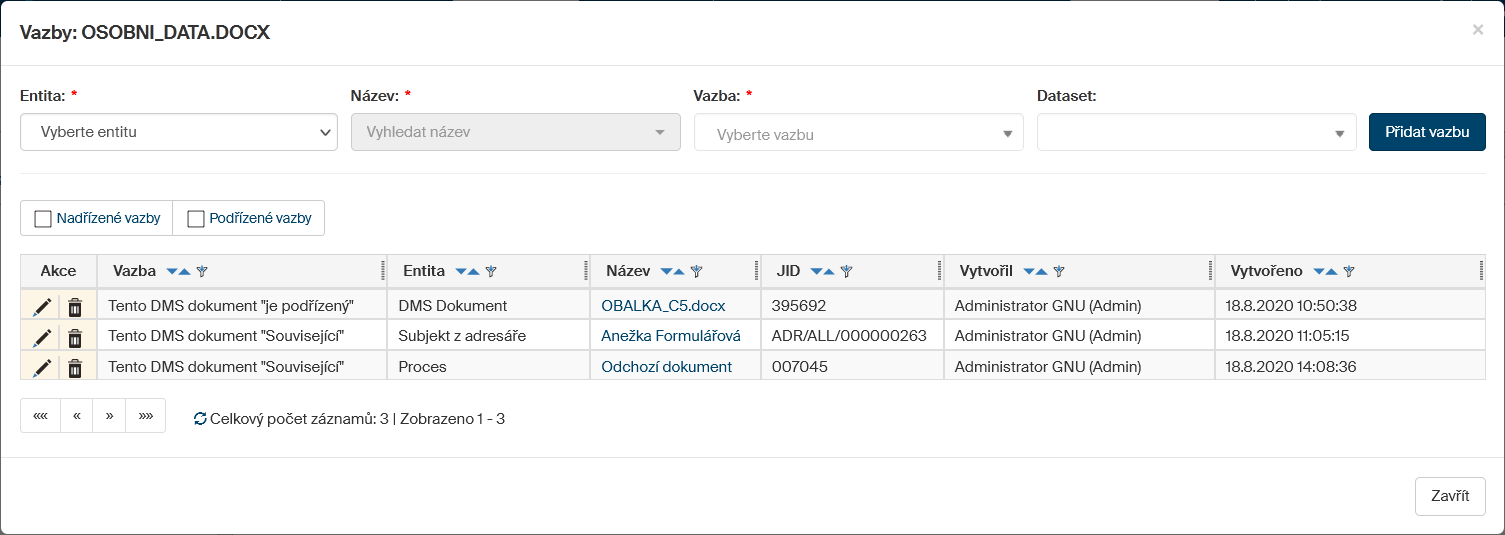
Klepnutím na tlačítko  Smazat u položky vazby můžete vazbu opět zrušit.
Tlačítkem Upravit ve sloupci Akce můžete jednotlivé vlastnosti vazby upravit.
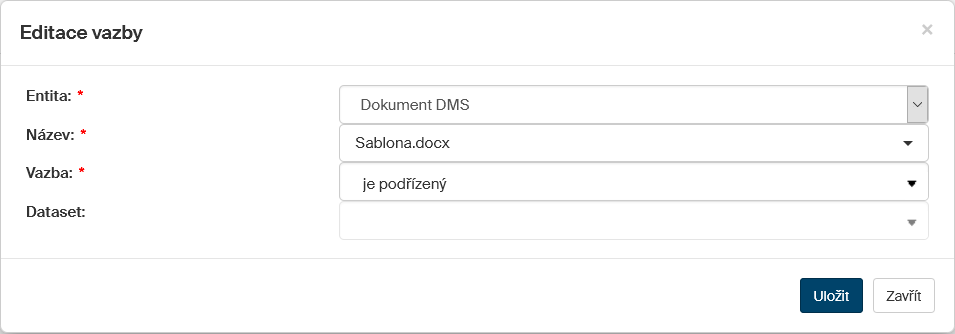
K tomu se vždy otevře dialog Editace vazby. V něm změňte, co je třeba, a vazbu tlačítkem Uložit znovu uložte.
Vytvoření nové vazby
Vytvoření nové vazby v dialogu Vazby
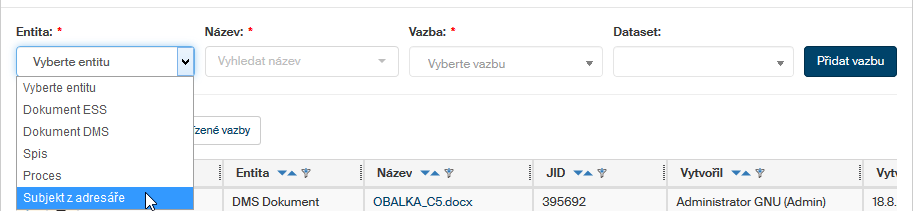
Horní část dialogu Vazby obsahuje ovládací prvky pro vytvoření nové vazby. Jestliže chcete vytvořit další vazbu, vyplňte do těchto polí potřebné údaje.
-
Entita – typ objektu, ke kterému se vazba bude vztahovat:
-
Dokument ESS – dokument evidovaný ve spisové službě;
-
Dokument DMS – dokument evidovaný v dokumentové části FormFlow;
-
Spis evidovaný ve spisové službě;
-
Proces – formulář z procesní části FormFlow;
-
Subjekt z adresáře – kontakt v Adresáři.
-
-
Název – jakmile zvolíte entitu, vyhledejte zde podle názvu konkrétní záznam, ke kterému se vazba bude vztahovat. Můžete využít našeptávač, a tak třeba snadno a rychle vybrat subjekt z adresáře.
-
Z nabídky v poli Vazba vyberte typ vazby, která bude vytvořena (je nadřízený, je podřízený, souvisí a podobně). Možné typy vazeb určuje správce FormFlow.
Tlačítkem Přidat vazbu potvrďte vyplněné údaje – tím se vytvoří nová vazba.
Vytvoření nové vazby v přehledu dokumentů či spisů
Novou vazbu můžete přidat také pomocí hromadných akcí v přehledu dokumentů či spisů, ať už na kartě Dokumenty či Spisová služba. Tímto způsobem můžete vytvořit relaci pro více položek najednou – k jednomu nadřízenému dokumentu či spisu připojíte více podřízených.
-
Pro vytvoření vazby nejprve určete hlavní dokument, ke kterému se má vazba vztahovat. Označte jej zaškrtnutím políčka v prvním sloupci zleva.
-
V okně Hromadné akce klepněte na tlačítko Nová vazba.
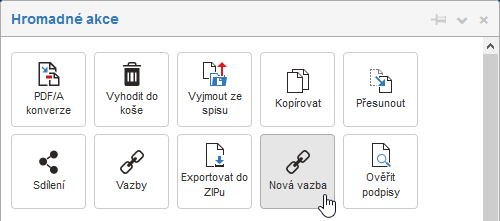 Tlačítko Nová vazba v Hromadných akcích
 Zpráva v zeleném okénku potvrzující označení hlavního dokumentu
 -
Zaškrtněte políčka v prvním sloupci u položek všech dokumentů, které mají být k vybranému hlavnímu dokumentu připojeny. Opět se otevře okno Hromadné akce, které nyní obsahuje sekci Pokračujte v tvorbě vazby.
-
Zkontrolujte seznam dokumentů, kterých se má vznikající vazba týkat – tedy vybraného Hlavního dokumentu a aktuálně označených Vybraných dokumentů.
-
Klepněte na pole Vyberte typ relace a z otevřené nabídky pak určete, jaká relace má být mezi hlavním dokumentem a vybranými dokumenty vytvořena.
-
Akci dokončíte klepnutím na tlačítko Vytvořit relaci. Úspěšné provedení akce je potvrzeno zprávou Vazba byla vytvořena.
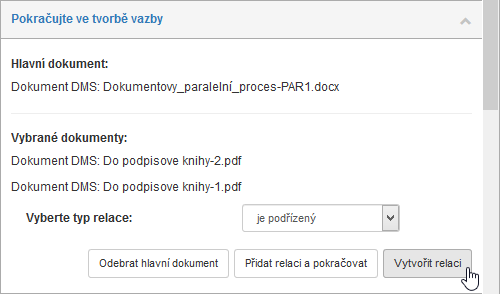 Sekce Pokračujte ve tvorbě vazby
Další možnosti dokončení práce s relací:
-
Chcete-li pokračovat ve vytváření dalších vazeb se stejným hlavním dokumentem, klepněte místo tlačítka Vytvořit relaci na tlačítko Přidat relaci a pokračovat. Výběr hlavního dokumentu zůstane zachovaný a můžete k němu přidat další vybrané dokumenty.
-
Pokud se nyní rozhodnete relaci nevytvářet a výběr hlavního dokumentu zrušit, klepněte na tlačítko Odebrat hlavní dokument.