Väzby
Medzi dokumentmi uloženými v dokumentovej časti FormFlow je možné vytvárať väzby rôznych typov – napríklad originál a kópie, nadradené a podriadené dokumenty a podobne. Jeden z previazaných dokumentov je vždy označený ako hlavný a s ním sa potom previažu ďalšie vybrané dokumenty. Podobným spôsobom je možné previazať aj spisy či subjekty (kontakty) z Adresára.
Prezerať a upravovať väzby môžete v dialógu Väzby.
Ten si zobrazíte tlačidlom  Väzby buď v stĺpci Akcie či hromadných akciích príslušného prehľadu, alebo v pravom hornom rohu otvoreného formulára.
Zobrazenie dialógu Väzby
Existujúce väzby vybraného dokumentu zobrazuje dialóg Väzby. Ten si môžete zobraziť rôznymi spôsobmi buď z prehľadu dokumentov, alebo priamo z formulára daného dokumentu.
Tlačidlo Väzby v prehľadoch
Dialóg Väzby môžete otvoriť pomocou tlačidla Väzby dokumentu (prípadne Väzby spisu, Väzby procesu alebo Väzby subjektu, v závislosti od kontextu) v stĺpci Akcia. Toto tlačidlo nájdete v prehľadoch na kartách Dokumenty, Procesy, Registratúrna služba (Dokumenty z ESS a Spisy) a Adresár.

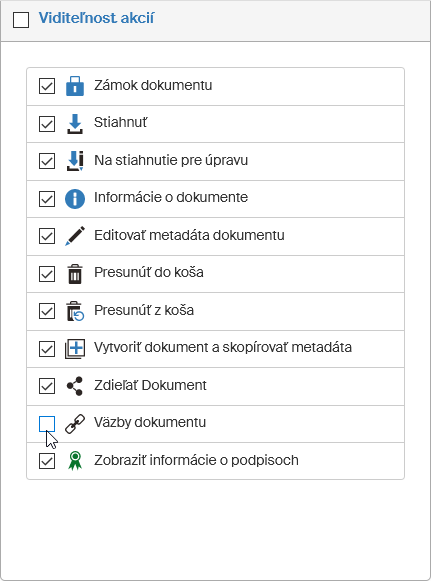
Tlačidlo Väzby dokumentu je v predvolenom stave skryté. Pokiaľ ho v stĺpci Akcie nevidíte, nastavte si jeho viditeľnosť vo filtri na záložke Stĺpce. (Podrobnejšie toto nastavenie popisuje kapitola Viditeľnosť akcií).
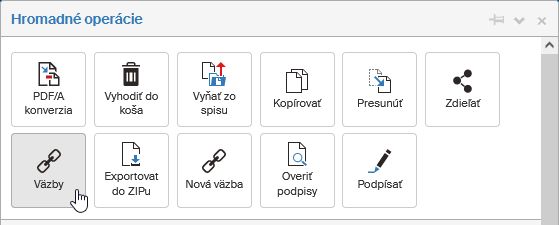
Tlačidlo Väzby v okne hromadných operácií
Dialóg Väzby môžete otvoriť aj pomocou tlačidla Väzby v okne Hromadné operácie nad dokumentom.
Tlačidlo Väzby v okne Upraviť dokument a vo formulároch
Dialóg Väzby môžete otvoriť aj z detailu konkrétneho dokumentu či formulára. Kliknite na tlačidlo Väzby, umiestnené v pravom hornom rohu okna.
Konkrétne toto tlačidlo nájdete:
-
Na záložke Dokumenty: V okne Upraviť dokument, ktoré si môžete otvoriť napríklad z prehľadu dokumentov kliknutím na tlačidlo
 Editovať metadáta dokumentu.
 -
V Registratúrnej službe: V pravom hornom rohu formulárov Elektronické registratúrne služby a Riadené dokumentácie.
-
V Adresári: V pravej hornej časti hlavičky okna Editácia subjektu, teda pri úprave už uloženého kontaktu.
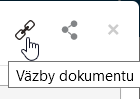


Farba ikony naznačuje, či už má dokument nejaké väzby. Ak nie, ikona väzieb je šedá. Ak dokument už nejakú väzbu má, zobrazená ikona je čierna. V oboch prípadoch sa kliknutím na tlačidlo otvorí okno Väzby, ktoré obsahuje prípadné údaje o väzbách dokumentu a umožňuje založiť nové.
| V starších verziách FormFlow sa informácie o väzbách zobrazovali priamo v okne Upraviť dokument či vo formulári Elektronickej registratúrnej služby ako samostatná sekcia. Namiesto tejto sekcie teraz použite dialóg Väzby. |
Dialóg Väzby
Po kliknutí na tlačidlo Väzby sa zobrazí okno so zoznamom previazaných entít: napríklad dokumentov, procesov či kontaktov. Každý riadok tabuľky zodpovedá jednému previazanému záznamu a uvádza jeho podrobnosti.
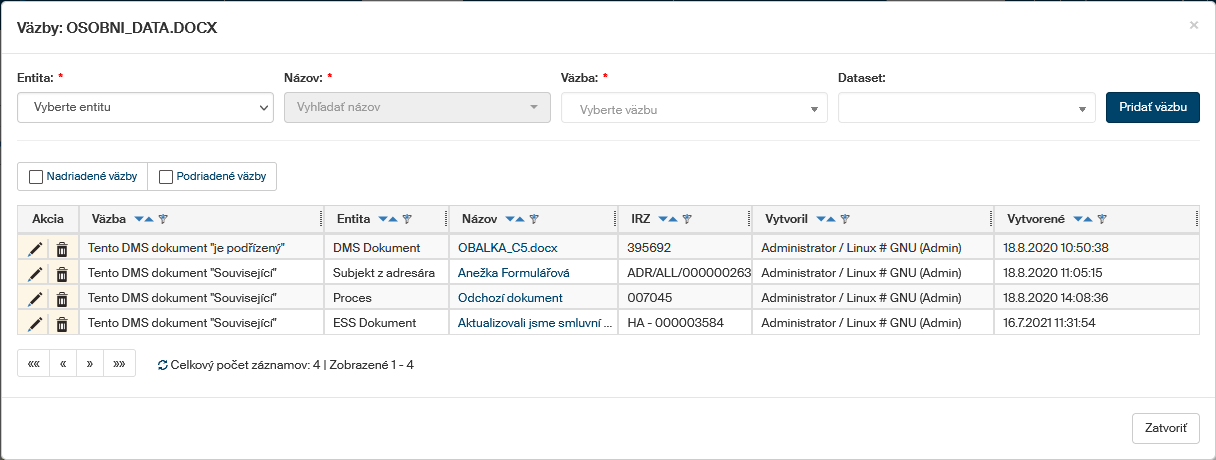
Klepnutím na tlačidlo  Zmazať u položky väzby môžete väzbu opäť zrušiť.
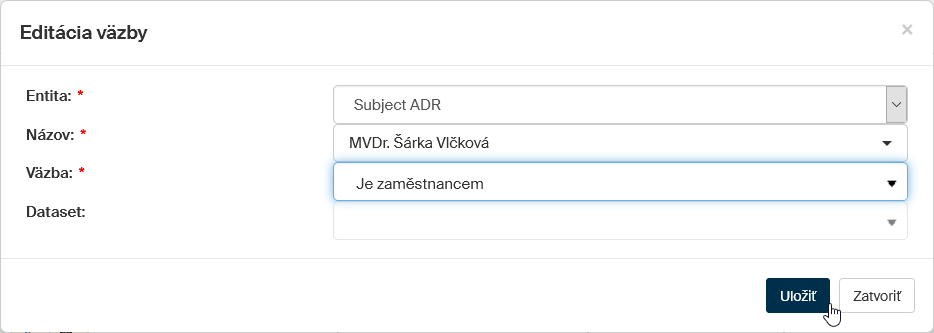
Tlačidlom Upraviť v stĺpci Akcie môžete jednotlivé vlastnosti väzby upraviť.
K tomu sa vždy otvorí dialóg Editácia väzby. V ňom zmeňte čo treba a špecifikáciu tlačidlom Uložiť znovu uložte.
Vytvorenie novej väzby
Vytvorenie novej väzby v dialógu Väzby
Horná časť dialógu Väzby obsahuje ovládacie prvky na vytvorenie novej väzby. Ak chcete vytvoriť ďalšiu väzbu, vyplňte do týchto polí potrebné údaje.
-
Entita – typ objektu, ku ktorému sa väzba bude vzťahovať:
-
Dokument ESS – dokument evidovaný v Registratúre;
-
Dokument DMS – dokument evidovaný v dokumentovej časti FormFlow;
-
Spis evidovaný v Registratúre;
-
Proces – formulár z procesnej časti FormFlow;
-
Subjekt z adresára – iný záznam v Adresári.
-
-
Názov – akonáhle zvolíte entitu, vyhľadajte tu podľa názvu konkrétny záznam, ku ktorému sa väzba bude vzťahovať. Môžete využiť našepkávač, a tak napríklad ľahko a rýchlo vybrať subjekt z Adresára.
-
Z ponuky v poli Väzba vyberte typ väzby, ktorá bude vytvorená (je nadriadený, je podriadený a podobne). Možné typy väzieb určuje správca FormFlow.
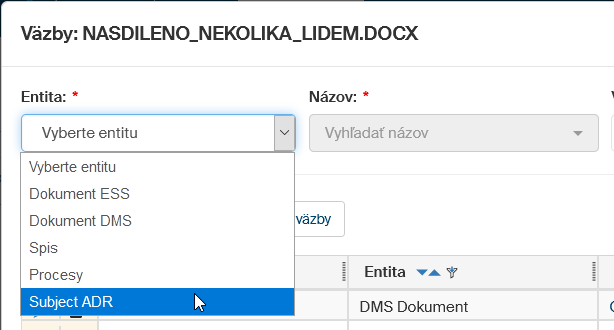
Tlačidlom Pridať väzbu potvrďte vyplnené údaje – tým sa vytvorí nová väzba.
Vytvorenie novej väzby v prehľade dokumentov či spisov
Novú väzbu môžete pridať aj pomocou hromadných akcií v prehľade dokumentov alebo spisov, či už na karte Dokumenty alebo Registratúrna služba. Týmto spôsobom môžete vytvoriť reláciu pre viac položiek naraz – k jednému nadriadenému dokumentu či spisu pripojíte viac podriadených.
-
Pre vytvorenie väzby najskôr vyhľadajte hlavný dokument, ku ktorému sa má väzba vzťahovať. Označte ho zaškrtnutím políčka v prvom stĺpci zľava.
-
V okne Hromadné operácie kliknite na tlačidlo Nová väzba.
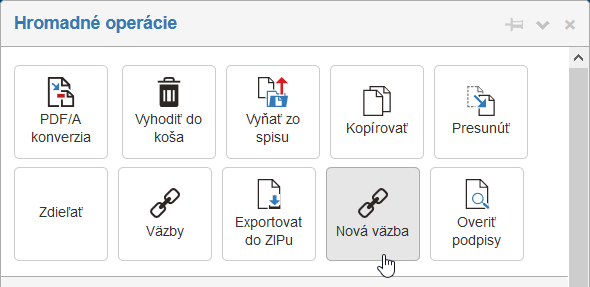 Tlačidlo Nová väzba v Hromadných akciách
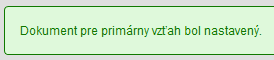 Správa v zelenom okienku potvrdzujúca označenie hlavného dokumentu
 -
Začiarknite políčka v prvom stĺpci pri položkách všetkých dokumentov, ktoré majú byť k predchádzajúcemu dokumentu pripojené. Opäť sa zobrazí okno Hromadné operácie, ktoré teraz obsahuje sekciu Pokračujte v tvorbe väzby.
-
Tu si môžete prezrieť zoznam dokumentov, ktorých sa vznikajúca väzba týka, teda predtým vybraný Hlavný dokument a aktuálne označené Vybrané dokumenty.
-
V poli Vyberte typ relácie potom určite, aká relácia má byť medzi Hlavným dokumentom a vybranými dokumentmi vytvorená.
-
Akciu dokončíte kliknutím na tlačidlo Vytvoriť reláciu. Úspešné vykonanie akcie je potvrdené správou Väzba bola vytvorená.
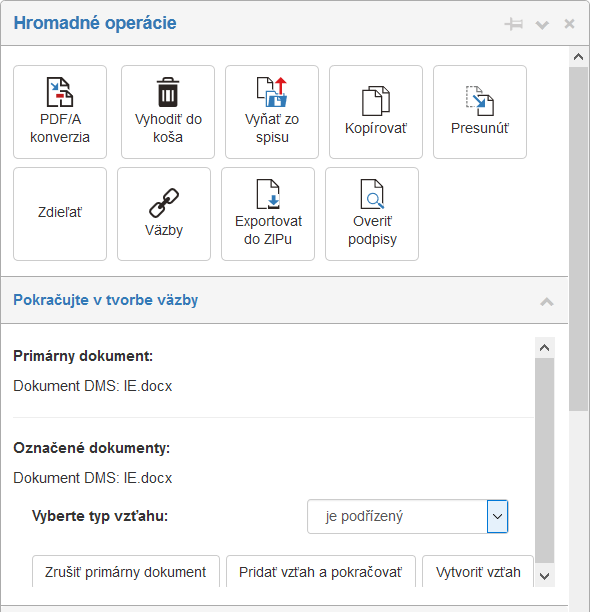 Sekcia Pokračujte v tvorbe väzby
Ďalšie možnosti dokončenia práce s reláciou:
-
Ak chcete pokračovať vo vytváraní ďalších väzieb s rovnakým hlavným dokumentom, kliknite namiesto tlačidla Vytvoriť reláciu na tlačidlo Pridať reláciu a pokračovať. Výber hlavného dokumentu zostane zachovaný a môžete k nemu pridať ďalšie vybrané dokumenty.
-
Ak sa rozhodnete reláciu nevytvárať a zrušiť výber hlavného dokumentu, kliknite na tlačidlo Odstrániť hlavný dokument.